


Wie Sie Ihren ersten Shopify-Dropshipping-Shop mit Spocket in weniger als einer Stunde einrichten?
Erfahren Sie, wie Sie Ihren ersten Shopify Dropshipping-Shop mit Spocket in weniger als einer Stunde einrichten. Wir machen es super einfach und Sie können mitmachen.

Sie können in weniger als einer Stunde von „kein Shop“ zu „erster Shopify Dropshipping-Shop mit Spocket“ gelangen, wenn Sie die Dinge nicht zerdenken und einfach einem klaren Ablauf folgen. Dieser Artikel führt Sie durch genau diesen Ablauf, von der Einrichtung von Shopify über die Verbindung mit Spocket bis zum Live-Schalten Ihrer ersten Produkte. Wir halten es freundlich und nicht übermäßig technisch. Wenn Sie Shopify noch nie benutzt haben, ist das kein Problem. Am Ende werden Sie einen funktionierenden Shop haben, der tatsächlich Bestellungen entgegennehmen kann.
Schritt 1: Machen Sie sich klar, was Sie tun
Dropshipping bedeutet, dass Sie Produkte online verkaufen, ohne selbst Lagerbestände zu halten. Jemand bestellt in Ihrem Shopify-Shop, der Lieferant versendet direkt an den Kunden, und Sie behalten die Preisdifferenz als Gewinn. Ihre Aufgabe besteht hauptsächlich darin, den Shop einzurichten, Produkte auszuwählen und Traffic zu generieren.
Spocket befindet sich zwischen Ihrem Shopify-Shop und einem Netzwerk von Lieferanten, hauptsächlich in den USA und der EU sowie in einigen anderen Regionen. Sie importieren Produkte von Spocket in Shopify; wenn Bestellungen eingehen, leitet Spocket diese an die Lieferanten weiter und synchronisiert Sendungsverfolgung und Lagerbestand für Sie.
Schritt 2: Erstellen Sie Ihr Shopify-Konto (5–10 Minuten)
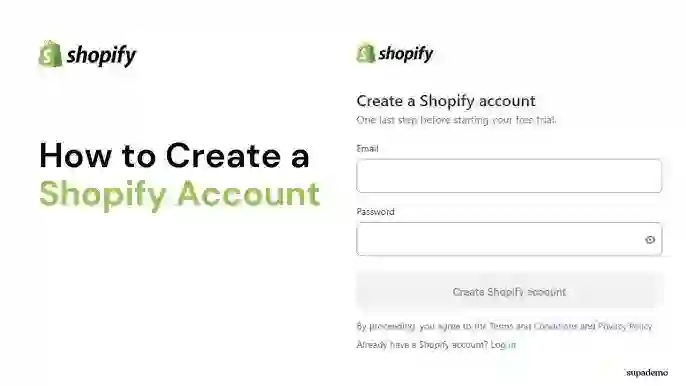
- Gehen Sie zur Shopify-Website und starten Sie die kostenlose Testphase.
- Geben Sie Ihre E-Mail-Adresse, Ihr Passwort und den Shop-Namen ein.
- Beantworten Sie die grundlegenden Fragen („Verkaufen Sie bereits?“ usw.) oder überspringen Sie diese.
- Wählen Sie den Basic-Plan, wenn Sie dazu aufgefordert werden; Sie können jederzeit später upgraden.
Shopify berechnet Ihnen erst etwas, wenn die Testphase endet, aber Sie müssen trotzdem Ihre Kartendaten eingeben, um den Shop danach offen zu halten. Sie gelangen in den Shopify-Adminbereich, wo Sie Menüs für Bestellungen, Produkte, Kunden usw. sehen.
Verlieren Sie sich jetzt nicht in Themes und Design. Sie brauchen nur einen funktionierenden Shop, nicht Ihre endgültige Marke.
Schritt 3: Wählen Sie schnell eine Nische und einen Namen
Verbringen Sie nicht drei Tage mit der Namensfindung. Sie können später jederzeit ein Rebranding durchführen.
Gute Nischen liegen normalerweise an der Schnittstelle von:
- Etwas, worüber Sie nicht ungern reden
- Produkte, die Menschen bereits jeden Monat kaufen
- Ein Preispunkt, der es Ihnen ermöglicht, eine anständige Marge hinzuzufügen, ohne lächerlich zu wirken
Einige Bereiche, die gut zum Spocket-Katalog passen:
- Mode und Accessoires (zum Beispiel Damenbekleidung), die Sie hier durchstöbern können, wenn Sie recherchieren:
- Technik-Accessoires wie Ladegeräte, Hüllen und kleine Gadgets:
- Spielzeug und Kinderprodukte.
- Tierbedarf, der sich hervorragend für Nachbestellungen eignet.
- Sport und Outdoor -Ausrüstung.
Wenn Sie einen schnellen Realitätscheck wünschen, ob Dropshipping sich noch lohnt, bietet Spockets Hauptseite eine gute allgemeine Erklärung des Modells und warum schneller Versand wichtig ist:.
Sobald Sie eine Nische gefunden haben, wählen Sie einen kurzen und leicht auszusprechenden Namen für Ihren Shop. Machen Sie es nicht zu kompliziert.
Schritt 4: Spocket in Ihrem Shopify-Shop installieren (5 Minuten)
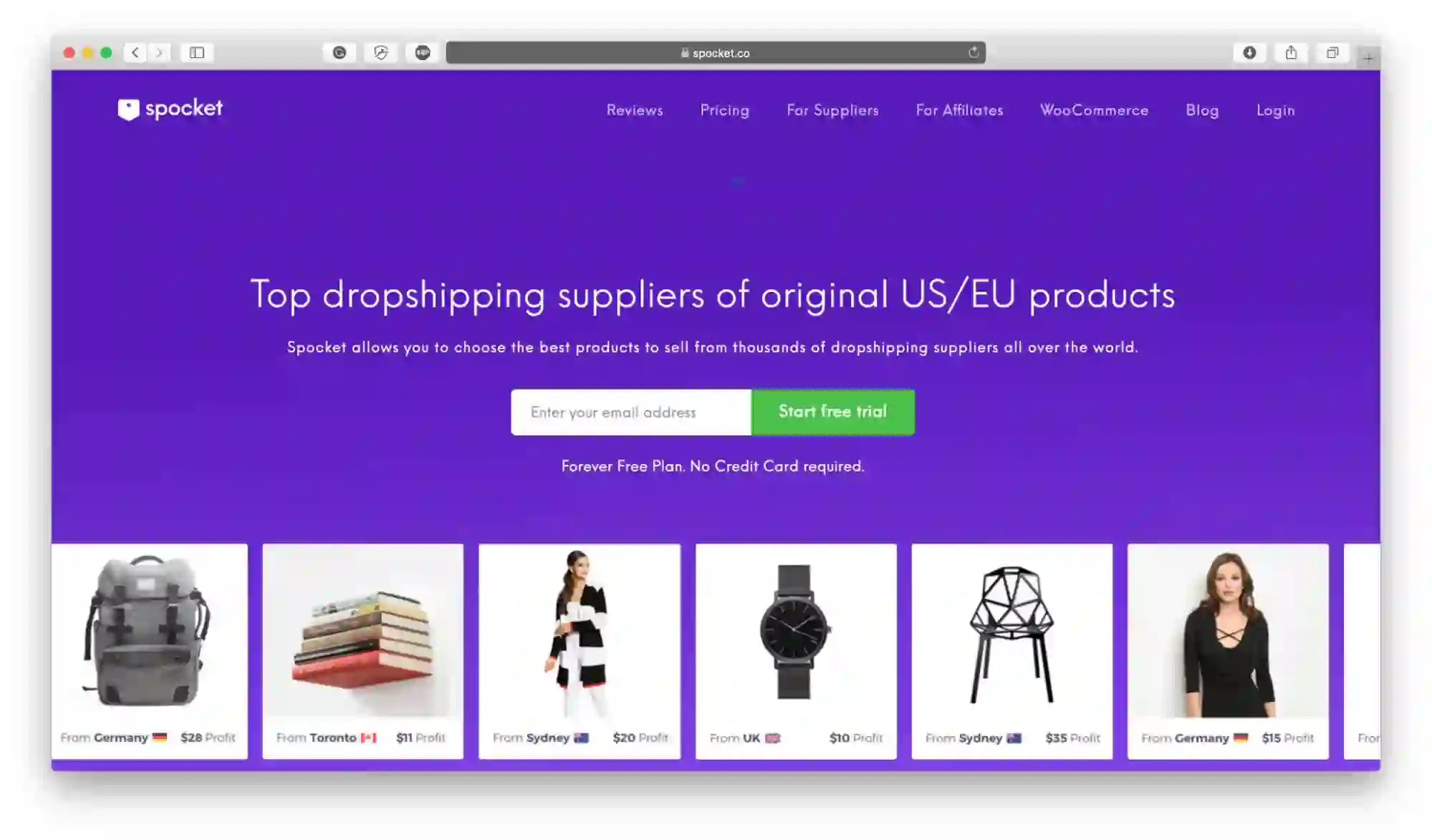
Es gibt zwei Hauptwege, Spocket mit Shopify zu verbinden; beide führen zum selben Ergebnis.
Option 1 – Von Spocket aus
- Erstellen Sie Ihr Konto auf Spocket hier, sobald Sie bereit sind.
- Nach dem Einloggen klicken Sie links auf „Shop“, wählen Shopify aus und fügen Ihre Shop-URL ein (etwa yourstore.myshopify.com).
- Spocket leitet Sie zurück zu Shopify, um die Verbindung zu genehmigen.
Option 2 – Über den Shopify App Store
- Gehen Sie in Ihrem Shopify-Adminbereich zu „Apps“ und dann zu „Shopify App Store“.
- Suchen Sie nach „Spocket: US & EU Dropshipping“ und klicken Sie sich zum App-Eintrag durch.
- Klicken Sie auf „App hinzufügen“, genehmigen Sie die Berechtigungen, und Sie werden zum Spocket-Dashboard weitergeleitet.
So oder so landen Sie in Spocket mit Ihrem verknüpften Shopify-Shop.
Schritt 5: Wählen Sie schnell einen Spocket-Plan aus
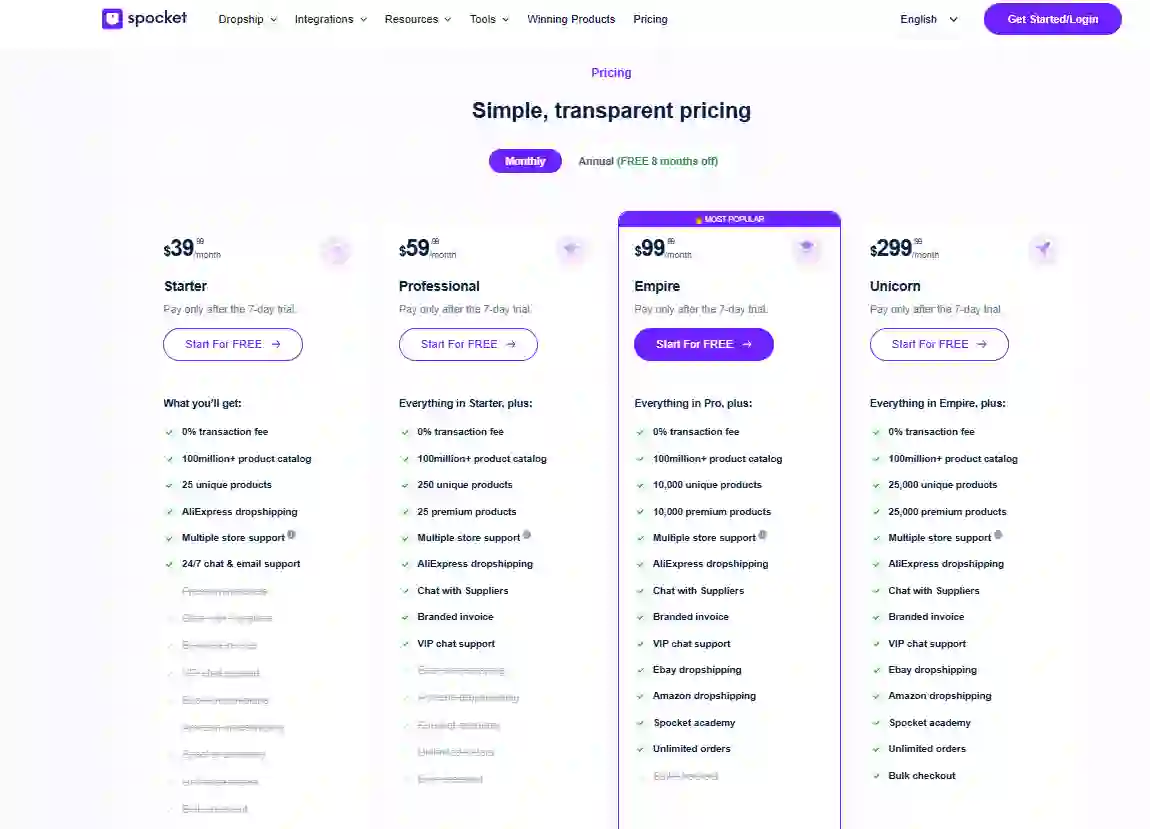
Wenn Sie Spocket zum ersten Mal öffnen, sehen Sie Planoptionen wie Starter, Professional, Empire und Unicorn, mit einer kostenlosen Testphase obendrauf. Alle Pläne beinhalten 0 % Transaktionsgebühren seitens Spocket und Zugang zu einem großen Produktkatalog.
Starter funktioniert, wenn Sie nur einen kleinen Katalog testen möchten; Professional und höhere Pläne schalten mehr Produkte, Premium-Lieferanten und Branding-Vorteile frei. Aktuelle Preise und Limits finden Sie unter Spockets Preise Seite, bevor Sie sich entscheiden.
Wählen Sie etwas aus, starten Sie die Testphase, machen Sie weiter. Sie versuchen, einen Shop zu starten, nicht eine Doktorarbeit über Planvergleiche zu schreiben.
Schritt 6: Grundlegende Spocket-Einstellungen, die Sie anpassen sollten
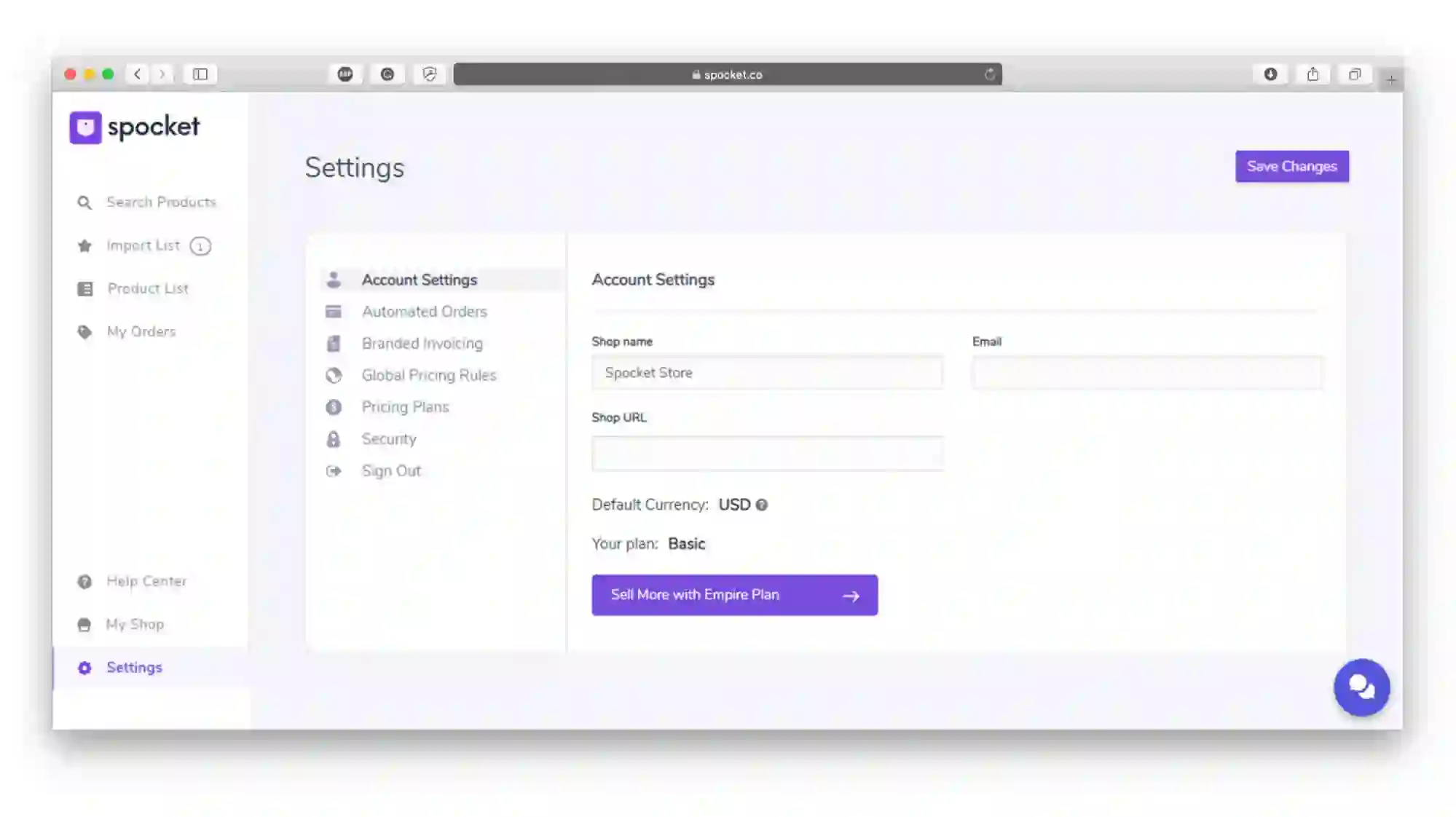
Gehen Sie in Spocket zu Ihren Kontoeinstellungen, bevor Sie etwas importieren.
- Legen Sie Ihre Shop-Währung und die Hauptversandregion fest, damit die Preise für Besucher korrekt angezeigt werden.
- Aktivieren Sie die Rechnungsstellung mit Ihrem Branding, falls Ihr Plan dies unterstützt, damit Kunden Ihr Logo auf ihren Unterlagen sehen, anstelle des Brandings eines beliebigen Lieferanten.
- Überprüfen Sie die Standard-Preisregeln (zum Beispiel „Kosten mit X multiplizieren und Y hinzufügen“); passen Sie diese an, damit Sie nach Abzug von Werbung und Gebühren eine gesunde Marge erzielen.
Das dauert ein paar Minuten, spart Ihnen aber die spätere Bearbeitung jedes einzelnen Produkts.
Schritt 7: Produkte in Spocket finden (10–15 Minuten)
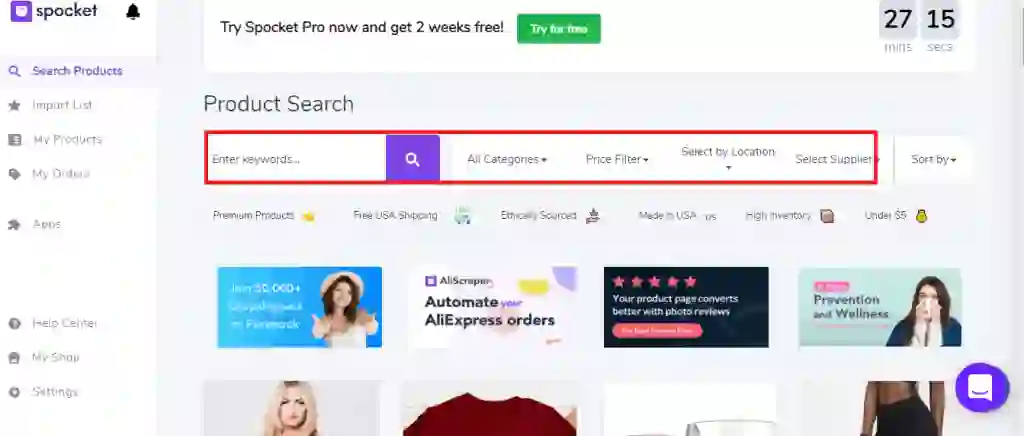
Jetzt kommt der spannende Teil: auszuwählen, was Sie verkaufen möchten.
Links in Spocket klicken Sie auf „Produkte suchen“. Sie sehen Filter für Kategorie, Preis und Versandort. Nutzen Sie diese Filter, um Ihre Nische und Region abzugleichen.
Ein paar Tipps:
- Nutzen Sie den Filter „Versand aus“, um sich auf Lieferanten in den USA oder der EU zu konzentrieren, wenn dort die meisten Ihrer Käufer leben; das bedeutet in der Regel eine Lieferzeit von 2–7 Tagen anstelle langer Wartezeiten.
- Sortieren Sie nach „Premium“ oder hoher Bewertung, wenn Ihr Plan Premium-Lieferanten umfasst; diese haben in der Regel bessere Bearbeitungszeiten und Qualitätskontrollen.
- Achten Sie auf die Produkt-Tags „Trending“ oder ähnliche. Spocket führt eine kuratierte Liste von angesagten Dropshipping-Produkten hier.
Wenn Sie Print-on-Demand mit regulären Produkten kombinieren möchten (zum Beispiel individuelle T-Shirts plus normale Accessoires), listet Spocket auch spezielle POD-Lieferanten.
Wählen Sie nicht zu viele aus. Für einen ersten Shop reichen 10–20 Produkte in einem engen Themenbereich völlig aus.
Schritt 8: „Keine MOQs“ und Muster verstehen
Traditionelle Großhändler zwingen Sie oft, eine Mindestmenge (z. B. 50 oder 100 Einheiten) abzunehmen. Spocket funktioniert anders: Sie können Einzelbestellungen ohne Mindestbestellmengen aufgeben, was gemeint ist, wenn man sagt, Spocket hat keine MOQs.
Diese Einrichtung macht es einfach, Muster für sich selbst zu bestellen und später Großbestellungen nur für bewährte Verkaufsschlager aufzugeben.
Wenn ein Produkt also vielversprechend aussieht, Sie aber Bedenken bezüglich der Qualität haben, bestellen Sie ein Exemplar an Ihre eigene Adresse, bevor Sie Werbeausgaben tätigen.
Schritt 9: Produkte von Spocket zu Shopify importieren (5–10 Minuten)
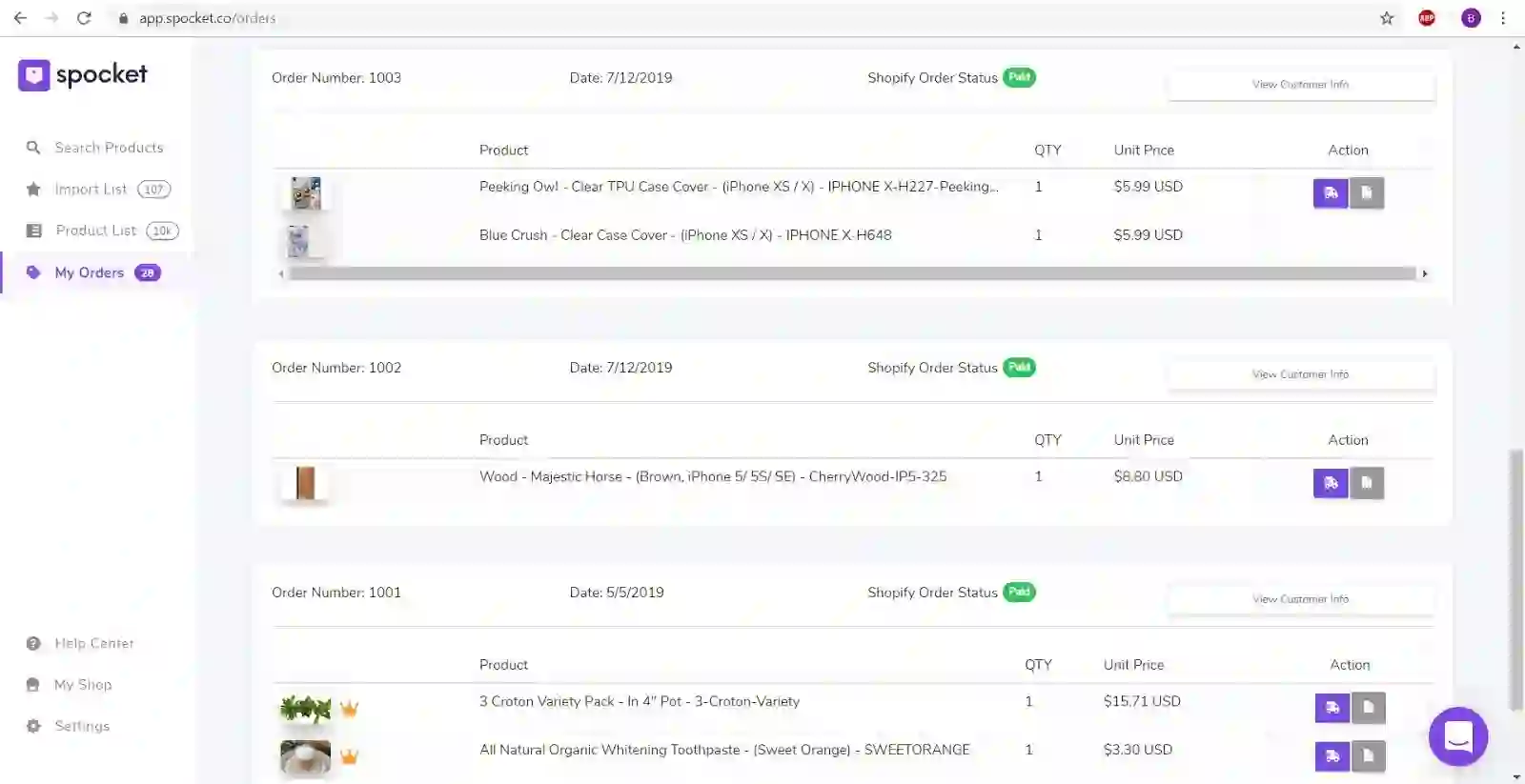
Sobald Sie ein Produkt in Spocket gefunden haben, das Ihnen gefällt:
- Klicken Sie darauf, um die Detailansicht zu öffnen.
- Klicken Sie auf „Zur Importliste hinzufügen“.
- Gehen Sie zu Ihrer Importliste in Spocket.
- Bearbeiten Sie Titel, Beschreibung, Bilder und Preise. Bereinigen Sie diesen Text, damit er zu Ihrer Marke passt, anstatt ihn unverändert zu lassen.
- Wählen Sie die Shopify-Kollektion aus, in die es aufgenommen werden soll (oder erstellen Sie eine neue).
- Klicken Sie auf „In den Shop übertragen“.
Nach einer kurzen Verzögerung erscheint das Produkt in Ihrem Shopify-Adminbereich unter Produkte, wobei alle Varianten und Bilder synchronisiert sind. Wiederholen Sie dies für Ihre erste Produktcharge.
Sie können auch die automatische Bestandssynchronisierung aktivieren, damit Spocket Bestands- und Preisänderungen für Sie an Shopify zurückmeldet.
Schritt 10: Sorgen Sie dafür, dass Ihr Shopify-Shop nicht wie eine Standard-Demo aussieht
Wechseln Sie nun zurück zum Shopify-Adminbereich.
Wählen Sie ein Theme aus
- Gehen Sie zu Onlineshop → Themes.
- Beginnen Sie mit einem kostenlosen Theme (Dawn oder einem anderen, das Ihnen gefällt).
- Klicken Sie auf „Anpassen“.
Der visuelle Editor funktioniert hauptsächlich, indem Sie auf Abschnitte (Header, Banner, Produktgitter) klicken und diese bearbeiten. Verweilen Sie hier nicht zwei Stunden lang. Tauschen Sie das Standard-Hero-Bild aus, aktualisieren Sie die Hauptüberschrift, fügen Sie ein oder zwei Vorteile als Aufzählungspunkte hinzu und fahren Sie dann fort.
Erstellen Sie die unverzichtbaren Seiten
Fügen Sie mindestens Folgendes hinzu:
- Startseite
- Katalog / Shop
- Über uns
- Kontakt
- Versand- und Rückgaberichtlinien
Sie können grundlegende Richtlinientexte mit den integrierten Tools von Shopify erstellen und diese dann selbst überarbeiten. Fügen Sie diese Seiten Ihrer Hauptnavigation unter Online Store → Navigation hinzu, damit sie auch gefunden werden können.
Schritt 11: Zahlungen, Versand und grundlegende Steuereinstellungen verbinden
In Shopify:
- Öffnen Sie Einstellungen → Zahlungen und aktivieren Sie Shopify Payments oder einen anderen in Ihrem Land verfügbaren Anbieter.
- Fügen Sie PayPal hinzu, wenn Sie diese Option anbieten möchten; viele Käufer suchen danach.
- Unter Einstellungen → Versand und Zustellung legen Sie mindestens eine Versandzone und einen Tarif fest (zum Beispiel „Kostenloser Versand in die USA für Bestellungen über X“).
- Für die Steuereinrichtung folgen Sie den Anweisungen von Shopify für Ihre Region; viele der Logiken werden automatisch gehandhabt, aber Sie sollten sich bei Unsicherheiten mit einem lokalen Steuerberater abstimmen.
Das Ziel ist heute keine perfekte Steuereinrichtung, sondern lediglich, dass „Kunden den Bestellvorgang abschließen und einen klaren Versandpreis sehen können“.
Schritt 12: Überprüfen Sie die Kommunikation zwischen Spocket und Shopify
Bevor Sie jemandem von Ihrem Shop erzählen, führen Sie einen schnellen End-to-End-Test durch.
- Öffnen Sie in Shopify eines der Produkte, die Sie von Spocket importiert haben, und sehen Sie es sich in Ihrem Shop an.
- Legen Sie es in den Warenkorb und gehen Sie bis zur Kasse.
- Wenn Sie Ihre eigene Karte nicht belasten möchten, erstellen Sie einen Testrabatt von 100 % und wenden Sie ihn an.
- Schließen Sie die Bestellung ab.
Öffnen Sie nun Spocket und schauen Sie sich den Tab „Bestellungen“ an. Sie sollten sehen, dass diese Bestellung erscheint und zur Bearbeitung bereit ist. Dies bestätigt, dass die Verbindung funktioniert.
Sobald Sie der Synchronisierung vertrauen, können Sie echten Traffic senden und Spocket die Auftragsweiterleitung und Sendungsverfolgung überlassen.
Schritt 13: Denken Sie über die Produktrecherche über den ersten Tag hinaus nach
Ihre ersten Produkte werden wahrscheinlich nicht Ihre letzten sein. Das ist normal.
Um weiterhin gute Angebote zu finden:
- Nutzen Sie die Katalogfilter von Spocket sowie die Trendansicht, um Produkte mit hoher Bestellaktivität zu identifizieren.
- Überprüfen Sie sie auf Amazon, Etsy und anderen Marktplätzen, um festzustellen, ob sie gute Bewertungen und eine aktuelle Nachfrage haben.
- Nutzen Sie Tools wie Google Trends, um zu sehen, ob das Interesse im Laufe der Zeit steigt oder fällt.
Die eigene Website von Spocket listet breite Produktkategorien auf, die gut funktionieren – Haus und Garten, Geschenke, Schmuck, Haustiere, Spielzeug, Technik, Sport und mehr – was dem entspricht, was Sie auf ihrem Marktplatz sehen. Versuchen Sie, pro Shop bei einem Thema zu bleiben, anstatt zehn unabhängige Kategorien zu mischen.
Schritt 14: Wo Spocket passt, wenn Sie Shopify einmal verlassen sollten
Dieser Leitfaden handelt von Shopify, aber manchmal fragen Leute, ob sie für immer an Shopify gebunden sind. Kurze Antwort: Nein.
Spocket lässt sich auch mit anderen Shop-Baukästen wie Wix, WooCommerce, eBayund BigCommerce, jeweils über eine eigene Integrationsseite. Sie können zwischen beliebigen Anbietern wechseln, da es sich in wichtige E-Commerce-Plattformen integrieren lässt.
Vorerst jedoch ist Shopify plus Spocket mehr als ausreichend.
Fazit
Sie brauchen keine Wochen, um Ihren ersten Shopify-Dropshipping-Shop zu starten. Wenn Sie es schlank halten, können Sie in weniger als einer Stunde eine Nische auswählen, Shopify einrichten, Spocket verbinden, 10–20 Produkte importieren und eine Testbestellung aufgeben. Danach besteht die eigentliche Arbeit in der Produktrecherche und der Generierung von Traffic, nicht im Herumtüfteln an kleinen Designdetails. Wenn Sie bereit sind, es auszuprobieren, starten Sie Ihren Shopify-Shop, verbinden Sie Spocket, führen Sie die oben genannten Schritte aus und geben Sie sich eine echte Chance, die erste Bestellung eintrudeln zu sehen.
Start your dropshipping business today
So richten Sie einen Shopify Dropshipping-Shop mit Spocket ein – FAQs
Brauche ich ein eingetragenes Unternehmen, bevor ich starte?
Viele Anfänger starten als Einzelpersonen und melden später ein Unternehmen an, wenn sie erste Erfolge sehen. Sie sollten sich dennoch über die Vorschriften in Ihrem Land bezüglich Steuern und Unternehmensregistrierung informieren, da diese stark variieren.
Wie viele Produkte sollte ich am ersten Tag anbieten?
Zehn bis zwanzig Produkte mit einem klaren Thema sind in der Regel ausreichend. Zu viele Auswahlmöglichkeiten können Ihre Einrichtung verlangsamen und Besucher verwirren; Sie können jederzeit weitere hinzufügen, sobald Sie sehen, was sich gut verkauft.
Kann ich meine Privatadresse für Shopify und Spocket verwenden?
Ja, viele Leute machen das am Anfang. Sie können später zu einem virtuellen Büro oder einer Lageradresse wechseln, wenn Sie mehr Privatsphäre wünschen oder diese für bestimmte Zahlungsanbieter benötigen.
Wie viel Geld brauche ich für den Start?
Rechnen Sie damit, nach der Testphase für Shopify zu bezahlen, nach der Testphase für einen Spocket-Plan, eventuell für eine Domain und für Werbeausgaben, falls Sie sich nicht ausschließlich auf organischen Traffic verlassen. Sie müssen kein Inventar im Voraus kaufen, da die Lieferanten jede Bestellung für Sie versenden.
Was passiert, wenn ein Produkt bei Spocket nicht mehr vorrätig ist?
Da Spocket den Lagerbestand mit Shopify synchronisiert, sollten nicht vorrätige Artikel in Ihrem Shop aktualisiert werden, solange die Synchronisierung aktiv ist. Wenn ein Bestseller verschwindet, suchen Sie im Katalog nach ähnlichen Produkten von anderen Lieferanten und wechseln Sie so schnell wie möglich.


Launch your dropshipping business now!
Start free trial.avif)


Verwandte Blogs
Dropshipping-Lieferantenverzeichnis: Wo Sie geprüfte Lieferanten finden
Durchsuchen Sie unser Verzeichnis geprüfter Dropshipping-Lieferanten aus den USA und der EU, inklusive Informationen zu Nischen, Versanddauer und Preisen. Starten Sie noch heute Ihre kostenlose Testphase.

Wie man mit Dropshipping-Lieferanten verhandelt: 9 Taktiken, die wirklich funktionieren
Erfahren Sie, wie Sie mit Dropshipping-Lieferanten Preise, Mindestbestellmengen (MOQs) und Zahlungsbedingungen aushandeln. Mit bewährten Taktiken und E-Mail-Vorlagen steigern Sie Ihre Margen. Testen Sie Spocket kostenlos.

Die besten Dropshipping-Lieferanten für Bekleidung: Der Leitfaden für 2026
Vergleichen Sie die besten Dropshipping-Anbieter für Bekleidung im Jahr 2026 – basierend auf Versandzeiten in den USA/EU, Preisen und Produktqualität – und finden Sie den passenden Partner für Ihren Shop-Start.
