


¿Cómo configurar tu primera tienda de dropshipping en Shopify con Spocket en menos de una hora?
Aprende a configurar tu primera tienda de dropshipping de Shopify con Spocket en menos de una hora. Te lo ponemos muy fácil y puedes seguir los pasos.

Puedes pasar de "no tener tienda" a "tener tu primera tienda de dropshipping de Shopify con Spocket" en menos de una hora si no le das demasiadas vueltas y sigues un proceso claro. Este artículo te guiará a través de ese proceso exacto, desde la configuración de Shopify hasta la conexión con Spocket y la publicación de tus primeros productos. Lo haremos de forma sencilla, sin tecnicismos. Si nunca antes has usado Shopify, no hay problema. Al final, tendrás una tienda funcional que podrá aceptar pedidos.
Paso 1: Ten claro lo que vas a hacer
Dropshipping significa que vendes productos online sin tener ningún stock propio. Alguien hace un pedido en tu tienda de Shopify, el proveedor envía directamente al cliente y tú te quedas con la diferencia de precio como beneficio. Tu trabajo consiste principalmente en configurar la tienda, seleccionar productos y generar tráfico.
Spocket se sitúa entre tu tienda de Shopify y una red de proveedores, principalmente en EE. UU. y la UE, además de algunas otras regiones. Importas productos de Spocket a Shopify; cuando llegan los pedidos, Spocket los reenvía a los proveedores y sincroniza el seguimiento y el inventario por ti.
Paso 2: Crea tu cuenta de Shopify (5-10 minutos)
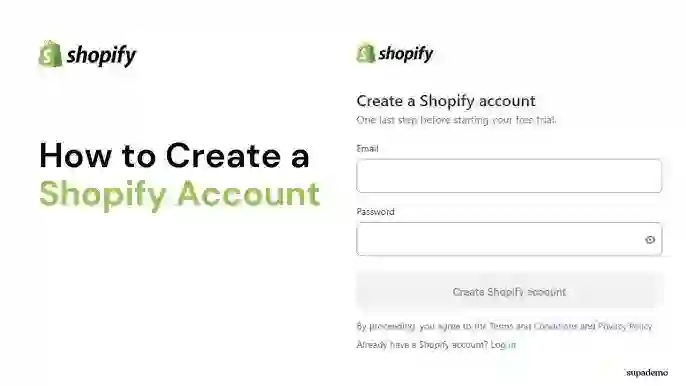
- Ve al sitio de Shopify y comienza la prueba gratuita.
- Introduce tu correo electrónico, contraseña y nombre de la tienda.
- Responde las preguntas básicas ("¿Ya estás vendiendo?", etc.) o sáltatelas.
- Elige el plan Básico cuando se te solicite; siempre podrás actualizarlo más tarde.
Shopify solo te cobrará una vez que finalice la prueba, pero aún así tendrás que introducir los datos de tu tarjeta para mantener la tienda abierta después de eso. Accederás al panel de administración de Shopify, donde verás menús para Pedidos, Productos, Clientes, etc.
Por ahora, no te pierdas en temas y diseño. Solo necesitas una tienda funcional, no tu marca definitiva.
Paso 3: Elige un nicho y un nombre rápidamente
No dediques tres días a ponerle nombre a esto. Siempre podrás cambiar la marca más tarde.
Los buenos nichos suelen encontrarse en la intersección de:
- Algo de lo que no te importe hablar
- Productos que la gente ya compra cada mes
- Un precio que te permita añadir un margen decente sin que resulte absurdo
Algunos nichos que funcionan bien con el catálogo de Spocket:
- Moda y accesorios (por ejemplo, ropa de mujer), que puedes explorar aquí cuando estés investigando:
- Accesorios tecnológicos como cargadores, fundas y pequeños dispositivos:
- Juguetes y productos para niños.
- Artículos para mascotas, que son excelentes para pedidos recurrentes.
- Deportes y aire libre equipo.
Si quieres una verificación rápida de si el dropshipping en sí mismo sigue valiendo la pena, el sitio principal de Spocket tiene una buena explicación general del modelo y por qué el envío rápido es importante:.
Una vez que tengas un nicho, usa algo corto y pronunciable como nombre para tu tienda. No lo compliques demasiado.
Paso 4: Instala Spocket en tu tienda Shopify (5 minutos)
Hay dos formas principales de conectar Spocket con Shopify; ambas llevan al mismo lugar.
Opción 1 – Desde Spocket
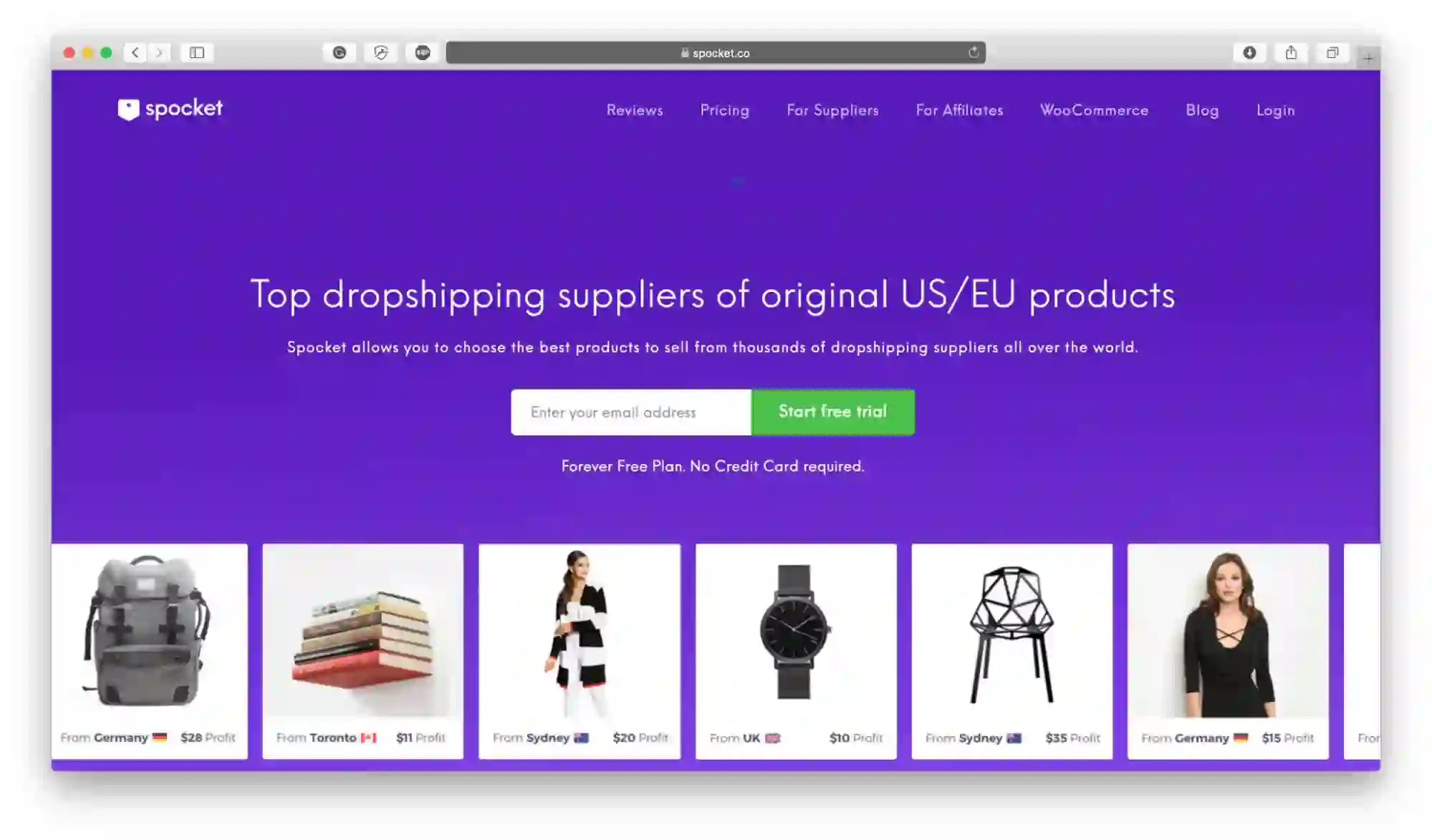
- Crea tu cuenta en Spocket aquí una vez que estés listo.
- Después de iniciar sesión, haz clic en “Shop” a la izquierda, elige Shopify y pega la URL de tu tienda (algo como yourstore.myshopify.com).
- Spocket te redirigirá a Shopify para aprobar la conexión.
Opción 2 – Desde la App Store de Shopify
- Desde tu panel de administración de Shopify, abre “Apps” y luego “Shopify App Store”.
- Busca “Spocket: US & EU Dropshipping” y haz clic para acceder a la ficha de la aplicación.
- Haz clic en “Add app”, aprueba los permisos y serás redirigido al panel de control de Spocket.
De cualquier manera, terminarás dentro de Spocket con tu tienda de Shopify vinculada.
Paso 5: Elige un plan de Spocket rápidamente
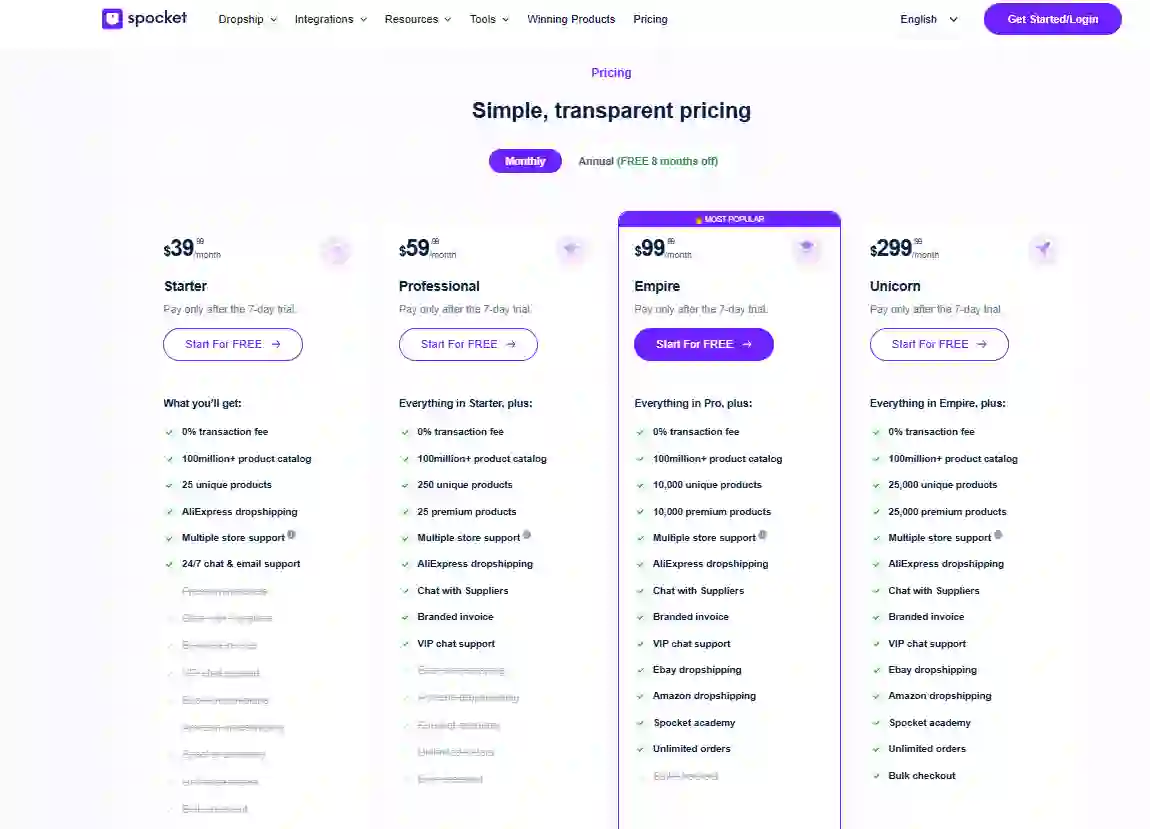
Cuando abras Spocket por primera vez, verás opciones de planes como Starter, Professional, Empire y Unicorn, con una prueba gratuita incluida. Todos los planes tienen 0% de comisiones por transacción por parte de Spocket y acceso a un amplio catálogo de productos.
El plan Starter funciona si solo quieres probar un catálogo pequeño; Professional y los superiores desbloquean más productos, proveedores premium y ventajas de marca. Para conocer los precios y límites actuales, consulta la página de precios de Spocket antes de decidirte.
Elige algo, inicia la prueba y sigue adelante. Estás intentando lanzar una tienda, no escribir una tesis sobre la comparación de planes.
Paso 6: Configuración básica de Spocket que deberías ajustar
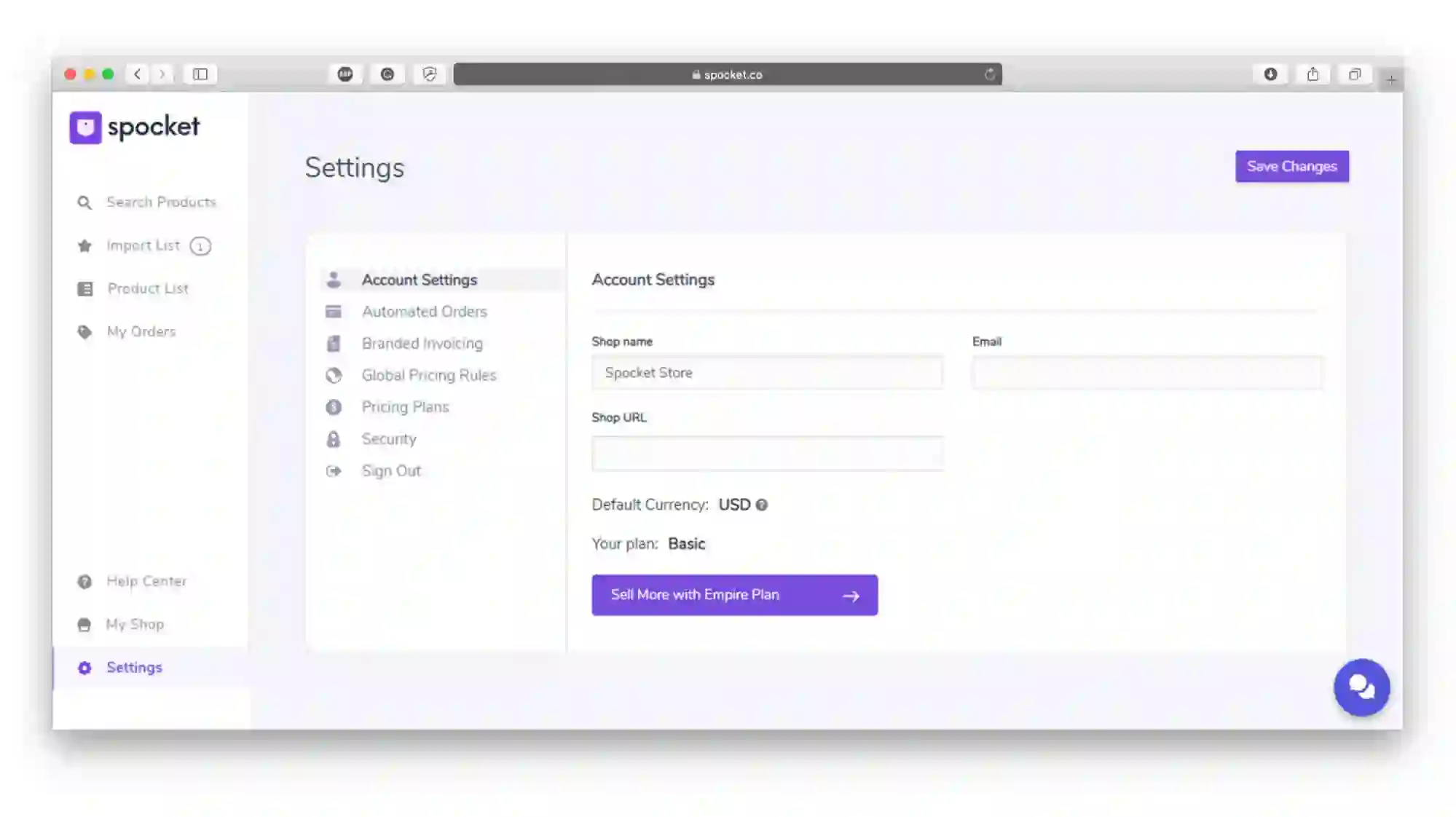
Dentro de Spocket, ve a la configuración de tu cuenta antes de importar nada.
- Configura la moneda de tu tienda y la región principal de envío para que los precios se muestren correctamente a los visitantes.
- Activa la facturación con tu marca si tu plan lo permite, para que los clientes vean tu logo en sus documentos en lugar de la marca de un proveedor cualquiera.
- Revisa las reglas de precios predeterminadas (por ejemplo, “multiplicar el coste por X y añadir Y”); ajústalas para obtener un margen saludable después de los anuncios y las comisiones.
Esto lleva unos minutos, pero te ahorra tener que editar cada producto uno por uno más tarde.
Paso 7: Busca productos en Spocket (10-15 minutos)
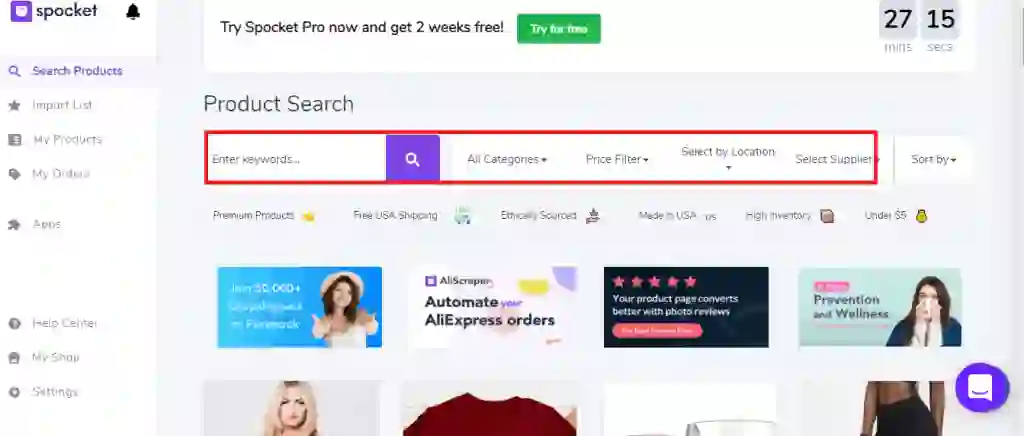
Ahora viene la parte divertida: elegir qué vender.
A la izquierda en Spocket, haz clic en «Buscar productos». Verás filtros por categoría, precio y ubicación de envío. Utiliza estos filtros para adaptarlos a tu nicho y región.
Algunos consejos:
- Usa el filtro «Envío desde» para centrarte en proveedores de EE. UU. o la UE si es ahí donde viven la mayoría de tus compradores; esto suele significar una entrega de 2 a 7 días en lugar de largas esperas.
- Ordena por «Premium» o por alta calificación si tu plan incluye proveedores premium; suelen tener mejores tiempos de procesamiento y control de calidad.
- Fíjate en las etiquetas de productos «Tendencia» o similares. Spocket mantiene una lista seleccionada de productos de dropshipping en tendencia aquí.
Si quieres combinar productos de impresión bajo demanda con productos normales (por ejemplo, camisetas personalizadas más accesorios normales), Spocket también incluye proveedores PODdedicados.
No elijas demasiados. Para una primera tienda, 10-20 productos con una temática bien definida son suficientes.
Paso 8: Comprende «sin MOQ» y las muestras
Los mayoristas tradicionales a menudo te obligan a comprar un lote mínimo (como 50 o 100 unidades). Spocket funciona de otra manera: puedes hacer pedidos individuales sin cantidades mínimas de pedido, que es a lo que se refieren cuando dicen Spocket no tiene MOQ.
Esta configuración facilita pedir muestras para ti y luego hacer pedidos al por mayor solo de productos que demuestren ser exitosos.
Así que, si un producto parece prometedor pero te preocupa la calidad, pide uno a tu propia dirección antes de invertir en publicidad.
Paso 9: Importar productos de Spocket a Shopify (5–10 minutos)
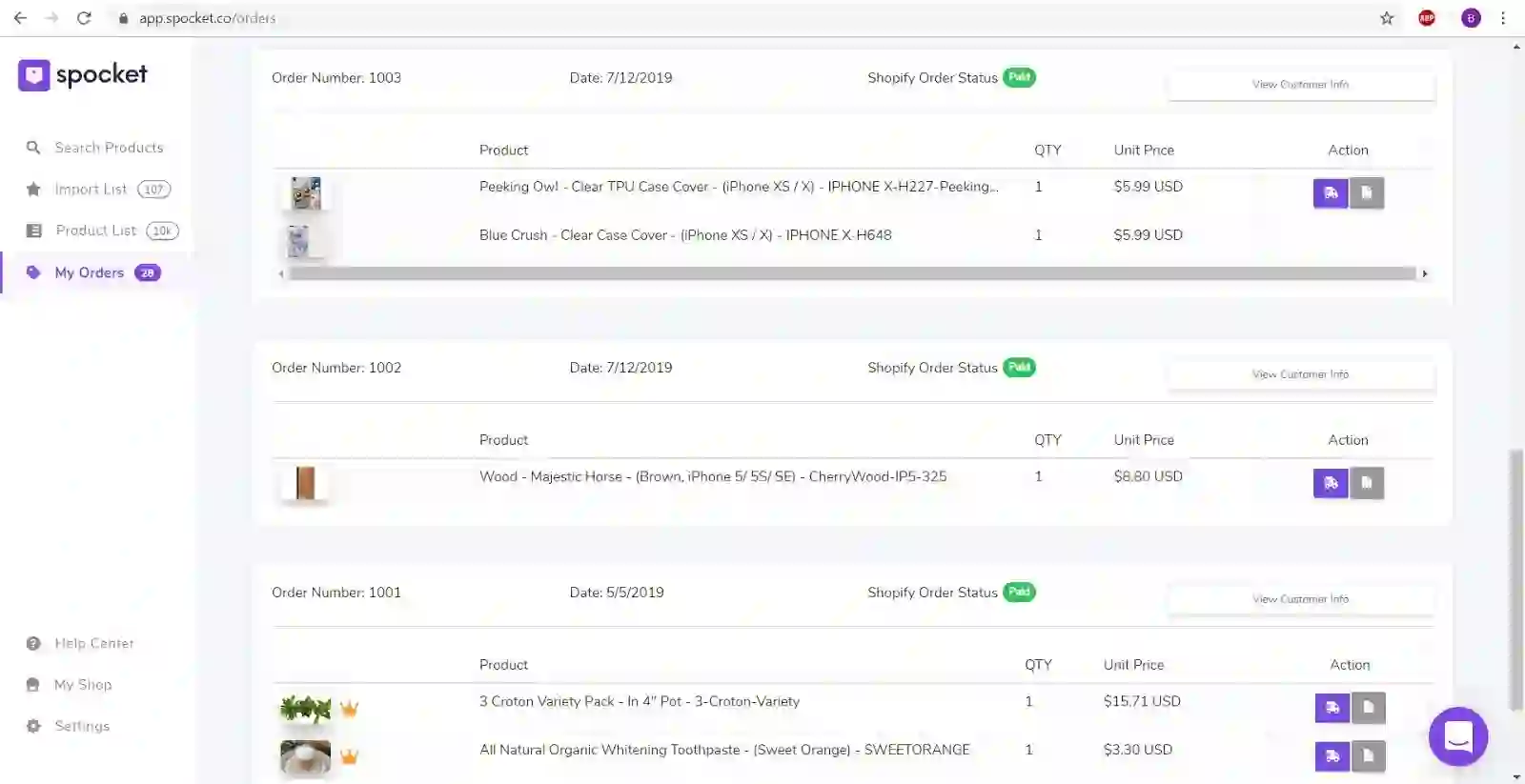
Una vez que hayas encontrado un producto que te guste en Spocket:
- Haz clic en él para abrir la vista detallada.
- Haz clic en «Añadir a la lista de importación».
- Ve a tu Lista de importación dentro de Spocket.
- Edita el título, la descripción, las imágenes y el precio. Limpia este texto para que coincida con tu marca en lugar de dejarlo tal cual.
- Elige la colección de Shopify a la que debe ir (o crea una).
- Haz clic en «Enviar a la tienda».
Tras un breve retraso, el producto aparece en tu panel de administración de Shopify, en Productos, con todas las variantes e imágenes sincronizadas. Repite el proceso para tu lote inicial de productos.
También puedes habilitar la sincronización automática de inventario para que Spocket actualice el stock y los cambios de precio en Shopify por ti.
Paso 10: Haz que tu tienda de Shopify no parezca una demostración predeterminada
Ahora vuelve al panel de administración de Shopify.
Elige un tema
- Ve a Tienda online → Temas.
- Empieza con un tema gratuito (Dawn o cualquier otro que te guste).
- Haz clic en «Personalizar».
El constructor visual funciona principalmente haciendo clic en las secciones (encabezados, banners, cuadrículas de productos) y editándolas. No te quedes aquí dos horas. Cambia la imagen principal predeterminada, actualiza el título principal, añade uno o dos puntos clave de beneficios y luego sigue adelante.
Crea las páginas imprescindibles
Como mínimo, añade:
- Inicio
- Catálogo / Tienda
- Acerca de
- Contacto
- Política de envío / reembolso
Puedes generar texto básico para políticas usando las herramientas integradas de Shopify y luego ajustarlo tú mismo. Añade estas páginas a tu navegación principal en Tienda online → Navegación para que la gente pueda encontrarlas.
Paso 11: Conecta los pagos, envíos y aspectos básicos de impuestos
Dentro de Shopify:
- Abre Configuración → Pagos y activa Shopify Payments u otro proveedor disponible en tu país.
- Añade PayPal si quieres esa opción; muchos compradores la buscan.
- En Configuración → Envío y entrega, establece al menos una zona y tarifa de envío (por ejemplo, "Envío gratuito a EE. UU. para pedidos superiores a X").
- Para la configuración de impuestos, sigue las indicaciones de Shopify para tu región; ellos manejan gran parte de la lógica automáticamente, pero deberías verificarlo con un contable local si no estás seguro.
El objetivo hoy no es una configuración de impuestos perfecta, sino que "los clientes puedan finalizar la compra y ver un precio de envío claro".
Paso 12: Comprueba cómo se comunican Spocket y Shopify
Antes de hablarle a nadie de tu tienda, haz una prueba rápida de principio a fin.
- En Shopify, abre uno de los productos que importaste de Spocket y visualízalo en tu tienda.
- Añádelo al carrito y ve hasta el final del proceso de compra.
- Si no quieres cargar tu propia tarjeta, crea un descuento de prueba del 100 % y aplícalo.
- Completa el pedido.
Ahora abre Spocket y mira la pestaña Pedidos. Deberías ver ese pedido aparecer, listo para ser procesado. Esto confirma que la conexión funciona.
Una vez que confíes en la sincronización, puedes empezar a enviar tráfico real y dejar que Spocket se encargue del reenvío de pedidos y las actualizaciones de seguimiento.
Paso 13: Piensa en la investigación de productos más allá del primer día
Tus primeros productos probablemente no serán los últimos. Eso es normal.
Para seguir encontrando buenas ofertas:
- Usa los filtros del catálogo de Spocket más la vista de tendencias para identificar productos con una fuerte actividad de pedidos.
- Verifícalos en Amazon, Etsy y otros mercados para ver si tienen buenas reseñas y demanda reciente.
- Usa herramientas como Google Trends para ver si el interés aumenta o disminuye con el tiempo.
El propio sitio de Spocket comparte categorías de productos amplias que funcionan bien —hogar y jardín, regalos, joyas, mascotas, juguetes, tecnología, deportes y más—, lo que coincide con lo que ves en su marketplace. Intenta mantener un solo tema por tienda en lugar de mezclar diez categorías no relacionadas.
Paso 14: Dónde encaja Spocket si alguna vez vas más allá de Shopify
Esta guía trata sobre Shopify, pero a veces la gente pregunta si están atascados con Shopify para siempre. Respuesta corta: no.
Spocket también se conecta a otros creadores de tiendas como Wix, WooCommerce, eBay, y BigCommerce, cada uno a través de su propia página de integración. Puedes cambiar entre cualquier proveedor ya que se integra con las principales plataformas de comercio electrónico.
Por ahora, sin embargo, Shopify más Spocket es más que suficiente.
Conclusión
No necesitas semanas para lanzar tu primera tienda de dropshipping en Shopify. Si mantienes las cosas ágiles, puedes elegir un nicho, configurar Shopify, conectar Spocket, importar entre 10 y 20 productos y hacer un pedido de prueba en menos de una hora. A partir de ahí, el verdadero trabajo es la investigación de productos y el tráfico, no perder el tiempo con pequeños detalles del tema. Si estás listo para probarlo, crea tu tienda Shopify, conecta Spocket, sigue los pasos anteriores y date una oportunidad real de ver llegar ese primer pedido.
Start your dropshipping business today
Cómo configurar una tienda de dropshipping en Shopify con Spocket: Preguntas frecuentes
¿Necesito una empresa registrada antes de empezar?
Muchos principiantes empiezan como autónomos y registran una empresa más tarde, cuando ven que el negocio despega. De todas formas, deberías consultar las normativas de tu país sobre impuestos y registro de empresas, ya que varían mucho.
¿Cuántos productos debería lanzar el primer día?
Entre diez y veinte productos con una temática clara suelen ser suficientes. Demasiadas opciones pueden ralentizar tu configuración y confundir a los visitantes; siempre puedes añadir más una vez que veas lo que se vende.
¿Puedo usar mi domicilio para Shopify y Spocket?
Sí, mucha gente lo hace al principio. Puedes cambiar a una oficina virtual o a una dirección de almacén más adelante si quieres más privacidad o lo necesitas para ciertos proveedores de pago.
¿Cuánto dinero necesito para empezar?
Espera pagar por Shopify después del período de prueba, un plan de Spocket después de su período de prueba, quizás un dominio y algo de inversión en publicidad si no dependes únicamente del tráfico orgánico. No necesitas comprar inventario por adelantado porque los proveedores envían cada pedido por ti.
¿Qué pasa si un producto se queda sin existencias en Spocket?
Dado que Spocket sincroniza el inventario con Shopify, los artículos sin existencias deberían actualizarse en tu tienda siempre que esa sincronización esté activa. Si un producto exitoso desaparece, busca productos similares de otros proveedores en el catálogo y haz el cambio lo más rápido posible.


Launch your dropshipping business now!
Start free trial.avif)


Blogs relacionados
Directorio de proveedores de dropshipping: dónde encontrar proveedores verificados
Explora nuestro directorio de proveedores de dropshipping verificados en EE. UU. y la UE, con información sobre nichos, tiempos de envío y precios. Comienza tu prueba gratuita hoy mismo.

Cómo negociar con proveedores de dropshipping: 9 tácticas que realmente funcionan
Aprende a negociar precios, cantidades mínimas de pedido (MOQ) y condiciones de pago con tus proveedores de dropshipping. Utiliza tácticas probadas y plantillas de correo para aumentar tus márgenes. Prueba Spocket gratis.

Los mejores proveedores de dropshipping de ropa: La guía 2026
Compara los mejores proveedores de dropshipping de ropa para 2026 (velocidad de envío en EE. UU./UE, precios y calidad del producto) y encuentra el socio ideal para lanzar tu tienda.
