


Como Configurar Sua Primeira Loja de Dropshipping Shopify com Spocket em Menos de Uma Hora?
Aprenda a configurar sua primeira loja de dropshipping Shopify com Spocket em menos de uma hora. Nós facilitamos muito e você pode acompanhar.

Você pode ir de "nenhuma loja" para "primeira loja de dropshipping Shopify com Spocket" em menos de uma hora se não pensar demais e apenas seguir um fluxo claro. Este artigo o guiará por esse fluxo exato, desde a configuração do Shopify até a conexão do Spocket e o lançamento de seus primeiros produtos. Manteremos a linguagem amigável, não super técnica. Se você nunca usou o Shopify antes, tudo bem. No final, você terá uma loja funcional que realmente pode receber pedidos.
Passo 1: Entenda claramente o que você está fazendo
Dropshipping significa que você vende produtos online sem manter nenhum estoque. Alguém faz um pedido na sua loja Shopify, o fornecedor envia diretamente para o cliente, e você fica com a diferença de preço como lucro. Seu trabalho é principalmente configurar a loja, escolher produtos e gerar tráfego.
Spocket atua como intermediário entre sua loja Shopify e uma rede de fornecedores, principalmente nos EUA e na UE, além de algumas outras regiões. Você importa produtos do Spocket para o Shopify; quando os pedidos chegam, o Spocket os encaminha para os fornecedores e sincroniza o rastreamento e o estoque para você.
Passo 2: Crie sua conta Shopify (5–10 minutos)
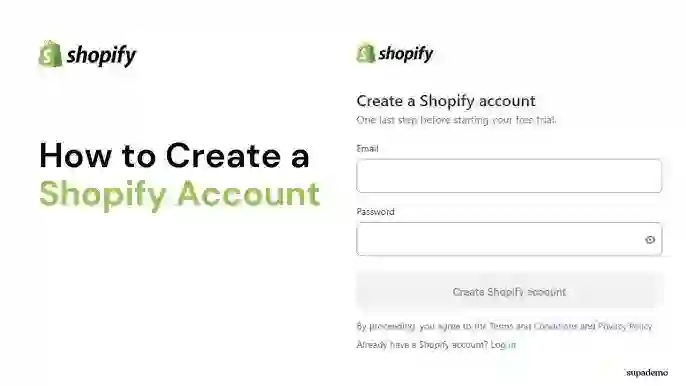
- Acesse o site do Shopify e inicie o teste gratuito.
- Insira seu e-mail, senha e nome da loja.
- Responda às perguntas básicas ("Você já está vendendo?" etc.) ou pule-as.
- Escolha o plano Básico quando solicitado; você sempre pode fazer upgrade mais tarde.
O Shopify só cobrará você quando o período de teste terminar, mas você ainda precisará inserir os dados do cartão para manter a loja aberta depois disso. Você chegará ao painel de administração do Shopify, onde verá menus para Pedidos, Produtos, Clientes e assim por diante.
Por enquanto, não se perca em temas e design. Você só precisa de uma loja funcional, não da sua marca final.
Passo 3: Escolha um nicho e um nome rapidamente
Não gaste três dias dando nome a isso. Você sempre pode mudar a marca depois.
Bons nichos geralmente se encontram na intersecção de:
- Algo sobre o qual você não odeia falar
- Produtos que as pessoas já compram todos os meses
- Um preço que permita adicionar uma margem decente sem parecer ridículo
Alguns nichos que funcionam bem com o catálogo da Spocket:
- Moda e acessórios (por exemplo, vestuário feminino), que você pode navegar aqui quando estiver pesquisando:
- Acessórios de tecnologia como carregadores, capas e pequenos gadgets:
- Brinquedos e produtos infantis.
- Artigos para animais de estimação, que são ótimos para pedidos recorrentes.
- Esportes e atividades ao ar livre equipamentos.
Se você quer uma verificação rápida para saber se dropshipping ainda vale a pena, o site principal da Spocket tem uma boa explicação de alto nível do modelo e por que o envio rápido é importante:.
Depois de ter um nicho, use algo curto e pronunciável como nome da sua loja. Não complique demais.
Passo 4: Instale o Spocket na sua loja Shopify (5 minutos)
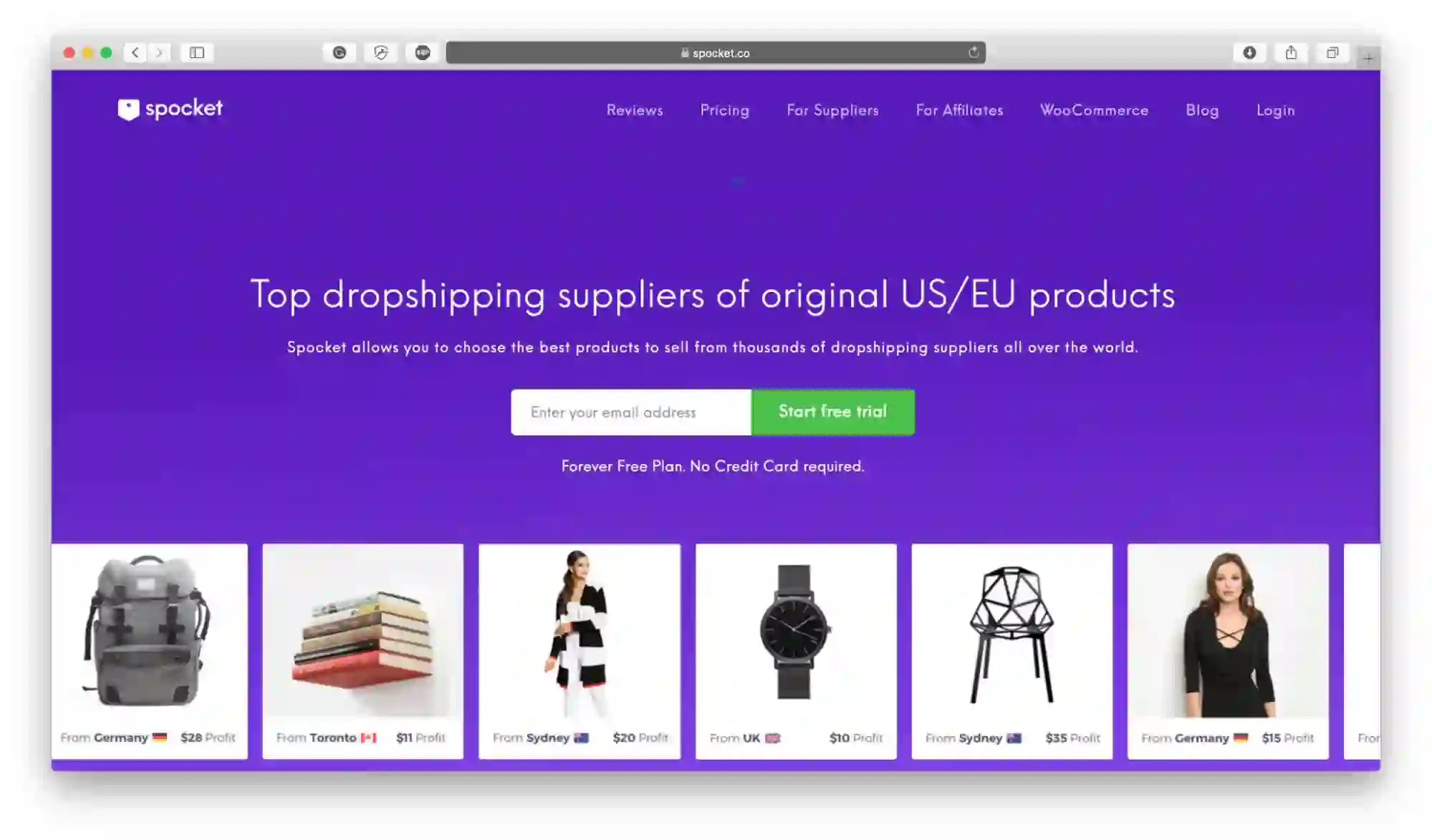
Existem duas formas principais de conectar o Spocket ao Shopify; ambas levam ao mesmo lugar.
Opção 1 – Pelo lado da Spocket
- Crie sua conta em Spocket aqui assim que estiver pronto.
- Após fazer login, clique em “Shop” à esquerda, escolha Shopify e cole o URL da sua loja (algo como sualoja.myshopify.com).
- A Spocket irá redirecioná-lo de volta para o Shopify para aprovar a conexão.
Opção 2 – Pela App Store do Shopify
- No seu painel de administração do Shopify, abra “Apps”, depois “Shopify App Store”.
- Procure por “Spocket: US & EU Dropshipping” e clique para acessar a listagem do aplicativo.
- Clique em “Add app”, aprove as permissões, e você será redirecionado para o painel da Spocket.
De qualquer forma, você estará dentro da Spocket com sua loja Shopify vinculada.
Passo 5: Escolha um plano Spocket rapidamente
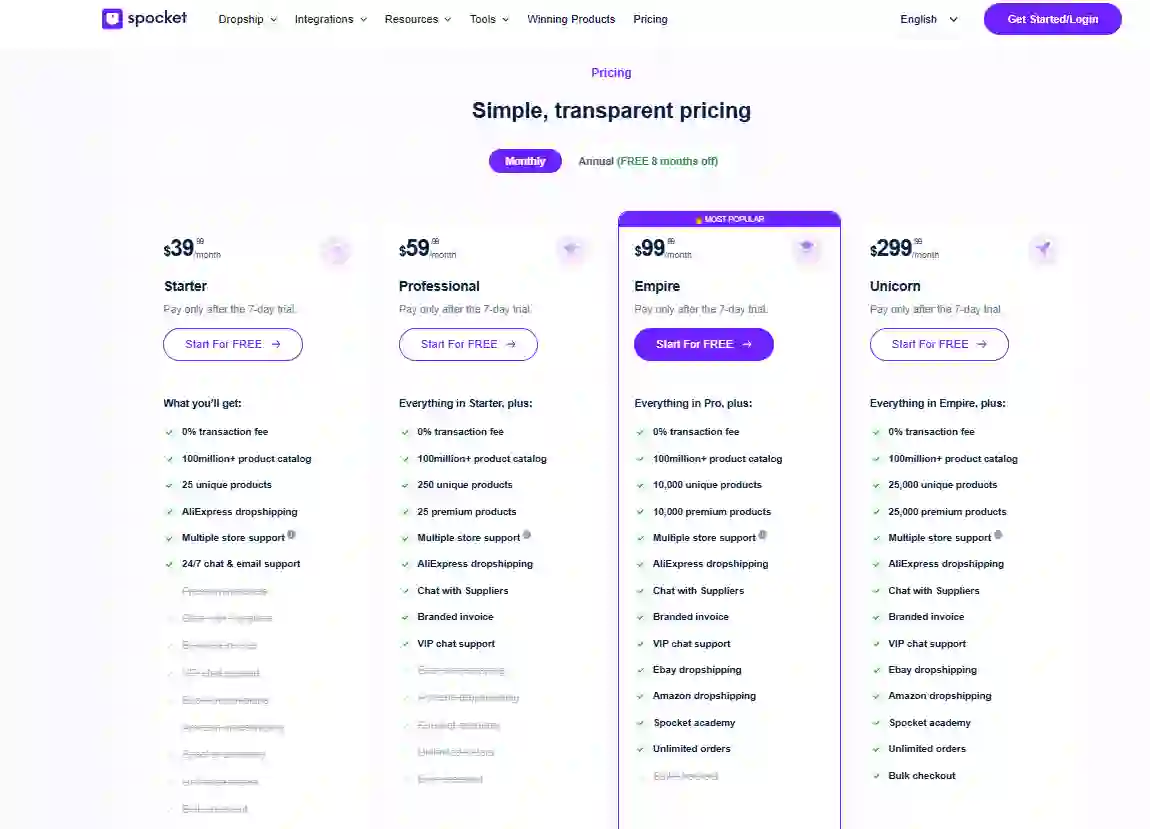
Ao abrir a Spocket pela primeira vez, você verá opções de planos como Starter, Professional, Empire e Unicorn, com um teste gratuito incluído. Todos os planos têm 0% de taxas de transação por parte da Spocket e acesso a um vasto catálogo de produtos.
O plano Starter funciona se você quiser apenas testar um catálogo pequeno; os planos Professional e superiores desbloqueiam mais produtos, fornecedores premium e vantagens de branding. Para preços e limites atuais, consulte os preços da Spocket antes de decidir.
Escolha algo, comece o teste, siga em frente. Você está tentando lançar uma loja, não escrever uma tese sobre comparação de planos.
Passo 6: Configurações básicas da Spocket que você deve ajustar
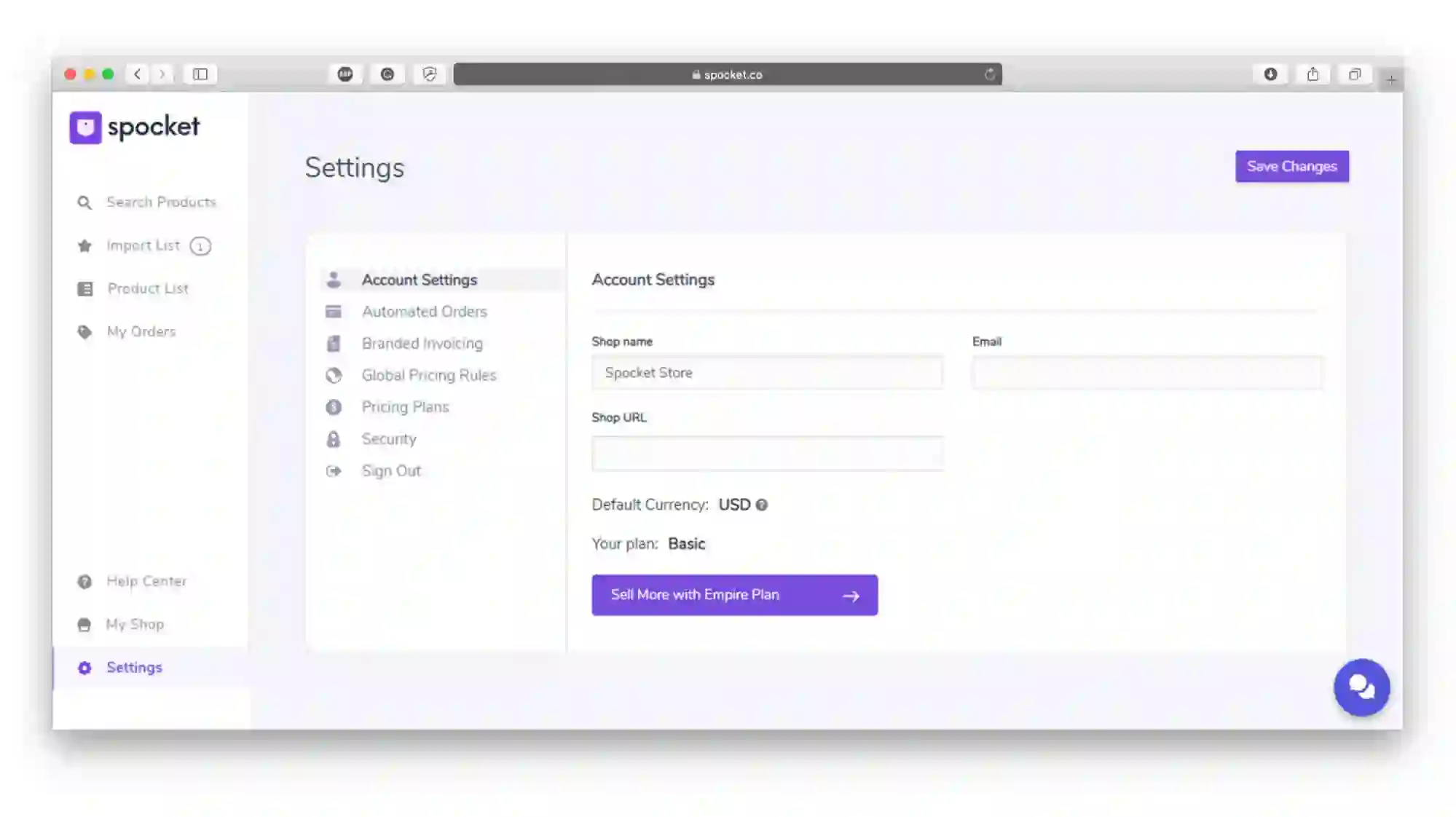
Dentro da Spocket, vá para as configurações da sua conta antes de importar qualquer coisa.
- Defina a moeda da sua loja e a principal região de envio para que os preços apareçam corretamente para os visitantes.
- Ative o faturamento com a sua marca, se o seu plano suportar, para que os clientes vejam o seu logotipo nos documentos em vez da marca de um fornecedor aleatório.
- Verifique as regras de preços padrão (por exemplo, “multiplicar custo por X e adicionar Y”); ajuste-as para que você obtenha uma margem saudável após os anúncios e taxas.
Isso leva alguns minutos, mas evita que você edite cada produto um por um mais tarde.
Passo 7: Encontre produtos dentro do Spocket (10–15 minutos)
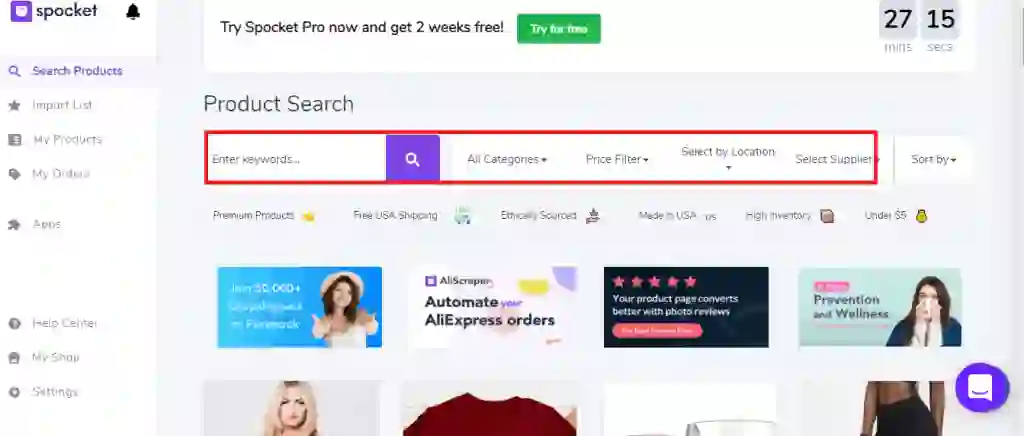
Agora vem a parte divertida: escolher o que vender.
À esquerda no Spocket, clique em “Search Products” (Pesquisar Produtos). Você verá filtros para categoria, preço e local de envio. Use esses filtros para corresponder ao seu nicho e região.
Algumas dicas:
- Use o filtro “Ships from” (Envia de) para focar em fornecedores nos EUA ou na UE, se for onde a maioria dos seus compradores vive; isso geralmente significa entrega em 2–7 dias em vez de longas esperas.
- Classifique por “Premium” ou alta avaliação se o seu plano incluir fornecedores premium; eles tendem a ter melhores tempos de manuseio e controle de qualidade.
- Veja as tags de produto “Trending” (Em alta) ou similares. O Spocket mantém uma lista selecionada de produtos de dropshipping em alta aqui.
Se você quiser misturar produtos de impressão sob demanda com produtos regulares (por exemplo, camisetas personalizadas mais acessórios regulares), o Spocket também lista fornecedores POD dedicados.
Não escolha demais. Para uma primeira loja, 10–20 produtos em um tema bem definido é o suficiente.
Passo 8: Entenda “sem MOQs” e amostras
Atacadistas tradicionais frequentemente forçam você a comprar um lote mínimo (como 50 ou 100 unidades). O Spocket funciona de forma diferente: você pode fazer pedidos únicos sem quantidades mínimas de pedido, que é o que as pessoas querem dizer quando afirmam que o Spocket não tem MOQs.
Essa configuração facilita o pedido de amostras para você e, posteriormente, a realização de pedidos em massa apenas para produtos comprovadamente vencedores.
Então, se um produto parece promissor, mas você está preocupado com a qualidade, peça um para o seu próprio endereço antes de investir em publicidade.
Passo 9: Importar produtos do Spocket para o Shopify (5–10 minutos)
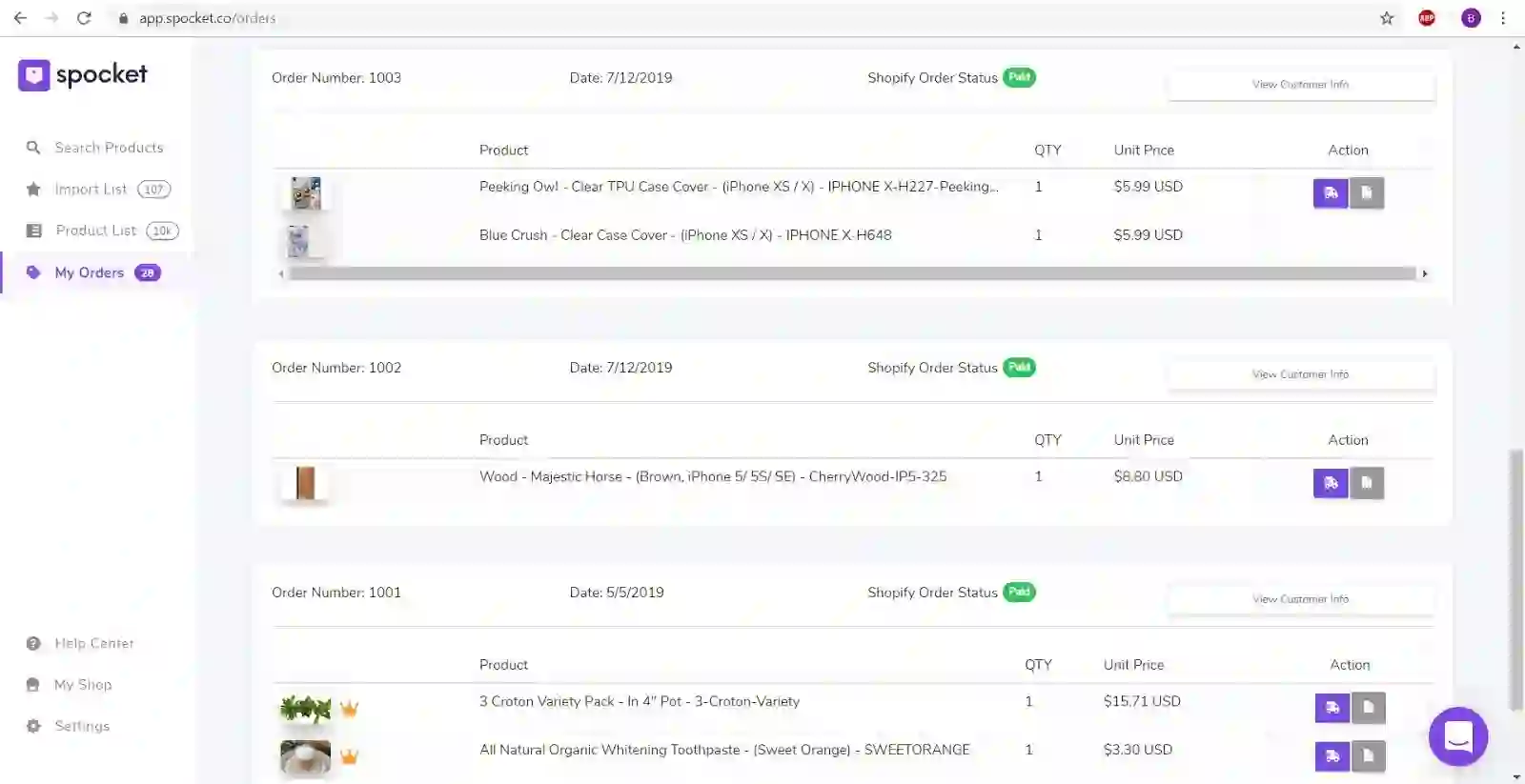
Depois de encontrar um produto de que goste no Spocket:
- Clique nele para ver os detalhes.
- Clique em “Adicionar à lista de importação”.
- Vá para a sua Lista de Importação dentro do Spocket.
- Edite o título, a descrição, as imagens e os preços. Ajuste este texto para corresponder à sua marca em vez de usar o texto padrão.
- Escolha a coleção do Shopify onde deve ser adicionado (ou crie uma).
- Clique em “Enviar para a loja”.
Após um pequeno atraso, o produto aparece no seu painel de administração do Shopify em Produtos, com todas as variantes e imagens sincronizadas. Repita este processo para o seu lote inicial de produtos.
Também pode ativar a sincronização automática de inventário para que o Spocket atualize as alterações de stock e preço de volta ao Shopify para si.
Passo 10: Personalize a sua loja Shopify para que não pareça uma demonstração
Agora volte para o painel de administração do Shopify.
Escolha um tema
- Vá para Loja Online → Temas.
- Comece com um tema gratuito (Dawn ou qualquer outro de que goste).
- Clique em “Personalizar”.
O construtor visual funciona principalmente clicando nas secções (cabeçalhos, banners, grelhas de produtos) e editando-as. Não perca muito tempo aqui. Troque a imagem principal padrão, atualize o título principal, adicione um ou dois pontos de benefício e depois avance.
Crie as páginas essenciais
No mínimo, adicione:
- Página Inicial
- Catálogo / Loja
- Sobre
- Contato
- Política de Envio / Reembolso
Você pode gerar um texto básico para as políticas usando as ferramentas integradas do Shopify e depois ajustá-lo. Adicione essas páginas à sua navegação principal em Loja Online → Navegação para que as pessoas possam encontrá-las.
Passo 11: Conecte pagamentos, envio e o básico de impostos
Dentro do Shopify:
- Abra Configurações → Pagamentos e ative o Shopify Payments ou outro provedor disponível em seu país.
- Adicione o PayPal se quiser essa opção; muitos compradores a procuram.
- Em Configurações → Envio e entrega, defina pelo menos uma zona de envio e uma taxa (por exemplo, "Frete grátis para os EUA em pedidos acima de X").
- Para a configuração de impostos, siga as instruções do Shopify para sua região; eles lidam com grande parte da lógica automaticamente, mas você deve verificar com um contador local se tiver dúvidas.
O objetivo não é ter uma configuração de impostos perfeita hoje, apenas que "os clientes possam finalizar a compra e ver um preço de envio claro".
Passo 12: Verifique como Spocket e Shopify se comunicam
Antes de divulgar sua loja, faça um teste rápido de ponta a ponta.
- No Shopify, abra um dos produtos que você importou do Spocket e visualize-o em sua loja.
- Adicione-o ao carrinho e prossiga até a finalização da compra.
- Se não quiser usar seu próprio cartão, crie um desconto de teste de 100% e aplique-o.
- Conclua o pedido.
Agora, abra o Spocket e vá para a aba Pedidos. Você deverá ver o pedido aparecer, pronto para ser processado. Isso confirma que a conexão está funcionando.
Depois de confiar na sincronização, você pode começar a enviar tráfego real e deixar a Spocket cuidar do encaminhamento de pedidos e das atualizações de rastreamento.
Passo 13: Pense na pesquisa de produtos além do primeiro dia
Seus primeiros produtos provavelmente não serão os últimos. Isso é normal.
Para continuar encontrando boas ofertas:
- Use os filtros de catálogo da Spocket e a visualização de tendências para identificar produtos com forte atividade de pedidos.
- Verifique-os na Amazon, Etsy e outros marketplaces para ver se têm avaliações sólidas e demanda recente.
- Use ferramentas como o Google Trends para ver se o interesse está a aumentar ou a diminuir ao longo do tempo.
O próprio site da Spocket partilha categorias de produtos amplas que funcionam bem — casa e jardim, presentes, joias, animais de estimação, brinquedos, tecnologia, desporto e muito mais — o que corresponde ao que vê no seu marketplace. Tente manter-se dentro de um tema por loja em vez de misturar dez categorias não relacionadas.
Passo 14: Onde a Spocket se encaixa se alguma vez for além do Shopify
Este guia é sobre Shopify, mas às vezes as pessoas perguntam se estão presas ao Shopify para sempre. Resposta curta: não.
A Spocket também se conecta a outros construtores de lojas como Wix, WooCommerce, eBay, e BigCommerce, cada um através da sua própria página de integração. Pode alternar entre qualquer fornecedor, uma vez que se integra com as principais plataformas de e-commerce.
Por enquanto, no entanto, Shopify mais Spocket é mais do que suficiente.
Conclusão
Você não precisa de semanas para lançar sua primeira loja de dropshipping no Shopify. Se você mantiver as coisas enxutas, pode escolher um nicho, configurar o Shopify, conectar o Spocket, importar 10 a 20 produtos e fazer um pedido de teste em menos de uma hora. A partir daí, o trabalho real é pesquisa de produtos e tráfego, não ficar mexendo em pequenos detalhes do tema. Se você está pronto para tentar, comece sua loja Shopify, conecte Spocket, siga os passos acima e dê a si mesmo uma chance real de ver aquele primeiro pedido chegar.
Start your dropshipping business today
Como Configurar uma Loja de Dropshipping Shopify com Spocket – Perguntas Frequentes
Preciso de ter uma empresa registada antes de começar?
Muitos iniciantes começam como indivíduos e registam uma empresa mais tarde, quando veem alguma tração. Deve, no entanto, verificar as regras do seu país sobre impostos e registo comercial, uma vez que variam muito.
Quantos produtos devo lançar no primeiro dia?
Dez a vinte produtos com um tema claro geralmente é o suficiente. Muitas opções podem atrasar sua configuração e confundir os visitantes; você sempre pode adicionar mais depois de ver o que vende.
Posso usar meu endereço residencial para Shopify e Spocket?
Sim, muitas pessoas fazem isso no início. Você pode mudar para um escritório virtual ou endereço de armazém mais tarde, se quiser mais privacidade ou precisar dele para certos provedores de pagamento.
Quanto dinheiro preciso para começar?
Espere pagar pelo Shopify após o período de teste, um plano Spocket após o período de teste, talvez um domínio e algum gasto com anúncios se você não estiver contando apenas com tráfego orgânico. Você não precisa comprar estoque antecipadamente porque os fornecedores enviam cada pedido para você.
E se um produto ficar sem estoque no Spocket?
Como o Spocket sincroniza o estoque com o Shopify, itens fora de estoque devem ser atualizados em sua loja, desde que a sincronização esteja ativa. Se um produto de sucesso desaparecer, procure produtos semelhantes de outros fornecedores no catálogo e mude o mais rápido possível.


Launch your dropshipping business now!
Start free trial.avif)


Blogs relacionados
Diretório de Fornecedores de Dropshipping: Onde Encontrar Fornecedores Verificados
Navegue pelo nosso diretório de fornecedores de dropshipping verificados nos EUA e na UE, com informações sobre nichos, velocidade de envio e preços. Comece seu teste gratuito hoje mesmo.

Como negociar com fornecedores de dropshipping: 9 táticas que realmente funcionam
Aprenda a negociar preços, pedidos mínimos (MOQs) e prazos de pagamento com fornecedores de dropshipping. Táticas comprovadas e modelos de e-mail para aumentar suas margens. Experimente o Spocket gratuitamente.

Melhores fornecedores de dropshipping de roupas: O guia de 2026
Compare os melhores fornecedores de dropshipping de roupas para 2026 — prazos de entrega nos EUA/UE, preços e qualidade dos produtos — e encontre a opção ideal para lançar sua loja.
