


Comment configurer votre première boutique de dropshipping Shopify avec Spocket en moins d'une heure ?
Apprenez à configurer votre première boutique Shopify de dropshipping avec Spocket en moins d'une heure. Nous vous facilitons grandement la tâche et vous pouvez suivre le guide.

Passer de « pas de boutique » à « première boutique Shopify de dropshipping avec Spocket » en moins d'une heure est possible si vous ne vous compliquez pas la vie et suivez un processus clair. Cet article vous guide à travers ce processus exact, de la configuration de Shopify à la connexion de Spocket et à la mise en ligne de vos premiers produits. Nous resterons simples et peu techniques. Si vous n'avez jamais utilisé Shopify, ce n'est pas grave. À la fin, vous aurez une boutique fonctionnelle capable de prendre des commandes.
Étape 1 : Comprendre clairement ce que vous faites
Dropshipping signifie que vous vendez des produits en ligne sans avoir de stock. Quelqu'un commande sur votre boutique Shopify, le fournisseur expédie directement au client, et vous conservez la différence de prix comme bénéfice. Votre travail consiste principalement à configurer la boutique, choisir les produits et générer du trafic.
Spocket se positionne entre votre boutique Shopify et un réseau de fournisseurs, principalement aux États-Unis et dans l'UE, ainsi que dans quelques autres régions. Vous importez des produits de Spocket vers Shopify ; lorsque des commandes arrivent, Spocket les transmet aux fournisseurs et synchronise le suivi et l'inventaire pour vous.
Étape 2 : Créez votre compte Shopify (5 à 10 minutes)
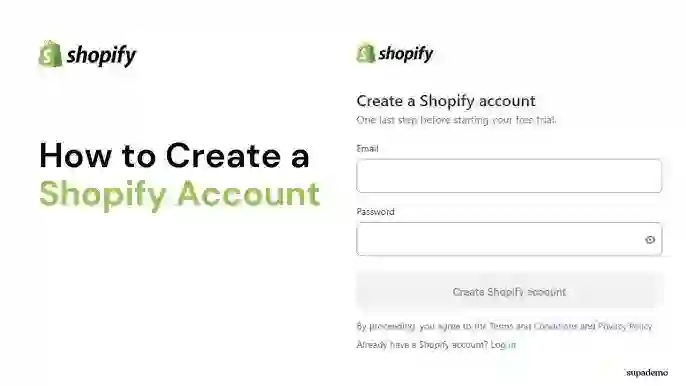
- Rendez-vous sur le site de Shopify et commencez l'essai gratuit.
- Saisissez votre adresse e-mail, votre mot de passe et le nom de votre boutique.
- Répondez aux questions de base (« Vendez-vous déjà ? », etc.) ou ignorez-les.
- Choisissez le forfait Basic lorsque vous y êtes invité ; vous pourrez toujours passer à un forfait supérieur plus tard.
Shopify ne vous facturera qu'une fois l'essai terminé, mais vous devrez tout de même saisir vos coordonnées bancaires pour maintenir la boutique ouverte par la suite. Vous arriverez sur l'interface d'administration de Shopify où vous verrez les menus pour les Commandes, les Produits, les Clients, etc.
Pour l'instant, ne vous perdez pas dans les thèmes et le design. Vous avez juste besoin d'une boutique fonctionnelle, pas de votre marque finale.
Étape 3 : Choisissez rapidement une niche et un nom
Ne passez pas trois jours à nommer cette chose. Vous pourrez toujours changer de marque plus tard.
Les bonnes niches se situent généralement à l'intersection de :
- Quelque chose dont vous n'avez pas horreur de parler
- Des produits que les gens achètent déjà tous les mois
- Un prix qui vous permet d'ajouter une marge décente sans paraître ridicule
Quelques niches qui fonctionnent bien avec le catalogue de Spocket :
- Mode et accessoires (par exemple, vêtements pour femmes), que vous pouvez parcourir ici lorsque vous faites vos recherches :
- Accessoires technologiques comme les chargeurs, les coques et les petits gadgets :
- Jouets et produits pour enfants.
- Articles pour animaux de compagnie, qui sont excellents pour les commandes répétées.
- Sports et plein air équipement.
Si vous voulez vérifier rapidement si le dropshipping vaut toujours la peine d'être pratiqué, le site principal de Spocket propose une bonne explication générale du modèle et de l'importance d'une livraison rapide :.
Une fois que vous avez trouvé une niche, utilisez un nom de boutique court et prononçable. Ne compliquez pas les choses.
Étape 4 : Installer Spocket sur votre boutique Shopify (5 minutes)
Il existe deux façons principales de connecter Spocket à Shopify ; les deux aboutissent au même endroit.
Option 1 – Depuis Spocket
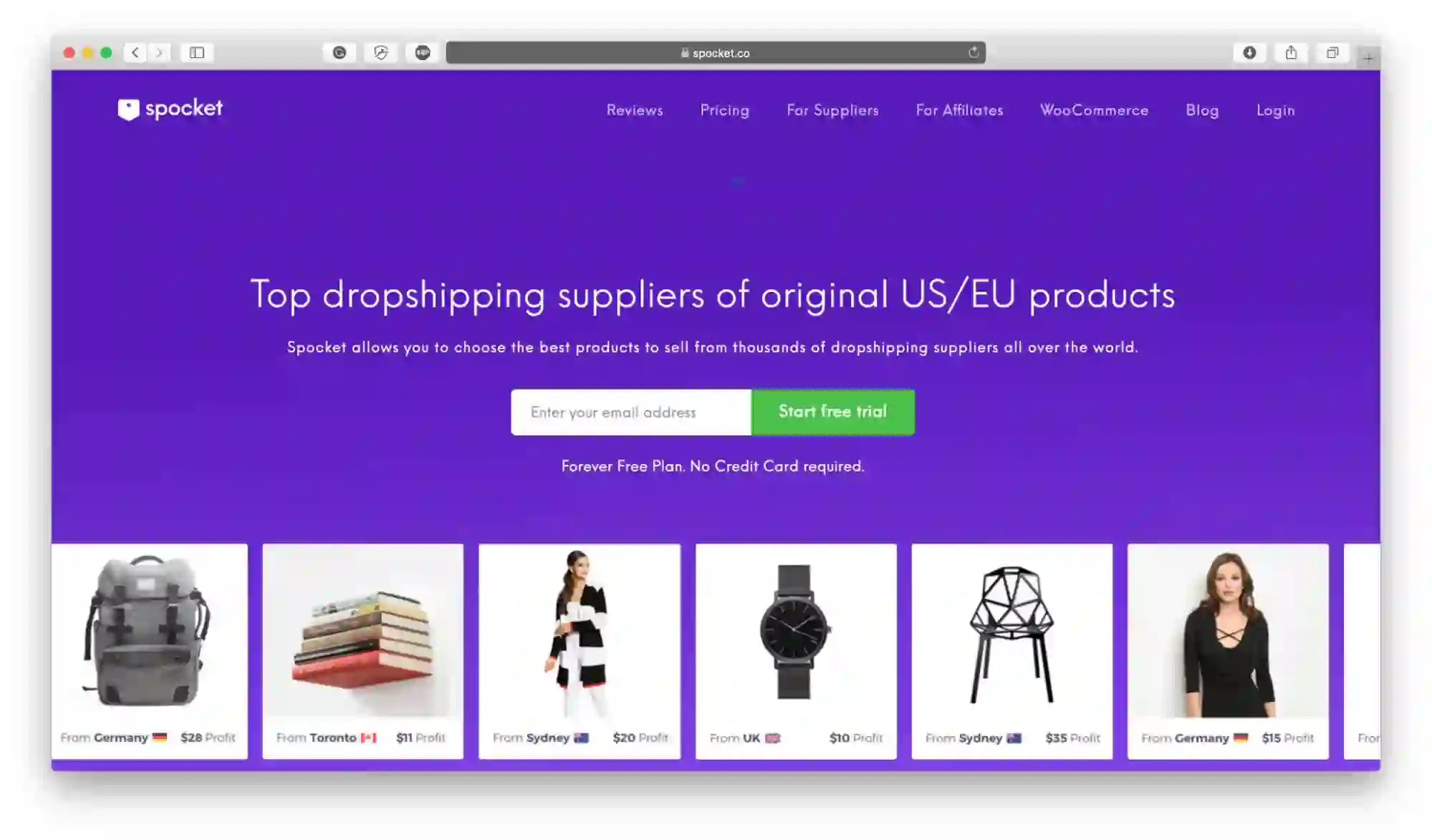
- Créez votre compte sur Spocket ici une fois que vous êtes prêt.
- Après vous être connecté, cliquez sur « Shop » à gauche, choisissez Shopify et collez l'URL de votre boutique (quelque chose comme votreboutique.myshopify.com).
- Spocket vous redirigera vers Shopify pour approuver la connexion.
Option 2 – Depuis l'App Store de Shopify
- Depuis votre tableau de bord Shopify, ouvrez « Applications », puis « Shopify App Store ».
- Recherchez « Spocket: US & EU Dropshipping » et cliquez sur la fiche de l'application.
- Cliquez sur « Ajouter l'application », approuvez les autorisations, et vous serez redirigé vers le tableau de bord Spocket.
Dans tous les cas, vous vous retrouverez dans Spocket avec votre boutique Shopify liée.
Étape 5 : Choisissez rapidement un forfait Spocket
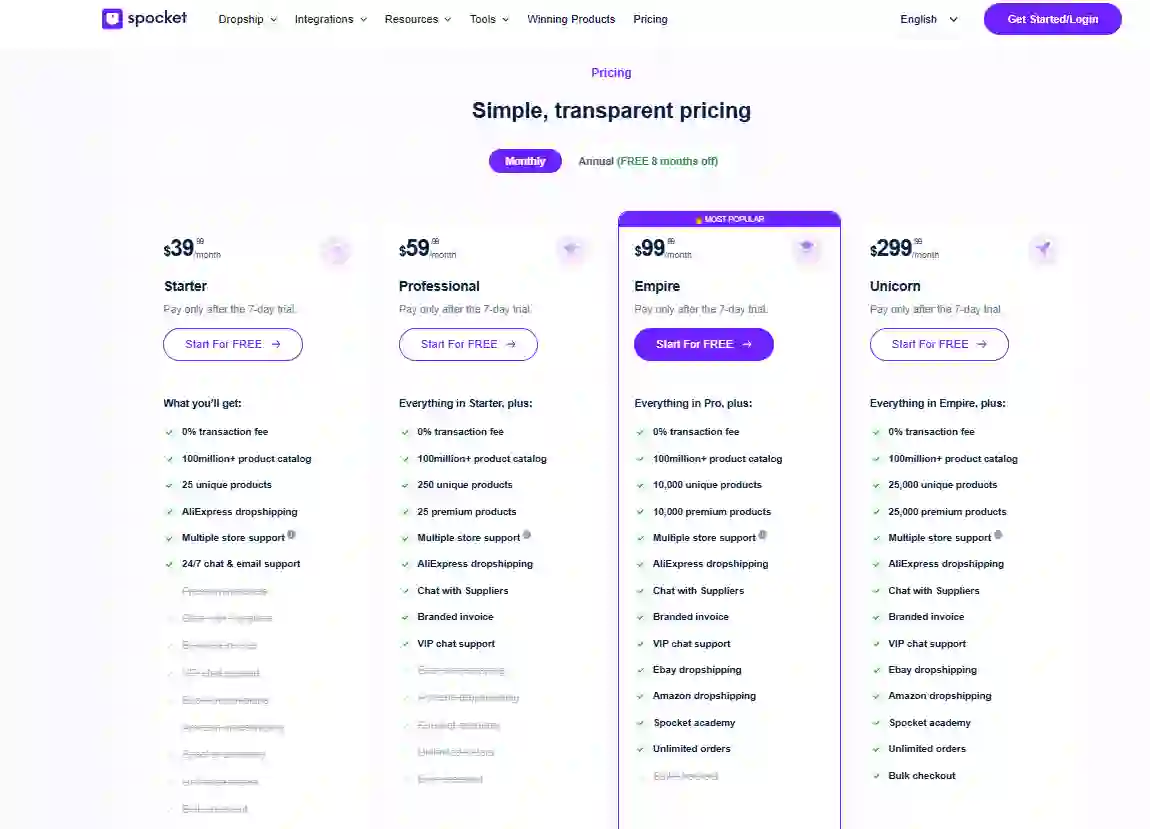
Lorsque vous ouvrez Spocket pour la première fois, vous verrez des options de forfait comme Starter, Professional, Empire et Unicorn, avec un essai gratuit en prime. Tous les forfaits ont 0 % de frais de transaction du côté de Spocket et donnent accès à un vaste catalogue de produits.
Le forfait Starter convient si vous souhaitez simplement tester un petit catalogue ; les forfaits Professional et supérieurs débloquent plus de produits, des fournisseurs premium et des avantages de marque. Pour les prix et les limites actuels, consultez les tarifs de Spocket une fois avant de vous décider.
Choisissez quelque chose, démarrez l'essai, passez à autre chose. Vous essayez de lancer une boutique, pas d'écrire une thèse sur la comparaison des forfaits.
Étape 6 : Paramètres Spocket de base à modifier
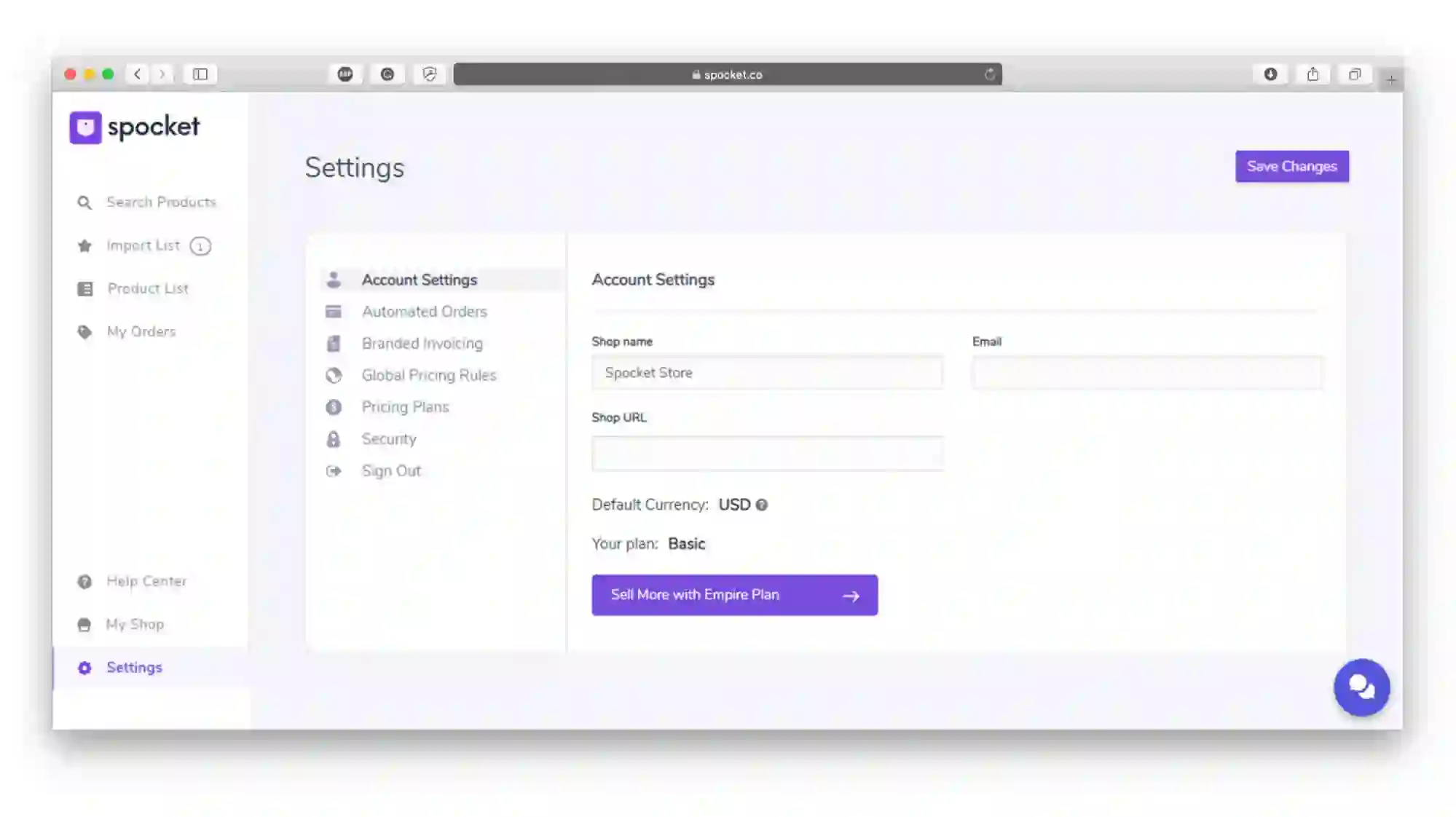
Dans Spocket, allez dans les paramètres de votre compte avant d'importer quoi que ce soit.
- Définissez la devise de votre boutique et la principale région d'expédition afin que les prix s'affichent correctement pour les visiteurs.
- Activez la facturation personnalisée si votre forfait le permet, afin que les clients voient votre logo sur leurs documents au lieu de la marque d'un fournisseur aléatoire.
- Vérifiez les règles de tarification par défaut (par exemple, « multiplier le coût par X et ajouter Y ») ; ajustez-les afin d'obtenir une marge saine après les publicités et les frais.
Cela prend quelques minutes, mais vous évitera de modifier chaque produit un par un plus tard.
Étape 7 : Trouver des produits dans Spocket (10-15 minutes)
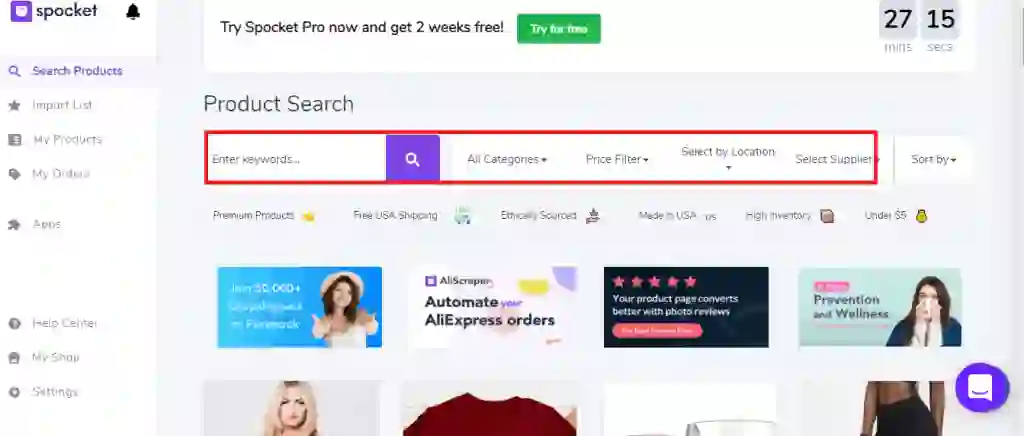
Vient maintenant la partie amusante : choisir ce que vous allez vendre.
Dans Spocket, sur la gauche, cliquez sur « Search Products ». Vous verrez des filtres pour la catégorie, le prix et le lieu d'expédition. Utilisez ces filtres pour correspondre à votre niche et à votre région.
Quelques conseils :
- Utilisez le filtre « Ships from » pour vous concentrer sur les fournisseurs aux États-Unis ou dans l'UE si c'est là que vivent la plupart de vos acheteurs ; cela signifie généralement une livraison en 2 à 7 jours au lieu de longues attentes.
- Triez par « Premium » ou par note élevée si votre forfait inclut des fournisseurs premium ; ils ont tendance à avoir de meilleurs délais de traitement et un meilleur contrôle qualité.
- Regardez les balises de produits « Trending » ou similaires. Spocket tient une liste organisée de produits de dropshipping tendance ici.
Si vous souhaitez combiner le print-on-demand avec des produits classiques (par exemple, des t-shirts personnalisés et des accessoires classiques), Spocket répertorie également des fournisseurs POD dédiés.
Ne choisissez pas trop de produits. Pour une première boutique, 10 à 20 produits dans un thème bien défini suffisent amplement.
Étape 8 : Comprendre les « pas de MOQ » et les échantillons
Les grossistes traditionnels vous obligent souvent à acheter un lot minimum (comme 50 ou 100 unités). Spocket fonctionne différemment : vous pouvez passer des commandes unitaires sans quantités minimales de commande, ce que les gens veulent dire quand ils affirment que Spocket n'a pas de MOQ.
Cette configuration facilite la commande d'échantillons pour vous-même et, plus tard, le placement de commandes en gros uniquement sur les produits qui ont fait leurs preuves.
Donc, si un produit semble prometteur mais que vous êtes inquiet pour la qualité, commandez-en un à votre propre adresse avant d'investir dans la publicité.
Étape 9 : Importer des produits de Spocket vers Shopify (5 à 10 minutes)
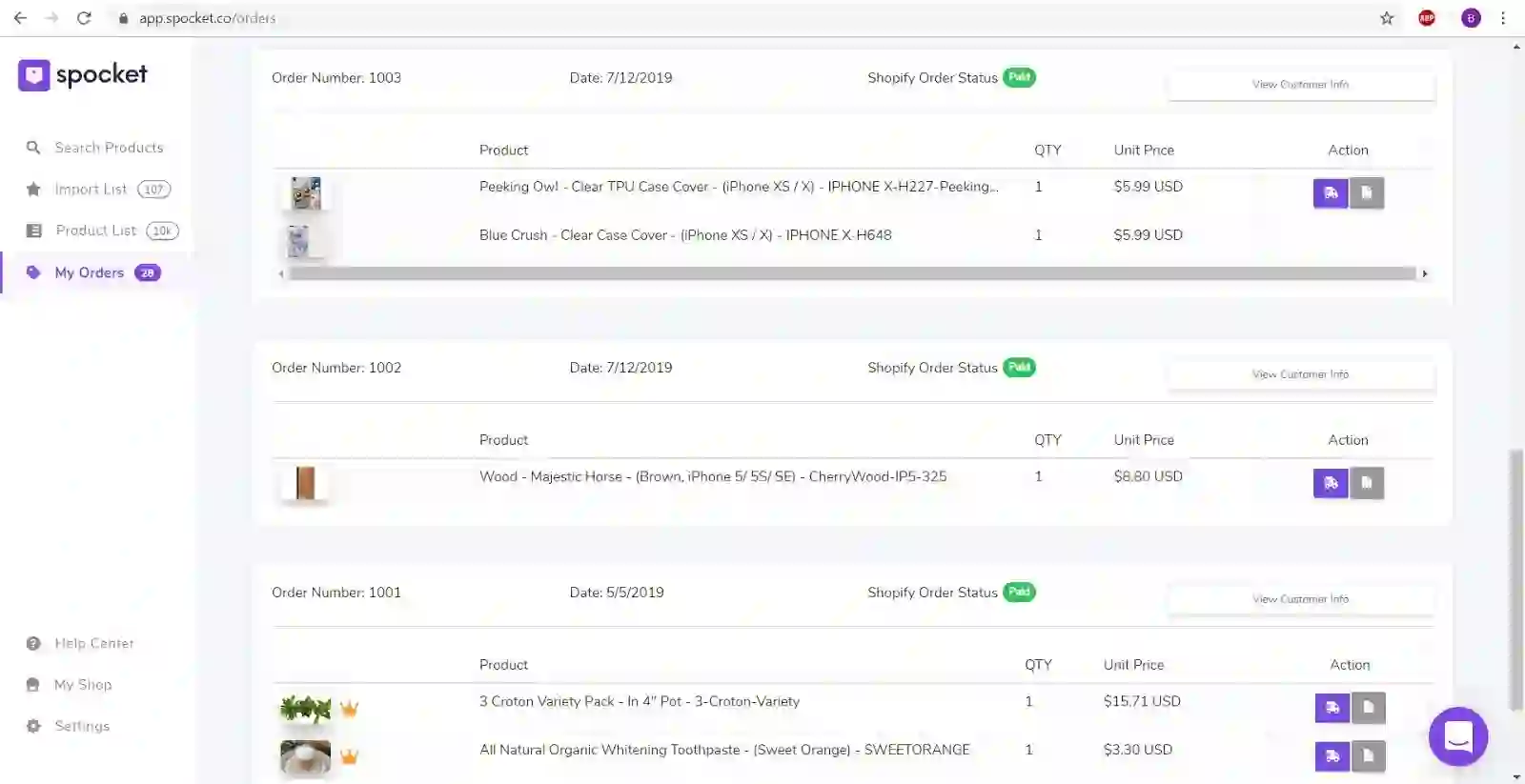
Une fois que vous avez trouvé un produit qui vous plaît dans Spocket :
- Cliquez dessus pour ouvrir la vue détaillée.
- Cliquez sur « Ajouter à la liste d'importation ».
- Allez dans votre liste d'importation dans Spocket.
- Modifiez le titre, la description, les images et les prix. Nettoyez ce texte pour qu'il corresponde à votre marque au lieu de le laisser tel quel.
- Choisissez la collection Shopify dans laquelle il doit être placé (ou créez-en une).
- Cliquez sur « Publier sur la boutique ».
Après un court délai, le produit apparaît dans votre administration Shopify sous Produits, avec toutes les variantes et images synchronisées. Répétez l'opération pour votre lot initial de produits.
Vous pouvez également activer la synchronisation automatique des stocks afin que Spocket mette à jour les changements de stock et de prix vers Shopify pour vous.
Étape 10 : Faites en sorte que votre boutique Shopify ne ressemble pas à une démo par défaut
Revenez maintenant à l'administration Shopify.
Choisissez un thème
- Allez dans Boutique en ligne → Thèmes.
- Commencez avec un thème gratuit (Dawn ou tout autre qui vous plaît).
- Cliquez sur « Personnaliser ».
Le constructeur visuel fonctionne principalement en cliquant sur les sections (en-têtes, bannières, grilles de produits) et en les modifiant. Ne vous attardez pas deux heures ici. Remplacez l'image d'en-tête par défaut, mettez à jour le titre principal, ajoutez un ou deux points clés sur les avantages, puis passez à autre chose.
Créez les pages indispensables
Au minimum, ajoutez :
- Accueil
- Catalogue / Boutique
- À propos
- Contact
- Politique d'expédition / de remboursement
Vous pouvez générer un texte de politique de base à l'aide des outils intégrés de Shopify, puis l'affiner vous-même. Ajoutez ces pages à votre navigation principale sous Boutique en ligne → Navigation afin que les gens puissent les trouver.
Étape 11 : Connecter les paiements, l'expédition et les bases fiscales
Dans Shopify :
- Ouvrez Paramètres → Paiements et activez Shopify Payments ou un autre fournisseur disponible dans votre pays.
- Ajoutez PayPal si vous souhaitez cette option ; de nombreux acheteurs le recherchent.
- Dans Paramètres → Expédition et livraison, définissez au moins une zone et un tarif d'expédition (par exemple, « Livraison gratuite aux États-Unis pour les commandes de plus de X »).
- Pour la configuration fiscale, suivez les invites de Shopify pour votre région ; ils gèrent une grande partie de la logique automatiquement, mais vous devriez vérifier auprès d'un comptable local si vous n'êtes pas sûr.
L'objectif n'est pas une configuration fiscale parfaite aujourd'hui, juste que « les clients puissent passer à la caisse et voir un prix d'expédition clair ».
Étape 12 : Vérifiez comment Spocket et Shopify communiquent entre eux
Avant de parler de votre boutique à qui que ce soit, effectuez un test de bout en bout rapide.
- Dans Shopify, ouvrez l'un des produits que vous avez importés de Spocket et visualisez-le sur votre boutique en ligne.
- Ajoutez-le au panier et allez jusqu'au paiement.
- Si vous ne voulez pas débiter votre propre carte, créez une réduction de test de 100 % et appliquez-la.
- Finalisez la commande.
Ouvrez maintenant Spocket et consultez l'onglet Commandes. Vous devriez voir cette commande apparaître, prête à être traitée. Cela confirme que la connexion fonctionne.
Une fois que vous avez confiance en la synchronisation, vous pouvez commencer à envoyer du trafic réel et laisser Spocket gérer le transfert des commandes et les mises à jour de suivi.
Étape 13 : Pensez à la recherche de produits au-delà du premier jour
Vos premiers produits ne seront probablement pas les derniers. C'est normal.
Pour continuer à trouver de bonnes offres :
- Utilisez les filtres de catalogue de Spocket ainsi que la vue des tendances pour repérer les produits avec une forte activité de commande.
- Vérifiez-les sur Amazon, Etsy et d'autres places de marché pour voir s'ils ont de bonnes critiques et une demande récente.
- Utilisez des outils comme Google Trends pour voir si l'intérêt augmente ou diminue au fil du temps.
Le site de Spocket présente de grandes catégories de produits qui fonctionnent bien—maison et jardin, cadeaux, bijoux, animaux de compagnie, jouets, technologie, sports et plus encore—ce qui correspond à ce que vous voyez sur leur place de marché. Essayez de rester sur un seul thème par boutique au lieu de mélanger dix catégories sans rapport.
Étape 14 : Où Spocket s'intègre si vous allez au-delà de Shopify
Ce guide concerne Shopify, mais parfois les gens demandent s'ils sont liés à Shopify pour toujours. Réponse courte : non.
Spocket se connecte également à d'autres créateurs de boutiques comme Wix, WooCommerce, eBay, et BigCommerce, chacun via sa propre page d'intégration. Vous pouvez passer d'un fournisseur à l'autre car il s'intègre aux principales plateformes de commerce électronique.
Pour l'instant, cependant, Shopify et Spocket sont plus que suffisants.
Conclusion
Vous n'avez pas besoin de semaines pour lancer votre première boutique de dropshipping Shopify. Si vous restez simple, vous pouvez choisir une niche, mettre en place Shopify, connecter Spocket, importer 10 à 20 produits et passer une commande test en moins d'une heure. À partir de là, le vrai travail consiste à rechercher des produits et à générer du trafic, et non à peaufiner les petits détails du thème. Si vous êtes prêt à essayer, créez votre boutique Shopify, connectez Spocket, suivez les étapes ci-dessus et donnez-vous une réelle chance de voir votre première commande arriver.
Start your dropshipping business today
Comment configurer une boutique de dropshipping Shopify avec Spocket – FAQ
Ai-je besoin d'une entreprise enregistrée avant de commencer ?
Beaucoup de débutants commencent en tant qu'individus et enregistrent une entreprise plus tard, lorsqu'ils constatent une certaine traction. Vous devriez quand même vérifier les règles de votre pays concernant les impôts et l'enregistrement des entreprises, car elles varient beaucoup.
Combien de produits devrais-je lancer le premier jour ?
Dix à vingt produits sur un thème clair sont généralement amplement suffisants. Trop de choix peuvent ralentir votre configuration et dérouter les visiteurs ; vous pourrez toujours en ajouter davantage une fois que vous verrez ce qui se vend.
Puis-je utiliser mon adresse personnelle pour Shopify et Spocket ?
Oui, beaucoup de gens font cela au début. Vous pouvez passer à une adresse de bureau virtuel ou d'entrepôt plus tard si vous souhaitez plus de confidentialité ou si vous en avez besoin pour certains fournisseurs de paiement.
De combien d'argent ai-je besoin pour démarrer ?
Attendez-vous à payer pour Shopify après la période d'essai, un abonnement Spocket après son essai, peut-être un nom de domaine, et des dépenses publicitaires si vous ne comptez pas uniquement sur le trafic organique. Vous n'avez pas besoin d'acheter de stock à l'avance car les fournisseurs expédient chaque commande pour vous.
Que se passe-t-il si un produit est en rupture de stock sur Spocket ?
Comme Spocket synchronise les stocks avec Shopify, les articles en rupture de stock devraient être mis à jour sur votre boutique tant que cette synchronisation est active. Si un produit à succès disparaît, recherchez des produits similaires auprès d'autres fournisseurs dans le catalogue et changez le plus rapidement possible.


Launch your dropshipping business now!
Start free trial.avif)


Blogs connexes
Annuaire des fournisseurs de dropshipping : où trouver des fournisseurs vérifiés
Parcourez notre annuaire de fournisseurs en dropshipping vérifiés aux États-Unis et en Europe, avec des informations sur leurs niches, leurs délais de livraison et leurs tarifs. Commencez votre essai gratuit dès aujourd'hui.

Comment négocier avec des fournisseurs de dropshipping : 9 tactiques qui fonctionnent vraiment
Apprenez à négocier les prix, les quantités minimales de commande (MOQ) et les conditions de paiement avec vos fournisseurs en dropshipping. Découvrez des tactiques éprouvées et des modèles d'e-mails pour booster vos marges. Essayez Spocket gratuitement.

Meilleurs fournisseurs de dropshipping de vêtements : le guide 2026
Comparez les meilleurs fournisseurs de dropshipping de vêtements pour 2026 — délais de livraison aux États-Unis/en Europe, tarifs et qualité des produits — et trouvez le partenaire idéal pour lancer votre boutique.
