


Come configurare il tuo primo negozio dropshipping su Shopify con Spocket in meno di un'ora?
Scopri come configurare il tuo primo negozio Shopify dropshipping con Spocket in meno di un'ora. Lo rendiamo semplicissimo e puoi seguirci passo dopo passo.

Puoi passare da "nessun negozio" al "primo negozio Shopify dropshipping con Spocket" in meno di un'ora se non ti complichi la vita e segui un processo chiaro. Questa guida ti accompagnerà attraverso quel preciso flusso, dalla configurazione di Shopify alla connessione di Spocket e alla messa online dei tuoi primi prodotti. Lo manterremo amichevole, non super tecnico. Se non hai mai usato Shopify prima, va bene. Alla fine, avrai un negozio funzionante in grado di ricevere ordini.
Passo 1: Chiariamo cosa stai facendo
Dropshipping significa che vendi prodotti online senza tenere alcuna scorta. Qualcuno ordina sul tuo negozio Shopify, il fornitore spedisce direttamente al cliente e tu tieni la differenza di prezzo come profitto. Il tuo compito principale è configurare il negozio, scegliere i prodotti e generare traffico.
Spocket si interpone tra il tuo negozio Shopify e una rete di fornitori, principalmente negli Stati Uniti e nell'UE, più alcune altre regioni. Tu importi i prodotti da Spocket a Shopify; quando arrivano gli ordini, Spocket li inoltra ai fornitori e sincronizza il tracciamento e l'inventario per te.
Passo 2: Crea il tuo account Shopify (5–10 minuti)
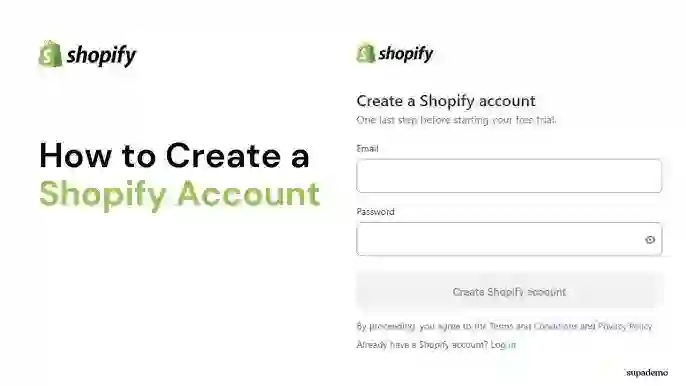
- Vai al sito di Shopify e avvia la prova gratuita.
- Inserisci la tua email, password e il nome del negozio.
- Rispondi alle domande di base ("Stai già vendendo?" ecc.) o saltale.
- Scegli il piano Basic quando richiesto; puoi sempre effettuare l'upgrade in seguito.
Shopify ti addebita solo una volta terminata la prova, ma dovrai comunque inserire i dettagli della carta per mantenere il negozio attivo in seguito. Ti troverai nell'area amministrativa di Shopify dove vedrai i menu per Ordini, Prodotti, Clienti e così via.
Per ora, non perderti tra temi e design. Ti serve solo un negozio funzionante, non il tuo brand definitivo.
Passo 3: Scegli rapidamente una nicchia e un nome
Non passare tre giorni a scegliere il nome. Puoi sempre rifare il branding in seguito.
Le buone nicchie si trovano solitamente all'incrocio tra:
- Qualcosa di cui non ti dispiace parlare
- Prodotti che le persone acquistano già ogni mese
- Una fascia di prezzo che ti permetta di aggiungere un buon margine senza esagerare
Alcune nicchie che funzionano bene con il catalogo di Spocket:
- Moda e accessori (ad esempio abbigliamento femminile), che puoi sfogliare qui quando fai le tue ricerche:
- Accessori tecnologici come caricabatterie, custodie e piccoli gadget:
- Giocattoli e prodotti per bambini.
- Articoli per animali domestici, ottimi per ordini ripetuti.
- Sport e outdoor attrezzatura.
Se vuoi una rapida verifica per capire se il dropshipping stesso vale ancora la pena, il sito principale di Spocket offre una buona panoramica del modello e del perché la spedizione veloce sia importante:.
Una volta trovata una nicchia, usa un nome breve e pronunciabile per il tuo negozio. Non complicare le cose.
Passaggio 4: Installa Spocket sul tuo negozio Shopify (5 minuti)
Ci sono due modi principali per collegare Spocket a Shopify; entrambi conducono allo stesso punto.
Opzione 1 – Dal lato di Spocket
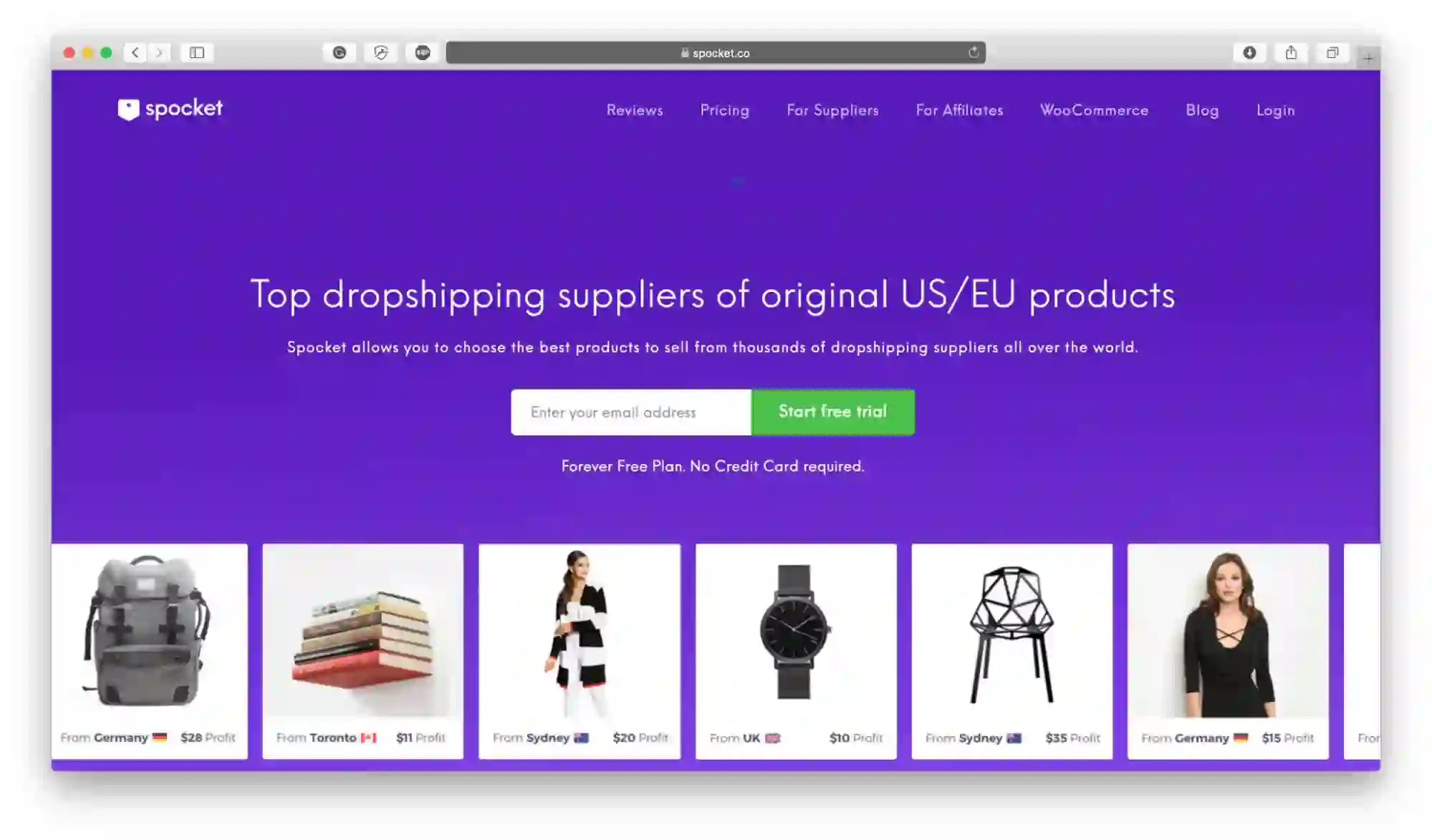
- Crea il tuo account su Spocket qui una volta che sei pronto.
- Dopo aver effettuato l'accesso, clicca su “Shop” a sinistra, scegli Shopify e incolla l'URL del tuo negozio (qualcosa come yourstore.myshopify.com).
- Spocket ti reindirizzerà a Shopify per approvare la connessione.
Opzione 2 – Dall'App Store di Shopify
- Dal tuo pannello di amministrazione Shopify, apri “App”, quindi “Shopify App Store”.
- Cerca “Spocket: US & EU Dropshipping” e clicca per accedere alla pagina dell'app.
- Clicca su “Aggiungi app”, approva le autorizzazioni e verrai reindirizzato alla dashboard di Spocket.
In ogni caso, ti ritroverai all'interno di Spocket con il tuo negozio Shopify collegato.
Passaggio 5: Scegli rapidamente un piano Spocket
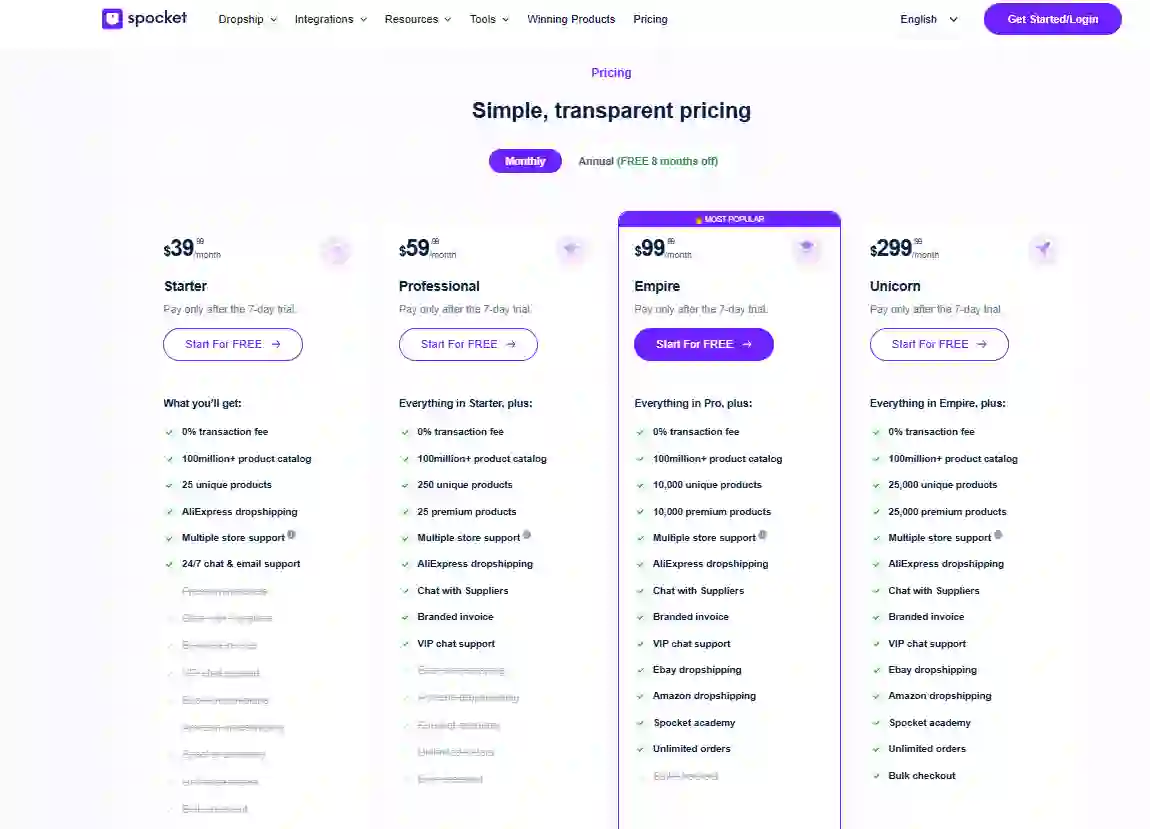
Quando apri Spocket per la prima volta, vedrai opzioni di piano come Starter, Professional, Empire e Unicorn, con una prova gratuita inclusa. Tutti i piani prevedono commissioni di transazione dello 0% da parte di Spocket e l'accesso a un ampio catalogo prodotti.
Starter funziona se vuoi solo testare un piccolo catalogo; Professional e i piani superiori sbloccano più prodotti, fornitori premium e vantaggi di branding. Per prezzi e limiti attuali, controlla i prezzi di Spocket la pagina una volta prima di decidere.
Scegli qualcosa, inizia la prova e vai avanti. Stai cercando di lanciare un negozio, non di scrivere una tesi sul confronto dei piani.
Passaggio 6: Impostazioni base di Spocket che dovresti modificare
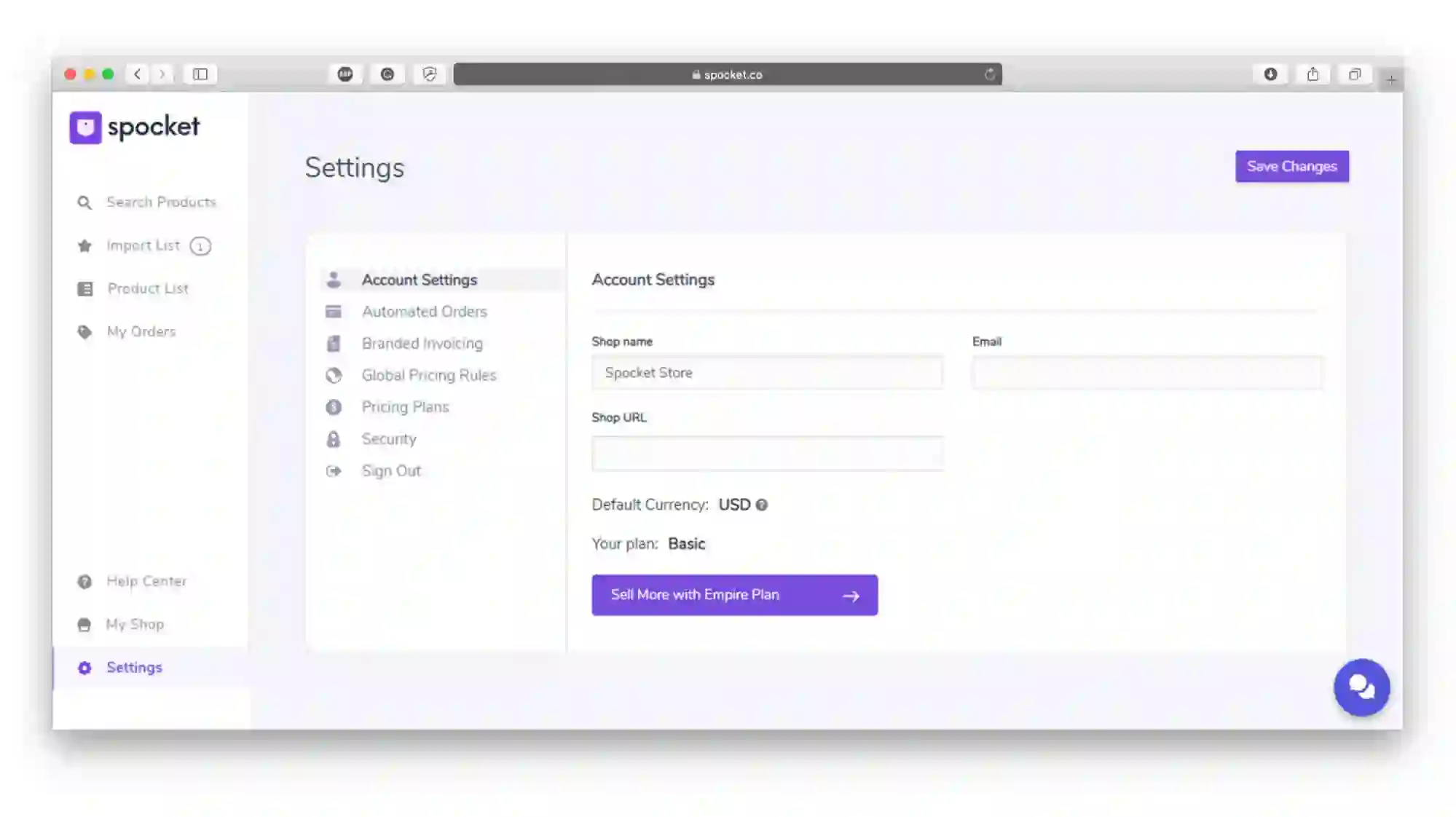
All'interno di Spocket, vai alle impostazioni del tuo account prima di importare qualsiasi cosa.
- Imposta la valuta del tuo negozio e la regione di spedizione principale in modo che i prezzi appaiano corretti per i visitatori.
- Attiva la fatturazione personalizzata se il tuo piano lo supporta, in modo che i clienti vedano il tuo logo sui loro documenti invece del branding casuale del fornitore.
- Controlla le regole di prezzo predefinite (ad esempio, “moltiplica il costo per X e aggiungi Y”); modificale in modo da ottenere un margine sano dopo pubblicità e commissioni.
Ci vogliono pochi minuti, ma ti evita di dover modificare ogni prodotto singolarmente in seguito.
Passaggio 7: Cerca prodotti su Spocket (10-15 minuti)
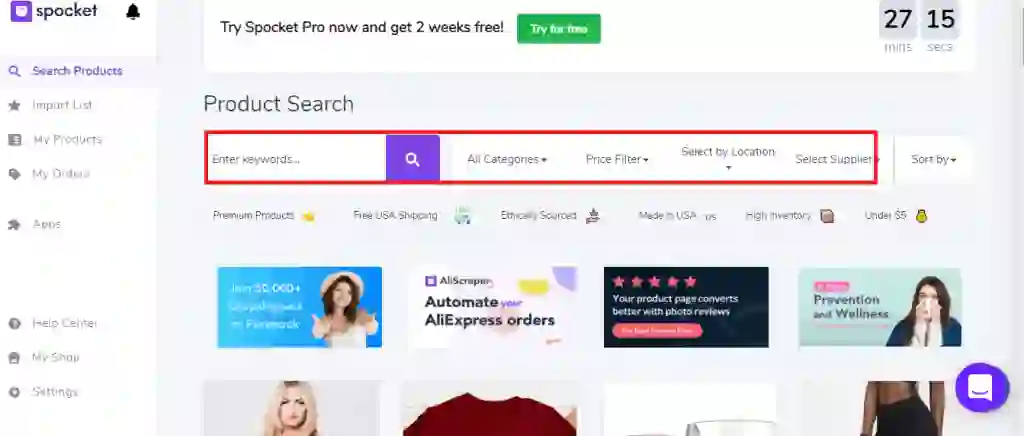
Ora viene il bello: scegliere cosa vendere.
Sulla sinistra in Spocket, clicca su “Cerca prodotti”. Vedrai filtri per categoria, prezzo e luogo di spedizione. Usa questi filtri per abbinare la tua nicchia e la tua regione.
Alcuni consigli:
- Usa il filtro “Spedisce da” per concentrarti sui fornitori negli Stati Uniti o nell'UE se è lì che vive la maggior parte dei tuoi acquirenti; questo di solito significa una consegna in 2-7 giorni invece di lunghe attese.
- Ordina per “Premium” o per valutazione alta se il tuo piano include fornitori premium; tendono ad avere tempi di gestione migliori e un controllo qualità più accurato.
- Dai un'occhiata ai tag di prodotto “Di tendenza” o simili. Spocket mantiene un elenco curato di prodotti dropshipping di tendenza qui.
Se vuoi combinare il print-on-demand con prodotti normali (ad esempio, magliette personalizzate più accessori normali), Spocket elenca anche fornitori dedicati di POD.
Non esagerare con la scelta. Per un primo negozio, 10-20 prodotti con un tema ben definito sono più che sufficienti.
Passaggio 8: Capire cosa sono i “no MOQ” e i campioni
I grossisti tradizionali spesso ti obbligano ad acquistare un lotto minimo (come 50 o 100 unità). Spocket funziona in modo diverso: puoi effettuare ordini singoli senza quantità minime d'ordine, che è ciò che le persone intendono quando dicono Spocket non ha MOQ.
Questa configurazione rende facile ordinare campioni per te stesso e in seguito effettuare ordini all'ingrosso solo sui prodotti di successo comprovati.
Quindi, se un prodotto sembra promettente ma sei preoccupato per la qualità, ordinane uno al tuo indirizzo prima di investire in pubblicità.
Passaggio 9: Importa prodotti da Spocket a Shopify (5-10 minuti)
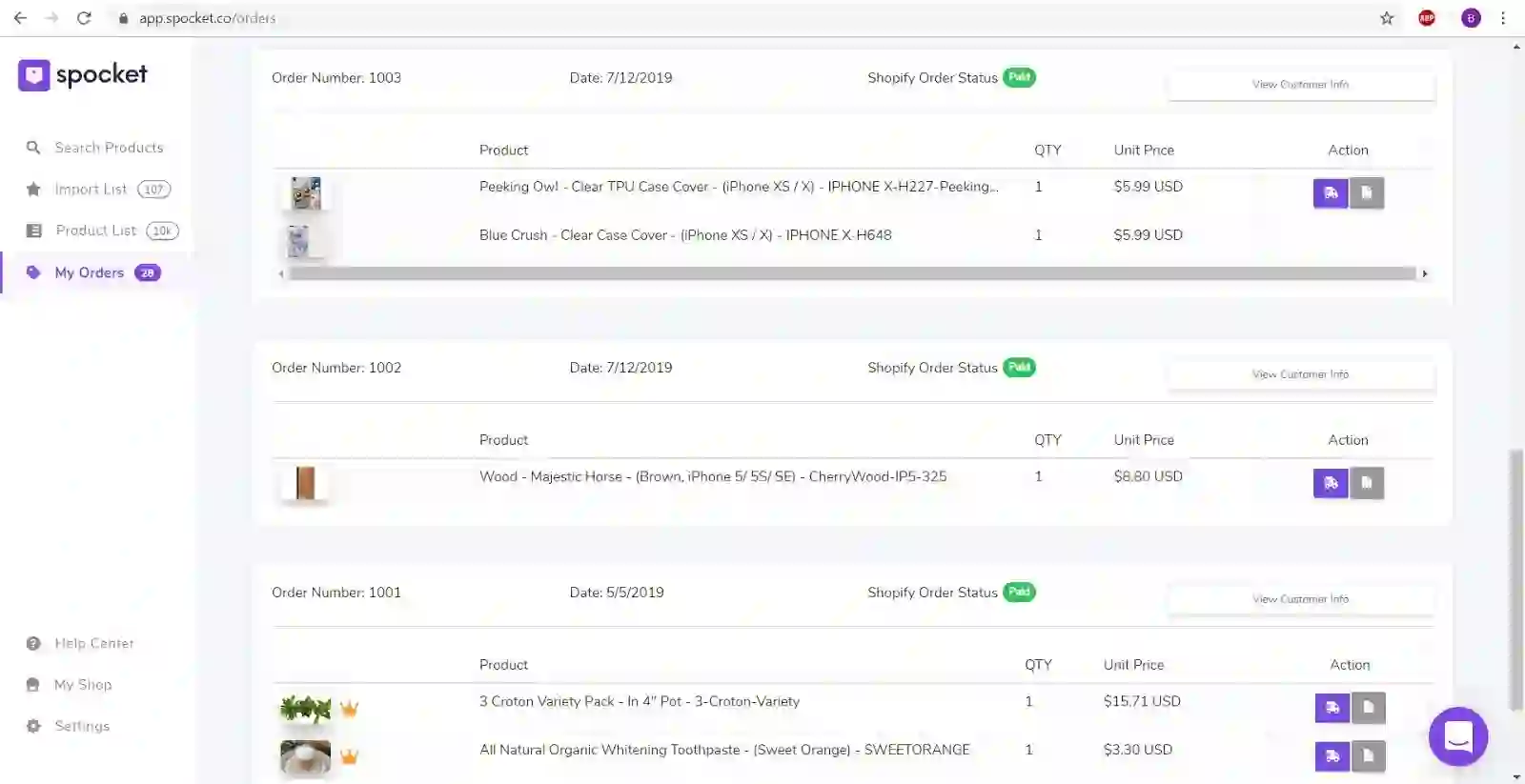
Una volta trovato un prodotto che ti piace su Spocket:
- Cliccalo per aprire la vista dettagliata.
- Clicca su “Aggiungi alla lista di importazione”.
- Vai alla tua Lista di importazione all'interno di Spocket.
- Modifica il titolo, la descrizione, le immagini e il prezzo. Adatta questo testo al tuo brand invece di lasciare quello standard.
- Scegli la collezione Shopify in cui inserirlo (o creane una nuova).
- Clicca su “Invia al negozio”.
Dopo un breve ritardo, il prodotto appare nel tuo pannello di amministrazione Shopify sotto Prodotti, con tutte le varianti e le immagini sincronizzate. Ripeti l'operazione per il tuo lotto iniziale di prodotti.
Puoi anche abilitare la sincronizzazione automatica dell'inventario in modo che Spocket aggiorni per te le modifiche di magazzino e prezzo su Shopify.
Passaggio 10: Fai in modo che il tuo negozio Shopify non sembri una demo predefinita
Ora torna al pannello di amministrazione di Shopify.
Scegli un tema
- Vai a Negozio online → Temi.
- Inizia con un tema gratuito (Dawn o qualsiasi altro ti piaccia).
- Clicca su “Personalizza”.
Il builder visuale funziona principalmente cliccando sulle sezioni (intestazioni, banner, griglie di prodotti) e modificandole. Non soffermarti qui per due ore. Sostituisci l'immagine hero predefinita, aggiorna l'intestazione principale, aggiungi uno o due punti elenco sui vantaggi, poi prosegui.
Crea le pagine indispensabili
Aggiungi almeno:
- Home
- Catalogo / Negozio
- Chi siamo
- Contatti
- Politica di spedizione e rimborso
Puoi generare un testo base per le politiche utilizzando gli strumenti integrati di Shopify, quindi perfezionarlo tu stesso. Aggiungi queste pagine alla tua navigazione principale sotto Negozio online → Navigazione in modo che le persone possano effettivamente trovarle.
Passaggio 11: Collega i pagamenti, la spedizione e le basi fiscali
In Shopify:
- Apri Impostazioni → Pagamenti e attiva Shopify Payments o un altro fornitore disponibile nel tuo paese.
- Aggiungi PayPal se desideri questa opzione; molti acquirenti la cercano.
- In Impostazioni → Spedizione e consegna, imposta almeno una zona di spedizione e una tariffa (ad esempio, "Spedizione gratuita negli Stati Uniti per ordini superiori a X").
- Per la configurazione fiscale, segui le istruzioni di Shopify per la tua regione; gestiscono gran parte della logica automaticamente, ma dovresti ricontrollare con un commercialista locale se non sei sicuro.
L'obiettivo non è una configurazione fiscale perfetta oggi, ma solo che "i clienti possano completare l'acquisto e vedere un prezzo di spedizione chiaro".
Passaggio 12: Controlla come Spocket e Shopify comunicano tra loro
Prima di parlare a chiunque del tuo negozio, esegui un rapido test end-to-end.
- In Shopify, apri uno dei prodotti che hai importato da Spocket e visualizzalo sul tuo negozio online.
- Aggiungilo al carrello e procedi fino al checkout.
- Se non vuoi addebitare la tua carta, crea uno sconto di prova del 100% e applicalo.
- Completa l'ordine.
Ora apri Spocket e guarda la scheda Ordini. Dovresti vedere quell'ordine apparire, pronto per essere elaborato. Questo conferma che la connessione funziona.
Una volta che la sincronizzazione è affidabile, puoi iniziare a inviare traffico reale e lasciare che Spocket gestisca l'inoltro degli ordini e gli aggiornamenti di tracciamento.
Passo 13: Pensa alla ricerca di prodotti che vada oltre il primo giorno
I tuoi primi prodotti probabilmente non saranno gli ultimi. È normale.
Per continuare a trovare buone offerte:
- Usa i filtri del catalogo di Spocket e la visualizzazione delle tendenze per individuare prodotti con un'elevata attività di ordini.
- Verificali su Amazon, Etsy e altri marketplace per vedere se hanno recensioni solide e una domanda recente.
- Usa strumenti come Google Trends per vedere se l'interesse sta aumentando o diminuendo nel tempo.
Il sito di Spocket stesso condivide ampie categorie di prodotti che funzionano bene—casa e giardino, regali, gioielli, animali domestici, giocattoli, tecnologia, sport e altro ancora—il che corrisponde a ciò che vedi nel loro marketplace. Cerca di rimanere all'interno di un unico tema per negozio invece di mescolare dieci categorie non correlate.
Passo 14: Dove si colloca Spocket se un giorno andrai oltre Shopify
Questa guida riguarda Shopify, ma a volte le persone chiedono se sono bloccate con Shopify per sempre. Risposta breve: no.
Spocket si connette anche ad altri costruttori di negozi come Wix, WooCommerce, eBay, e BigCommerce, ciascuno tramite la propria pagina di integrazione. Puoi passare da un fornitore all'altro poiché si integra con le principali piattaforme di e-commerce.
Per ora, però, Shopify più Spocket è più che sufficiente.
Conclusione
Non ti servono settimane per lanciare il tuo primo negozio dropshipping su Shopify. Se mantieni le cose snelle, puoi scegliere una nicchia, avviare Shopify, collegare Spocket, importare 10-20 prodotti ed effettuare un ordine di prova in meno di un'ora. Da lì, il vero lavoro è la ricerca di prodotti e il traffico, non armeggiare con piccoli dettagli del tema. Se sei pronto a provare, avvia il tuo negozio Shopify, collega Spocket, segui i passaggi sopra indicati e datti una vera possibilità di vedere arrivare il primo ordine.
Start your dropshipping business today
Come configurare un negozio dropshipping su Shopify con Spocket – Domande Frequenti
Ho bisogno di un'azienda registrata prima di iniziare?
Molti principianti iniziano come individui e registrano un'azienda in seguito, quando vedono un po' di successo. Dovresti comunque verificare le normative del tuo paese in merito a tasse e registrazione dell'attività, poiché variano molto.
Quanti prodotti dovrei lanciare il primo giorno?
Dieci o venti prodotti con un tema chiaro sono di solito sufficienti. Troppe scelte possono rallentare la configurazione e confondere i visitatori; puoi sempre aggiungerne altri una volta che vedi cosa vende.
Posso usare il mio indirizzo di casa per Shopify e Spocket?
Sì, molte persone lo fanno all'inizio. Puoi passare a un ufficio virtuale o a un indirizzo di magazzino in seguito se desideri maggiore privacy o ne hai bisogno per determinati fornitori di servizi di pagamento.
Di quanti soldi ho bisogno per iniziare?
Aspettati di pagare per Shopify dopo la prova, un piano Spocket dopo la sua prova, forse un dominio e alcune spese pubblicitarie se non ti affidi solo al traffico organico. Non è necessario acquistare inventario in anticipo perché i fornitori spediscono ogni ordine per te.
Cosa succede se un prodotto esaurisce le scorte su Spocket?
Poiché Spocket sincronizza l'inventario con Shopify, gli articoli esauriti dovrebbero aggiornarsi sul tuo negozio finché la sincronizzazione è attiva. Se un prodotto di successo scompare, cerca prodotti simili da altri fornitori nel catalogo e cambia il più velocemente possibile.


Launch your dropshipping business now!
Start free trial.avif)


Blog correlati
Elenco fornitori dropshipping: dove trovare fornitori verificati
Esplora la nostra directory di fornitori dropshipping verificati negli Stati Uniti e nell'Unione Europea, completa di nicchie, tempi di spedizione e prezzi. Inizia oggi la tua prova gratuita.

Come negoziare con i fornitori dropshipping: 9 tattiche che funzionano davvero
Scopri come negoziare con i fornitori dropshipping prezzi, MOQ e termini di pagamento. Strategie comprovate e modelli di email per aumentare i tuoi margini. Prova Spocket gratuitamente.

Best Clothing Dropshipping Suppliers: The 2026 Guide
Compare the best clothing dropshipping suppliers for 2026 — US/EU shipping speeds, pricing, and product quality — and find the right fit to launch your store.
