


Wie erstelle ich eine kostenlose Dropshipping-Website mit WordPress?
Hier finden Sie eine schrittweise Anleitung zum Erstellen einer kostenlosen Dropshipping-Website mit WordPress. Wähle zwischen WordPress.com und selbst gehosteten Optionen ohne Vorabkosten.

Ein kostenloser Online-Shop klingt zu schön um wahr zu sein. Sie möchten ein Dropshipping-Geschäft eröffnen, aber auf jeder Plattform, die Sie überprüfen, wird nach einem monatlichen Abonnement gefragt, bevor Sie überhaupt ein einzelnes Produkt anbieten können. Diese Kosten summieren sich, bevor Sie Ihren ersten Verkauf getätigt haben.
Sie müssen für ein Geschäft nicht im Voraus bezahlen. WordPress bietet Ihnen zwei klare Möglichkeiten, eine funktionale Dropshipping-Website zu erstellen, ohne etwas auszugeben. Beide Wege haben Kompromisse. Einer bietet Ihnen eine einfache Einrichtung mit einer kleinen Anzeige, die auf Ihrer Website geschaltet wird. Mit der anderen haben Sie die volle Kontrolle ohne Werbung, obwohl einige weitere technische Schritte erforderlich sind.
Dieser Beitrag führt Sie durch beide Optionen. Du erfährst genau, wie du dich anmeldest, eine Domain auswählst, WordPress installierst und deinen Shop anpasst. Am Ende haben Sie eine Live-Dropshipping-Website, die jeder besuchen kann. Wenn Sie lernen möchten, wie Sie mit WordPress eine kostenlose Dropshipping-Website erstellen, ist dieser Leitfaden perfekt für Sie.
Grundlegendes zu Ihren kostenlosen WordPress-Optionen
WordPress gibt es in zwei Versionen. Sie haben den gleichen Namen, funktionieren aber sehr unterschiedlich. Sie müssen wissen, welches zu Ihren Dropshipping-Zielen passt, bevor Sie auf Schaltflächen klicken.
WordPress.com ist eine gehostete Plattform. Das Unternehmen übernimmt für Sie die gesamte technische Wartung, Sicherheitsupdates und das Servermanagement. Sie melden sich an, wählen ein Design aus, fügen Produkte hinzu und gehen live. Der kostenlose Plan beinhaltet eine WordPress.com-Subdomain, 1 GB Speicherplatz und Dutzende kostenloser Themes. Du siehst oben auf jeder Seite eine kleine WordPress.com-Anzeige und du kannst keine Plugins installieren, es sei denn, du aktualisierst auf einen kostenpflichtigen Tarif. Für einen einfachen Dropshipping-Shop, der gerade erst anfängt, kann dies ausreichen.
WordPress.org ist die kostenlose Open-Source-Software, die auf über 43% aller Websites basiert. Sie laden sie herunter und installieren sie auf Ihrem eigenen Webhost. Dadurch haben Sie die vollständige Kontrolle. Du kannst jedes Theme hinzufügen, jedes Plugin installieren und jedes Detail anpassen. Der Nachteil ist, dass Sie Ihr eigenes Hosting finden und verwalten müssen. Kostenlose Hosting-Anbieter ermöglichen dies kostenlos. Genau das deckt die zweite Methode unten ab.
Der entscheidende Unterschied beim Dropshipping: Im kostenlosen Tarif von WordPress.com kannst du WooCommerce oder andere Dropshipping-Plugins nicht installieren. Du bist auf einfache Produktangebote ohne automatische Auftragsabwicklung beschränkt. In einem selbst gehosteten WordPress.org-Setup kannst du WooCommerce installieren und direkt eine Verbindung zu Lieferanten herstellen. Welchen Weg Sie einschlagen, hängt davon ab, wie viel manuelle Arbeit Sie erledigen möchten und wie viel Automatisierung Sie benötigen.
So erstellen Sie eine kostenlose Dropshipping-Website mit WordPress: 2 Möglichkeiten
Es gibt zwei Möglichkeiten, eine kostenlose Dropshipping-Website mit WordPress zu erstellen. Wir werden beide der Einfachheit halber behandeln.
Weg 1: Einen kostenlosen Dropshipping-Shop auf WordPress.com erstellen
Dies ist der schnellste Weg, um ein Geschäft online zu stellen. In weniger als 30 Minuten haben Sie eine funktionierende Website. Der Kompromiss besteht in einer geringeren Flexibilität und der Unfähigkeit, Dropshipping-Automatisierungstools zu installieren, sofern Sie nicht später ein Upgrade durchführen.
1. Eröffnen Sie ein kostenloses WordPress.com-Konto
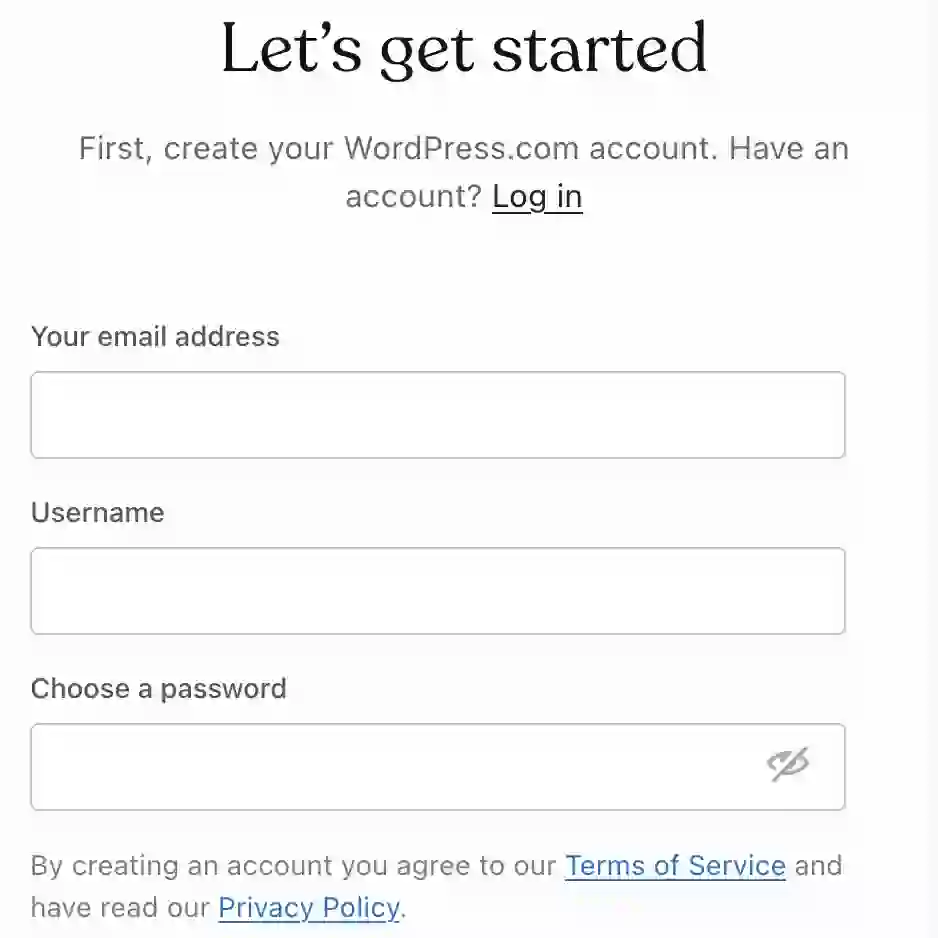
Gehe zu WordPress.com. Klicke oben auf der Seite auf „Pläne und Preise“. Ein kostenloses Abo wird nicht an prominenter Stelle aufgeführt. Lesen Sie das Kleingedruckte oben auf der Preisseite und klicken Sie auf die Option „Mit einem kostenlosen Tarif beginnen“.
Erstellen Sie Ihr Konto mit einer E-Mail-Adresse oder einem Google/Apple-Konto. Sobald Ihr Konto fertig ist, werden Sie aufgefordert, einen Domainnamen auszuwählen.
2. Wählen Sie Ihre kostenlose Subdomain
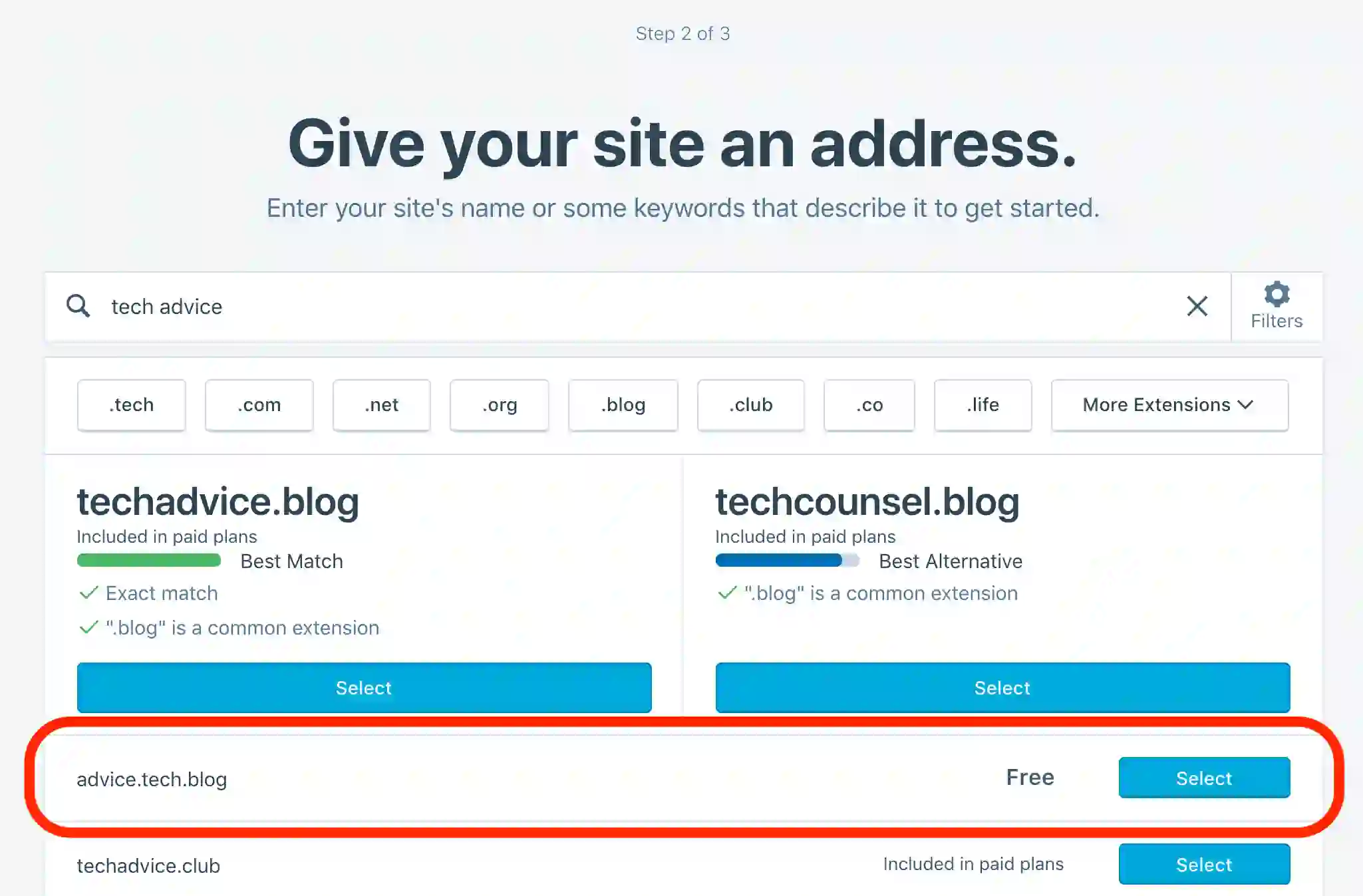
Geben Sie den gewünschten Namen für Ihr Geschäft ein. WordPress.com zeigt dir kostenpflichtige Domainoptionen wie.com oder.blog. Scrollen Sie an diesen vorbei. Wähle die kostenlose Option, die mit .wordpress.com endet. Ihre Shop-URL wird wie yourstorename.wordpress.com aussehen.
Sie können später von Ihrem Dashboard aus auf eine benutzerdefinierte Domain upgraden. Wenn Sie mit der kostenlosen Subdomain beginnen, können Sie Ihre Idee testen, ohne Geld auszugeben.
3. Überspringen Sie die Fragen zur Einrichtung und gehen Sie zu Ihrem Dashboard
WordPress.com präsentiert eine Reihe von Onboarding-Fragen, die darauf ausgelegt sind, deine Erfahrung individuell zu gestalten. Du kannst sie beantworten oder ganz überspringen. Scrollen Sie nach unten und klicken Sie auf „Zum Dashboard springen“. Dadurch gelangen Sie direkt zur Hauptoberfläche von WordPress, über die Sie alles steuern.
4. Benennen Sie Ihre Site und legen Sie Ihr Site-Symbol fest
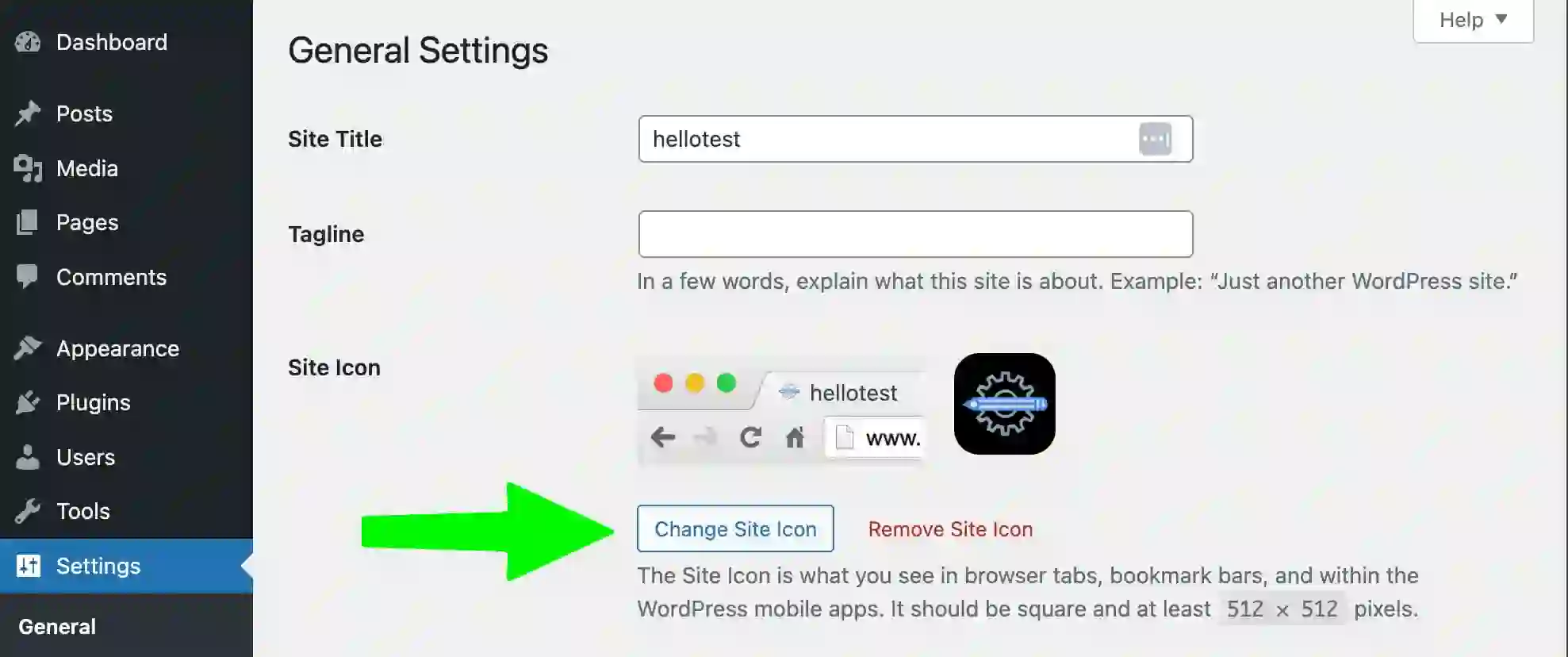
Suchen Sie in Ihrem Dashboard die Einrichtungs-Checkliste in der Mitte des Bildschirms. Klicken Sie auf „Geben Sie Ihrer Website einen Namen“. Dadurch werden die Seiteneinstellungen geöffnet. Ersetzen Sie den standardmäßigen „Seitentitel“ durch Ihren Shop-Namen.
Sie können auch ein Seitensymbol hochladen. Dies ist das kleine Bild, das in den Browser-Tabs neben dem Titel Ihrer Website angezeigt wird. Klicken Sie auf „Änderungen speichern“, wenn Sie fertig sind.
5. Füge deinen ersten Beitrag oder deine erste Seite hinzu
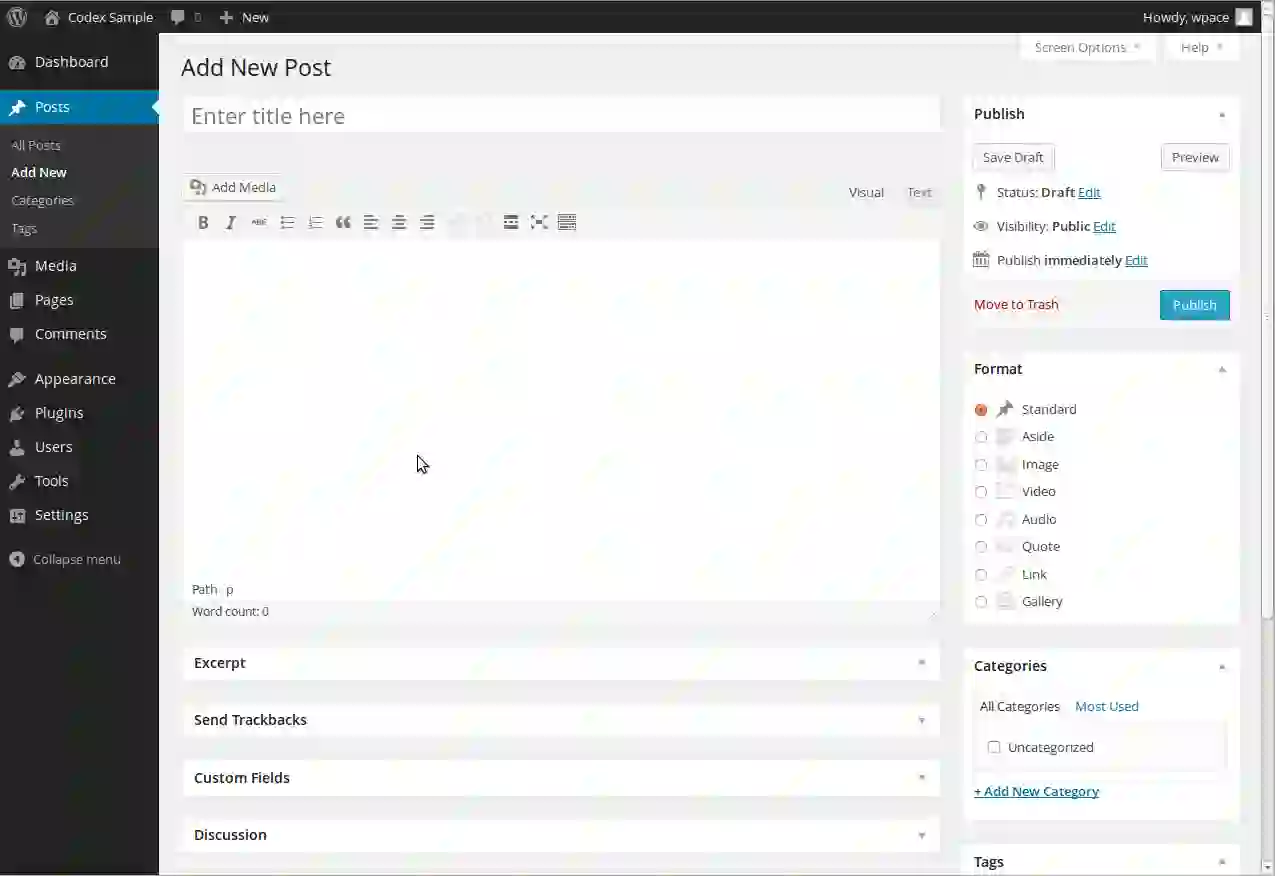
WordPress verwendet zwei Arten von Inhalten: Beiträge und Seiten. Beiträge sind zeitkritische Inhalte wie Blog-Updates oder Produktankündigungen. Seiten sind statische, zeitlose Inhalte wie eine „Über uns“ -Seite oder eine Kontaktseite.
Beginnen Sie für einen Dropshipping-Shop mit einer Seite. Gehen Sie in der linken Seitenleiste zu Seiten und klicken Sie auf „Neu hinzufügen“. Gib deiner Seite einen Titel und fange dann an, Inhalte mithilfe von Blöcken zu erstellen.
Der Blockeditor funktioniert, indem er Inhalte hinzufügt. Klicken Sie auf das Plussymbol oder drücken Sie den Schrägstrich, um die verfügbaren Blöcke anzuzeigen. Du kannst hinzufügen:
- Absatzblöcke: für Produktbeschreibungen und Shop-Informationen.
- Bildblöcke: Laden Sie Produktfotos hoch oder generieren Sie sie mit KI direkt im Editor.
- Überschriftenblöcke: um Ihre Seitenabschnitte zu organisieren.
- Blöcke auflisten: für Funktionen oder Spezifikationen.
Nachdem Sie Ihre Inhalte hinzugefügt haben, klicken Sie oben rechts auf das Einstellungssymbol, um die Seiteneinstellungen anzupassen. Du kannst ein ausgewähltes Bild festlegen und wählen, wann du es veröffentlichen möchtest. Wenn Sie fertig sind, klicken Sie auf „Veröffentlichen“.
6. Passen Sie das Design Ihrer Website an
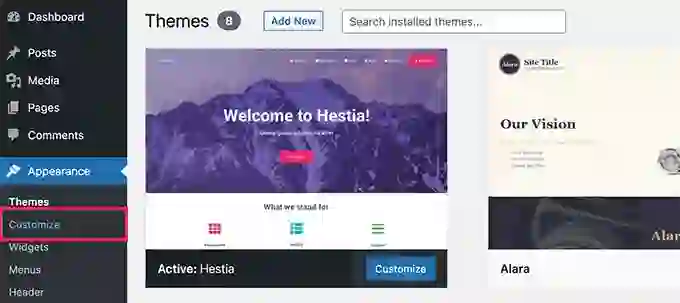
Kehren Sie zu Ihrem Dashboard zurück. In der Setup-Checkliste wird empfohlen, als Nächstes das Design Ihrer Website zu bearbeiten. Klicken Sie auf diese Option, um das Designfenster zu öffnen, in dem Sie Farben, Schriftarten und Layout anpassen können.
Klicken Sie auf Ihren Header-Bereich, um ihn zu bearbeiten. Du kannst ein Website-Logo hinzufügen, indem du auf das Plus-Symbol im Header-Block klickst und „Website-Logo“ auswählst. Laden Sie Ihre Logodatei von Ihrem Computer hoch. Passen Sie den Abstand und die Ausrichtung an, bis alles richtig aussieht. Klicken Sie auf „Speichern“, wenn Sie fertig sind.
7. Starte deine Website
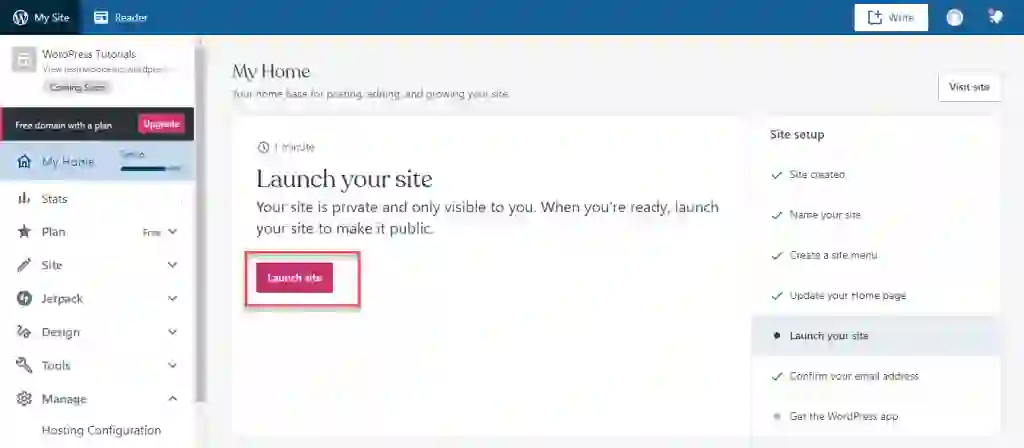
Der letzte Schritt in der Einrichtungs-Checkliste ist das Starten Ihrer Website. Klicken Sie auf „Website starten“ und bestätigen Sie. Ihre Website ist jetzt für jeden sichtbar, der die URL hat.
8. Machen Sie sich mit den Einschränkungen des kostenlosen Plans für Dropshipping vertraut
Mit dem kostenlosen WordPress.com-Plan hast du:
- Eine WordPress.com-Subdomain
- 1 GB Speicherplatz für Bilder und Dateien
- Eine kleine WordPress.com-Anzeige, die auf deiner Website angezeigt wird
- Keine Möglichkeit, Plugins wie WooCommerce oder Dropshipping-Automatisierungstools zu installieren
- Keine benutzerdefinierte Domain ohne Upgrade
Wenn Sie Produktimporte und die Auftragserfüllung zu einem späteren Zeitpunkt automatisieren möchten, müssen Sie auf einen Business-Tarif umsteigen oder zur unten aufgeführten Methode für selbst gehostete Dienste wechseln. Derzeit kannst du Produkte manuell als Beiträge oder Seiten hinzufügen und Bestellungen per E-Mail bearbeiten.
Weg 2: Erstellen Sie einen selbst gehosteten kostenlosen Dropshipping-Shop
Diese Methode verwendet die Open-Source-WordPress.org-Software für kostenloses Hosting. Sie erhalten die vollständige Kontrolle, keine erzwungene Werbung und die Möglichkeit, WooCommerce- und Dropshipping-Plugins zu installieren. Die Einrichtung dauert etwas länger, bietet Ihnen aber eine professionelle Grundlage.
1. Erstellen Sie ein kostenloses Hosting-Konto bei ProFreeHost
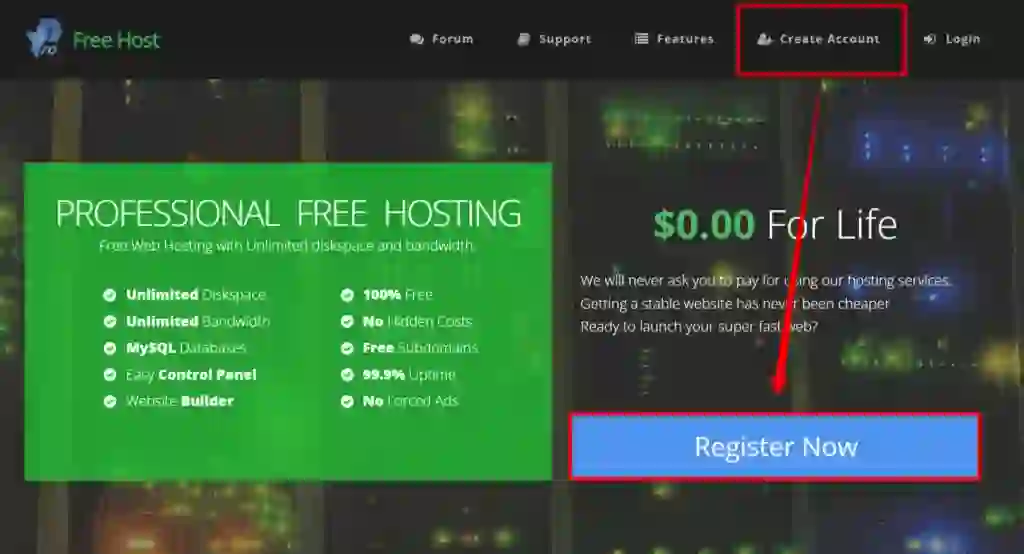
Gehe zu Pro FreeHost . Klicken Sie auf „Jetzt registrieren“ und füllen Sie das Anmeldeformular aus. Dieser Dienst bietet 5 GB Speicherplatz, unbegrenzte Bandbreite und keine erzwungene Werbung. Nach der Registrierung können Sie mit dem nächsten Schritt fortfahren.
2. Holen Sie sich Ihre kostenlose Subdomain
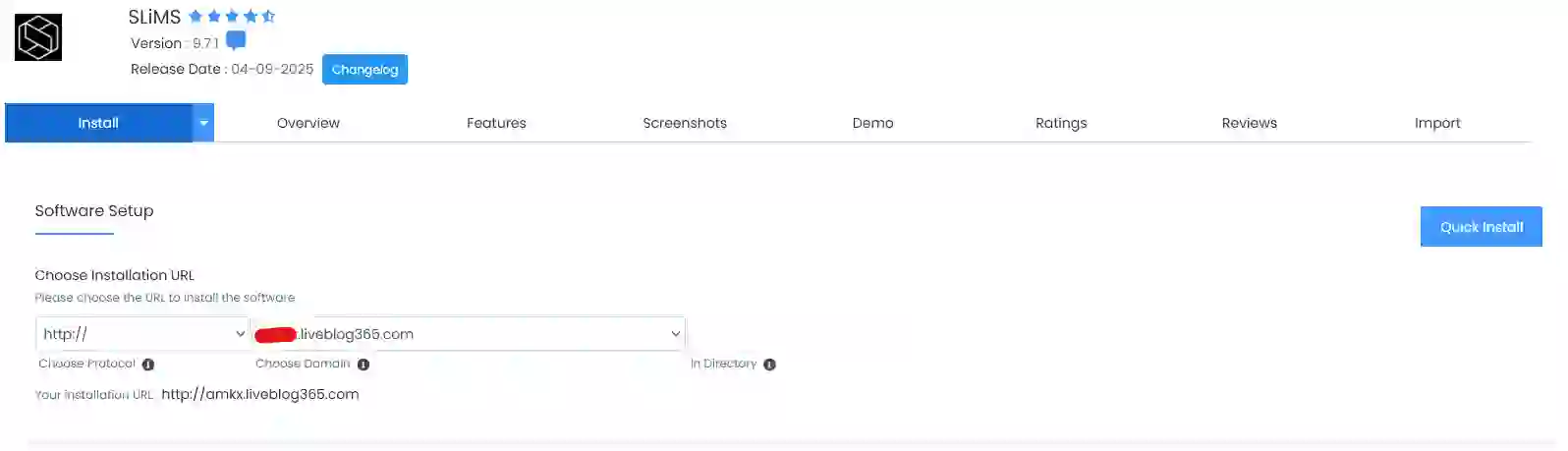
Klicken Sie in Ihrem ProFreeHost-Konto auf „Neu erstellen“ und geben Sie den gewünschten Shop-Namen ein. Wählen Sie Ihre bevorzugte Subdomain-Erweiterung aus den verfügbaren Optionen aus. Dies wird Ihre Website-Adresse. Klicken Sie auf die Bestätigungsschaltfläche, um sie in Anspruch zu nehmen.
3. Installieren Sie WordPress auf Ihrer Domain

Gehen Sie zu Ihrem ProFreeHost-Kontrollpanel. Scrollen Sie nach unten zum Abschnitt „Software“ und wählen Sie „Apps Installer“. Finde WordPress und klicke auf „Installieren“. Sie werden aufgefordert, einen WordPress-Benutzernamen und ein Passwort zu erstellen. Wähle etwas Sicheres und schreibe es auf. Klicken Sie auf „Installieren“, um den Vorgang abzuschließen.
Ihre Website ist jetzt live. Sie können sie mit der von Ihnen erstellten Subdomain besuchen. Um sich in Ihr WordPress-Dashboard einzuloggen, fügen Sie /wp-admin am Ende Ihrer URL hinzu und geben Sie die gerade erstellten Anmeldeinformationen ein.
4. Wähle und installiere ein Theme
Gehe in deinem WordPress-Dashboard zu Appearance und klicke auf Themes. Klicken Sie auf „Neues Theme hinzufügen“ und suchen Sie nach „Astra“. Dieses Theme funktioniert gut mit Page Buildern und bietet viele kostenlose Starter-Vorlagen.
Installiere und aktiviere Astra. Klicken Sie nach der Aktivierung auf „Erste Schritte“ und wählen Sie „Elementor“ als Ihren Page Builder aus. Stöbern Sie in den verfügbaren Designs und wählen Sie eines aus, das zum Stil Ihres Shops passt. Klicken Sie auf „Vollständige Website importieren“, um das Design auf Ihre Website anzuwenden.
5. Installieren Sie Elementor für die Drag-and-Drop-Bearbeitung
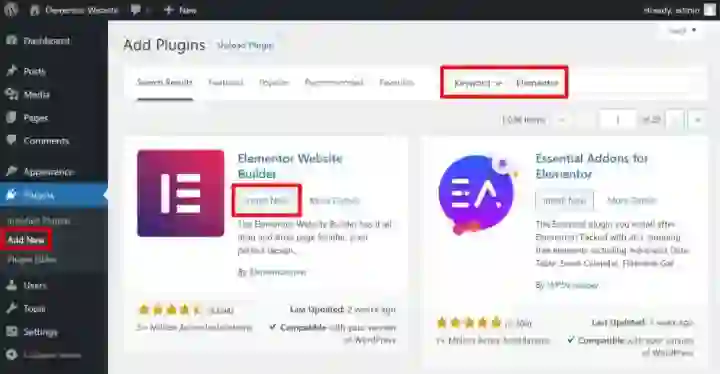
Elementor ist ein Page Builder-Plugin, mit dem Sie Ihre Website anpassen können, ohne Code zu berühren. Um es zu installieren, gehe zu Plugins, klicke auf „Neu hinzufügen“ und suche nach „Elementor“. Installiere und aktiviere die kostenlose Version.
6. Bearbeiten Sie den Inhalt Ihrer Homepage
Navigieren Sie zu der Seite, die Sie bearbeiten möchten, und klicken Sie auf „Mit Elementor bearbeiten“. Dadurch wird der visuelle Editor geöffnet. Um einen beliebigen Text zu ändern, klicken Sie darauf und geben Sie Ihren eigenen Inhalt ein. Um ein Bild zu ersetzen, klicken Sie auf das Bild und ziehen Sie dann per Drag & Drop eine neue Datei von Ihrem Computer.
Sie können Elementor-Vorlagen auch verwenden, um schnell neue Seiten zu erstellen. Klicken Sie im Editor auf das Ordnersymbol, um die vorgefertigten Seitendesigns zu durchsuchen. Wählen Sie eines aus, das Ihnen gefällt, und klicken Sie auf „Einfügen“, um es zu Ihrer Seite hinzuzufügen. Passen Sie dann den Text und die Bilder an Ihre Marke an.
7. Passen Sie Ihre Kopfzeile und Ihr Menü an
Der Header-Bereich Ihrer Website enthält Ihr Logo und Ihr Navigationsmenü. Um es zu bearbeiten, gehe zu Aussehen und klicke auf „Anpassen“. Blaue Stiftsymbole erscheinen neben jedem bearbeitbaren Element. Klicken Sie auf das Symbol neben Ihrem Logo, um ein neues hochzuladen. Klicken Sie auf das Symbol neben Ihrem Menü, um Navigationslinks hinzuzufügen oder zu entfernen. Klicken Sie auf „Veröffentlichen“, wenn Sie fertig sind.
8. Fügen Sie WooCommerce für Dropshipping-Funktionen hinzu
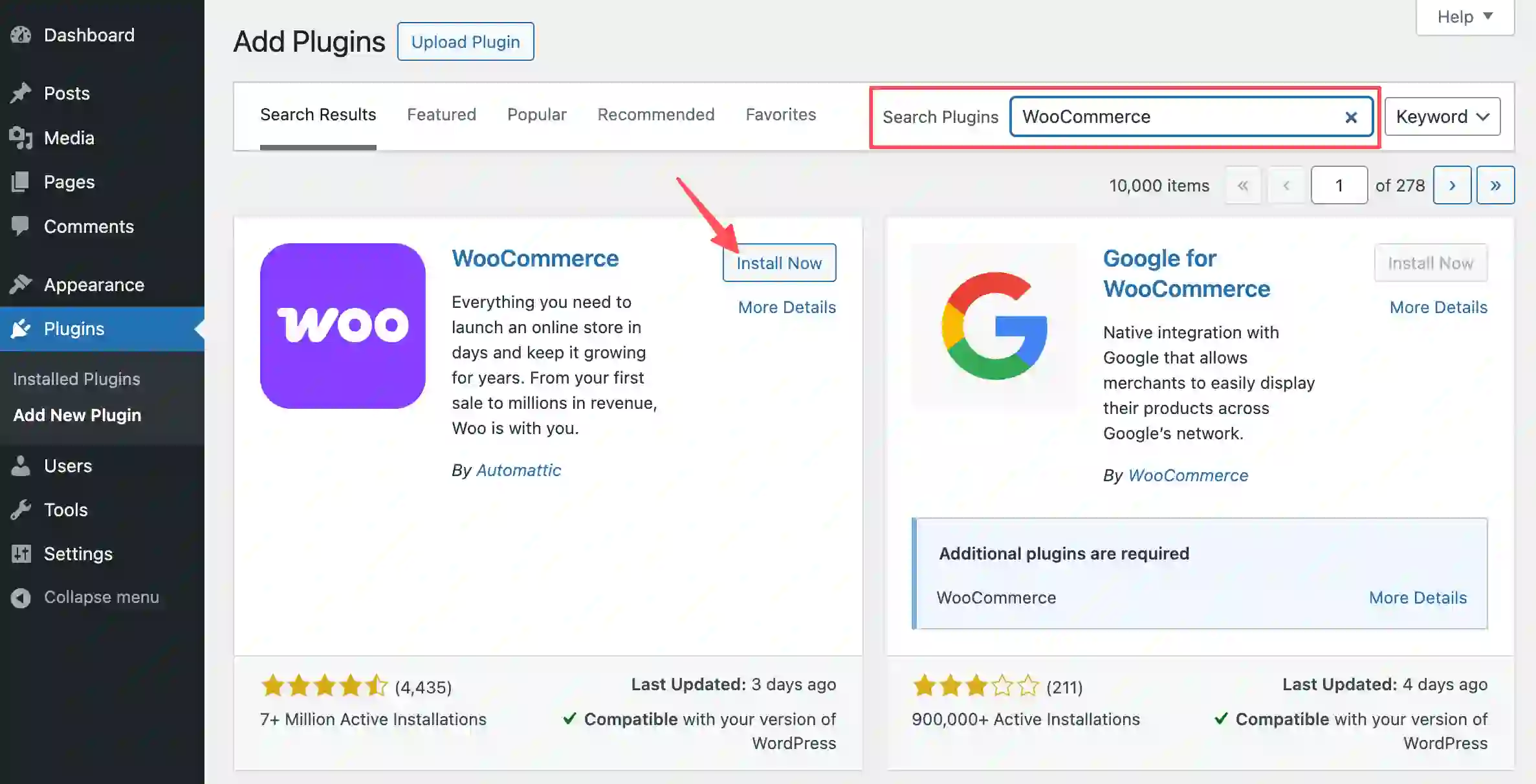
WooCommerce ist das kostenlose Plugin, das Ihre WordPress-Website in einen vollständigen Online-Shop verwandelt. Gehe zu Plugins, klicke auf „Neu hinzufügen“ und suche nach „WooCommerce“. Installiere und aktiviere es. Folgen Sie dem Einrichtungsassistenten, um Ihre Shop-Währung, Zahlungsmethoden und Versandeinstellungen zu konfigurieren.
9. Stellen Sie eine Verbindung zu Dropshipping-Lieferanten her
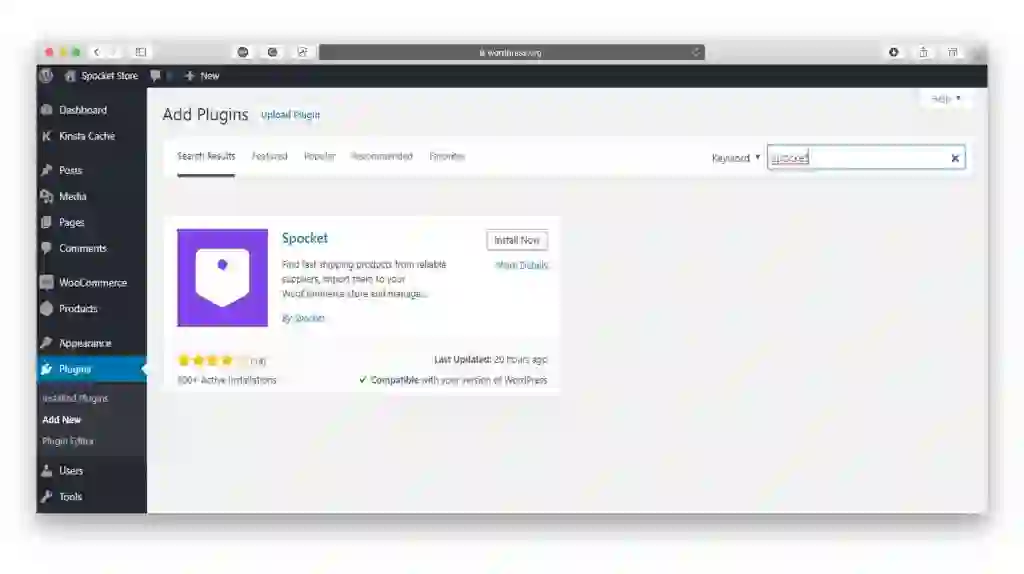
Wenn WooCommerce aktiv ist, können Sie mithilfe von Plugins eine Verbindung zu Lieferanten herstellen. Sackel bietet eine WooCommerce-Integration, mit der Sie Produkte von Lieferanten aus den USA und der EU mit automatisierter Auftragserfüllung importieren können. Du kannst Dropshipping-Produkte im Lagerbestand direkt in Ihrem Geschäft, ohne Inventar zu halten.
Wenn du es vorziehst Print-on-Demand-Dienste , Spocket unterstützt auch kundenspezifische Produkte wie T-Shirts, Tassen und Hoodies, die erst nach Kundenbestellung gedruckt und versendet werden.
10. Führen Sie ein Upgrade auf eine benutzerdefinierte Domain durch (optional)
Deine kostenlose Subdomain funktioniert, aber eine benutzerdefinierte Domain wie yourstore.com sieht professioneller aus. Um eine zu erhalten, kaufen Sie eine Domain bei einem Registrar wie GoDaddy. Gehen Sie nach dem Kauf zu ProFreeHost und fügen Sie Ihre neue Domain unter „Geparkte Domains“ hinzu. Aktualisieren Sie dann Ihre WordPress-Einstellungen unter Einstellungen, Allgemein, um die neue Domain-URL zu verwenden.
Wie wähle ich eine Dropshipping-Nische, die für deine WordPress-Site funktioniert?
Der Erfolg Ihres Geschäfts hängt stark von der Nische ab, für die Sie sich entscheiden. Ein enger Fokus erleichtert es, bestimmte Kunden anzusprechen und sich von größeren, allgemeinen Einzelhändlern abzuheben.
Berücksichtigen Sie bei der Auswahl Ihrer Nische:
- Umweltfreundliche Produkte: Wiederverwendbare Haushaltsgegenstände, nachhaltiges Zubehör und biologisch abbaubare Waren.
- Geräte für die Haustechnik: Smart-Home-Geräte, Organisationstools und Workspace-Upgrades.
- Gesundheits- und Wellnessartikel: Fitnesszubehör, Selbstpflegeprodukte und ergonomische Werkzeuge.
- Produkte für Haustiere: Spezialisiertes Spielzeug, Pflegewerkzeuge und Zubehör für Tierbesitzer.
- Maßgeschneiderte Print-on-Demand-Bekleidung: Nischenspezifische Designs auf Hemden, Hoodies und Accessoires.
Du solltest eine Nische wählen, die du gut verstehst. Wenn Sie Erfahrung mit einem bestimmten Hobby oder Interesse haben, fangen Sie dort an. Ihr Wissen hilft Ihnen, bessere Produktbeschreibungen zu verfassen und mit Ihrem Publikum in Kontakt zu treten.
Verwenden von KI-Tools zur Beschleunigung der Erstellung von WordPress-Dropshipping-Shops
Der Aufbau eines Dropshipping-Shops von Grund auf braucht Zeit. KI-Tools können sich wiederholende Aufgaben erledigen, sodass Sie sich auf Produkte und Marketing konzentrieren können.
Das WordPress-KI-Webseitenersteller ist verfügbar, wenn du eine neue WordPress.com-Website erstellst. Es verwendet KI-Eingabeaufforderungen, um Seiten und Layouts auf der Grundlage deiner Beschreibung zu generieren. Die kostenlose Version enthält 30 KI-Eingabeaufforderungen zum Erstellen und Polieren Ihrer Website.
Dropgenius ist ein KI-gestütztes Tool, das Dropshipping-Shops in wenigen Minuten aufbaut. Sie beantworten vier einfache Fragen zu Ihrem Farbschema, Ihrer Nische und Ihrer Markenpersönlichkeit, und es entsteht ein vollständiger Shop mit vorinstallierten Erfolgsprodukten. Das Tool lässt sich in WooCommerce integrieren und stellt für eine automatisierte Auftragsabwicklung eine Verbindung zu Lieferanten wie Spocket her.
KI kann auch helfen bei:
- Generierung von Produktbeschreibungen
- Bildvariationen erstellen
- Übersetzung Ihres Shops in mehrere Sprachen
- Vorschlag von SEO-Verbesserungen für Produktseiten
Produkte hinzufügen und deinen WP Dropshipping-Shop verwalten
Sobald Ihre Website erstellt ist, müssen Sie sie mit Produkten füllen. Wenn du die kostenlose WordPress.com-Methode verwendest, fügst du Produkte manuell als Seiten oder Beiträge hinzu.
Sie sollten Folgendes einbeziehen:
- Produkttitel löschen
- Detaillierte Beschreibungen mit den wichtigsten Funktionen
- Hochwertige Bilder aus mehreren Blickwinkeln
- Preis- und Versandinformationen
Wenn Sie die selbst gehostete Methode mit WooCommerce verwenden, können Sie Produkte direkt von Lieferanten importieren. Mit Spocket können Sie stöbern trendige Dropshipping-Produkte und füge sie mit einem Klick zu deinem Shop hinzu. Wenn ein Kunde bestellt, versendet der Lieferant direkt an ihn.
Für eine bessere Sichtbarkeit folgen Sie SEO-Vorschläge für Websites, Produktseiten damit Ihre Produkte in den Suchergebnissen angezeigt werden. Dazu gehört die Verwendung klarer URLs, beschreibender Titel-Tags und einzigartiger Produktbeschreibungen.
Die wichtigsten Fehler, die Sie beim Aufbau Ihres kostenlosen Dropshipping-Shops mit WordPress vermeiden sollten
Hier sind einige der wichtigsten Fehler, die Sie beim Aufbau Ihres kostenlosen Dropshipping-Shops vermeiden sollten:
- Versandzeiten ignorieren: Wenn Ihr Lieferant aus dem Ausland versendet, können Kunden wochenlang auf die Lieferung warten. Informieren Sie sich auf Ihren Produktseiten im Voraus über die voraussichtlichen Versandkosten, um Streitigkeiten und Rückerstattungsanträge zu vermeiden.
- Nur Produktbeschreibungen von Lieferanten verwenden: Wenn Sie allgemeine Beschreibungen von Lieferanten kopieren, sieht Ihr Geschäft wie jede andere Dropshipping-Website aus. Schreiben Sie Ihre eigenen Beschreibungen, die Ihre spezifische Zielgruppe ansprechen.
- Überspringen der Optimierung von Produktbildern: Große Bilddateien verlangsamen Ihre Website. Komprimieren Sie Bilder vor dem Hochladen, damit die Seiten schnell geladen werden.
- Ich habe vergessen, den Checkout-Prozess zu testen: Geben Sie selbst eine Testbestellung auf. Gehen Sie jeden Schritt durch, den ein Kunde unternehmen würde. Überprüfen Sie, ob die Bestätigungs-E-Mails korrekt gesendet wurden und ob die Zahlungsabwicklung funktioniert.
- Vernachlässigung des mobilen Designs: Über die Hälfte des Online-Shoppings findet auf Telefonen statt. Zeigen Sie eine Vorschau Ihres Shops auf einem Mobilgerät an und passen Sie die Layouts so an, dass Schaltflächen und Text leicht zu lesen und zu antippen sind.
- Wählen Sie eine Nische, von der Sie nichts wissen: Wenn Sie nicht selbstbewusst über Ihre Produkte sprechen können, werden es die Kunden bemerken. Halten Sie sich an Bereiche, in denen Sie echtes Interesse oder Erfahrung haben.
- Zu schnell zu viele Produkte hinzufügen: Ein Geschäft mit 500 zufälligen Produkten sieht chaotisch aus. Beginne mit 10 bis 20 gut ausgewählten Artikeln. Sie können weitere hinzufügen, wenn Sie erfahren, was sich verkauft.
Fazit
Eine kostenlose Dropshipping-Website ist in Ihrer Reichweite. Sie benötigen kein Budget, keinen Entwickler oder Programmierkenntnisse. Sie müssen nur den WordPress-Pfad auswählen, der Ihren Geschäftszielen entspricht, und die oben beschriebenen Schritte ausführen.
Beginnen Sie mit der kostenlosen Option, die Ihren aktuellen Bedürfnissen entspricht. Sie können später jederzeit ein Upgrade durchführen, wenn Ihr Geschäft wächst und Umsatz generiert. Der wichtige Teil ist, Ihre erste Produktseite online zu stellen und zu erfahren, was Ihre Kunden wollen. Machen Sie noch heute den ersten Schritt. Ihr Geschäft wird online sein, bevor Sie es wissen. Willst du anfangen Dropshipping? Versuch Sackel!
Start your dropshipping business today
Wie erstelle ich eine kostenlose Dropshipping-Website mit WordPress? Häufig gestellte Fragen
Kann ich wirklich völlig kostenlos eine Dropshipping-Website erstellen?
Ja. Du kannst den kostenlosen Tarif von WordPress.com mit einer WordPress.com-Subdomain verwenden oder einen kostenlosen Hosting-Anbieter wie ProFreeHost mit der WordPress.org-Software verwenden. Beide Optionen kosten zu Beginn nichts.
Was sind die Einschränkungen eines kostenlosen WordPress.com-Shops?
Du erhältst 1 GB Speicherplatz, eine WordPress.com-Anzeige erscheint auf deiner Website, du kannst keine Plugins wie WooCommerce installieren und deine Domain beinhaltet „.wordpress.com“, es sei denn, du aktualisierst auf einen kostenpflichtigen Tarif.
Kann ich WooCommerce auf einer kostenlosen WordPress.com-Website installieren?
Nein. Für WooCommerce und andere Plugins ist ein WordPress.com Business-Paket oder höher erforderlich. Beim kostenlosen Tarif müssen Sie Produkte manuell ohne automatisierte Dropshipping-Tools hinzufügen.
Was ist das beste kostenlose Theme für einen Dropshipping-Shop?
Astra ist ein beliebtes kostenloses Theme, das gut mit Page Buildern wie Elementor funktioniert. Es bietet viele Starter-Vorlagen, die speziell für Online-Shops entwickelt wurden und schnell geladen werden.
Wie füge ich Produkte zu meinem kostenlosen Dropshipping-Shop hinzu?
Auf WordPress.com Free fügst du Produkte als Seiten oder Beiträge mit Bildern und Beschreibungen hinzu. Auf einer selbst gehosteten WordPress.org-Website kannst du WooCommerce installieren und mithilfe von Plugins wie Spocket Produkte direkt von Lieferanten importieren.
Kann ich eine benutzerdefinierte Domain mit einer kostenlosen WordPress-Website verwenden?
Auf WordPress.com ist für benutzerdefinierte Domains ein kostenpflichtiges Abo erforderlich. Bei einem selbst gehosteten Setup mit ProFreeHost können Sie eine Domain separat erwerben und sie mit Ihrem kostenlosen Hosting-Konto verbinden.


Launch your dropshipping business now!
Start free trial.avif)


Verwandte Blogs
Dropshipping-Lieferantenverzeichnis: Wo Sie geprüfte Lieferanten finden
Durchsuchen Sie unser Verzeichnis geprüfter Dropshipping-Lieferanten aus den USA und der EU, inklusive Informationen zu Nischen, Versanddauer und Preisen. Starten Sie noch heute Ihre kostenlose Testphase.

Wie man mit Dropshipping-Lieferanten verhandelt: 9 Taktiken, die wirklich funktionieren
Erfahren Sie, wie Sie mit Dropshipping-Lieferanten Preise, Mindestbestellmengen (MOQs) und Zahlungsbedingungen aushandeln. Mit bewährten Taktiken und E-Mail-Vorlagen steigern Sie Ihre Margen. Testen Sie Spocket kostenlos.

Die besten Dropshipping-Lieferanten für Bekleidung: Der Leitfaden für 2026
Vergleichen Sie die besten Dropshipping-Anbieter für Bekleidung im Jahr 2026 – basierend auf Versandzeiten in den USA/EU, Preisen und Produktqualität – und finden Sie den passenden Partner für Ihren Shop-Start.
