


¿Cómo crear un sitio web gratuito de dropshipping con WordPress?
Esta es una guía paso a paso sobre cómo crear un sitio web gratuito de dropshipping con WordPress. Elige entre WordPress.com y las opciones de alojamiento propio sin coste inicial.

Una tienda online gratuita suena demasiado buena para ser verdad. Quieres iniciar un negocio de dropshipping, pero todas las plataformas que compruebas solicitan una suscripción mensual antes de poder publicar un solo producto. Esos costos se acumulan antes de que realices tu primera venta.
No es necesario que pagues una tienda por adelantado. WordPress te ofrece dos caminos claros para crear un sitio web funcional de dropshipping sin gastar nada. Ambos caminos tienen ventajas y desventajas. Una le ofrece una configuración sencilla con un pequeño anuncio que se muestra en su sitio. La otra te da un control total sin anuncios, aunque requiere algunos pasos técnicos más.
Esta publicación lo guía a través de ambas opciones. Aprenderás exactamente cómo registrarte, elegir un dominio, instalar WordPress y personalizar tu tienda. Al final, tendrás un sitio web de dropshipping en vivo que cualquiera puede visitar. Si quieres aprender a crear un sitio web gratuito de dropshipping con WordPress, esta guía es perfecta para ti.
Comprenda sus opciones gratuitas de WordPress
WordPress viene en dos versiones. Comparten el mismo nombre pero funcionan de forma muy diferente. Debes saber cuál se ajusta a tus objetivos de dropshipping antes de empezar a hacer clic en los botones.
WordPress.com es una plataforma alojada. La empresa se encarga de todo el mantenimiento técnico, las actualizaciones de seguridad y la administración del servidor por usted. Te registras, eliges un diseño, agregas productos y lo publicas. El plan gratuito incluye un subdominio de wordpress.com, 1 GB de almacenamiento y docenas de temas gratuitos. Verás un pequeño anuncio de WordPress.com en la parte superior de cada página y no podrás instalar plugins a menos que cambies a un plan de pago. Para una tienda básica de dropshipping que acaba de empezar, esto puede ser suficiente.
WordPress.org es el software gratuito de código abierto que impulsa más del 43% de todos los sitios web. Lo descargas y lo instalas en tu propio servidor web. Esto le da un control total. Puedes añadir cualquier tema, instalar cualquier plugin y personalizar cada detalle. La desventaja es que debes encontrar y administrar tu propio alojamiento. Los proveedores de alojamiento gratuitos lo hacen posible sin costo alguno, que es exactamente lo que cubre el segundo método a continuación.
La diferencia clave para el dropshipping: en el plan gratuito de WordPress.com, no puedes instalar WooCommerce u otros plugins de dropshipping. Estás limitado a publicar productos básicos sin gestión logística automática. En una configuración de WordPress.org autohospedada, puedes instalar WooCommerce y conectarte directamente con los proveedores. El camino que tomes dependerá de la cantidad de trabajo manual que quieras gestionar y de la cantidad de automatización que necesites.
Cómo crear un sitio web gratuito de dropshipping con WordPress: 2 formas
Hay 2 formas de crear un sitio web de dropshipping gratuito con WordPress. Cubriremos ambas para tu comodidad.
Método 1: Crear una tienda de dropshipping gratuita en WordPress.com
Esta es la forma más rápida de conseguir una tienda online. Tendrá un sitio web funcional en menos de 30 minutos. La desventaja es una menor flexibilidad y la incapacidad de instalar herramientas de automatización de dropshipping a menos que las actualices más adelante.
1. Regístrate para obtener una cuenta gratuita de WordPress.com
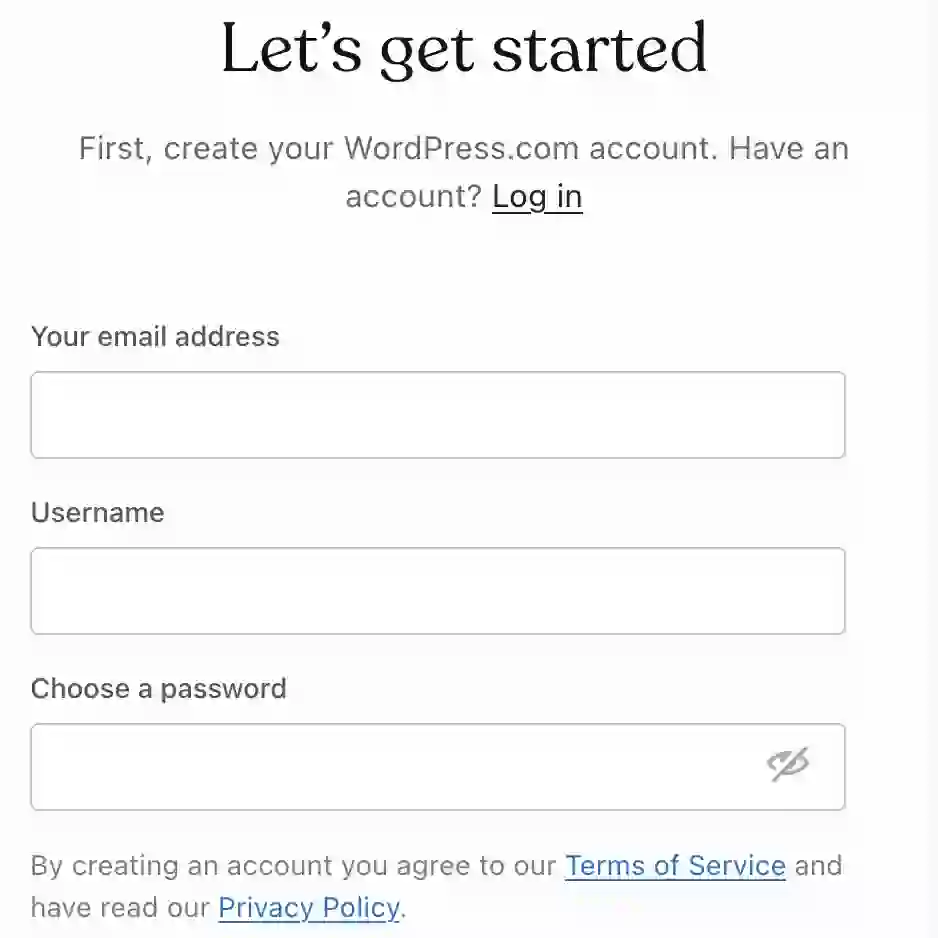
Ve a WordPress.com. En la parte superior de la página, haz clic en «Planes y precios». No verás ningún plan gratuito en un lugar destacado. Lee la letra pequeña que aparece en la parte superior de la página de precios y haz clic en la opción que dice «Comenzar con un plan gratuito».
Crea tu cuenta con una dirección de correo electrónico o una cuenta de Google/Apple. Cuando tu cuenta esté lista, se te pedirá que elijas un nombre de dominio.
2. Elige tu subdominio gratuito
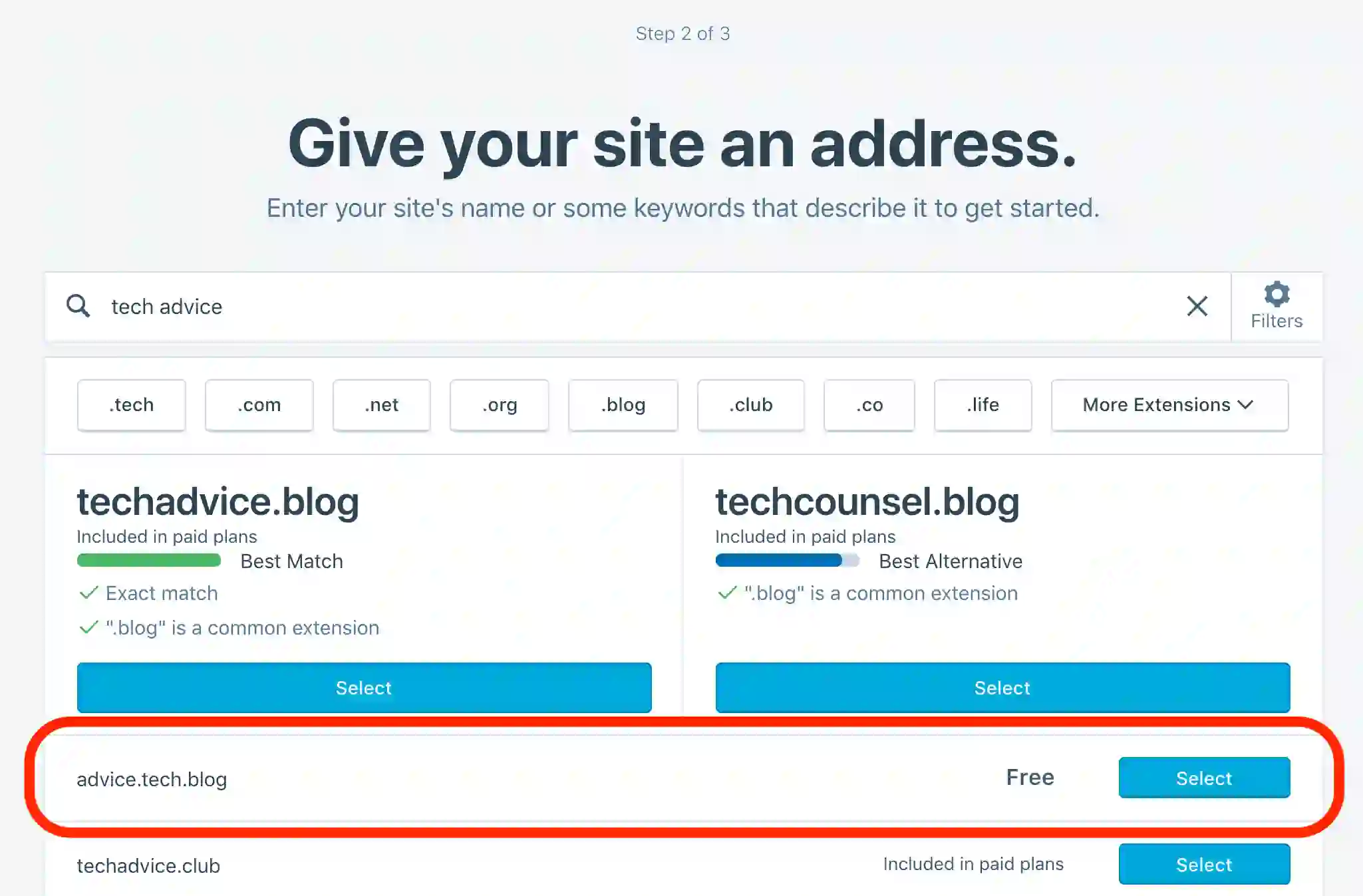
Escribe el nombre que quieres para tu tienda. WordPress.com te mostrará opciones de dominio de pago, como .com o .blog. Desplázate más allá de esas. Selecciona la opción gratuita que termina en .wordpress.com. La URL de tu tienda tendrá el mismo aspecto que yourstorename.wordpress.com.
Puedes actualizar a un dominio personalizado más adelante desde tu panel de control. Empezar con el subdominio gratuito te permite probar tu idea sin gastar dinero.
3. Omita las preguntas de configuración y vaya a su panel de control
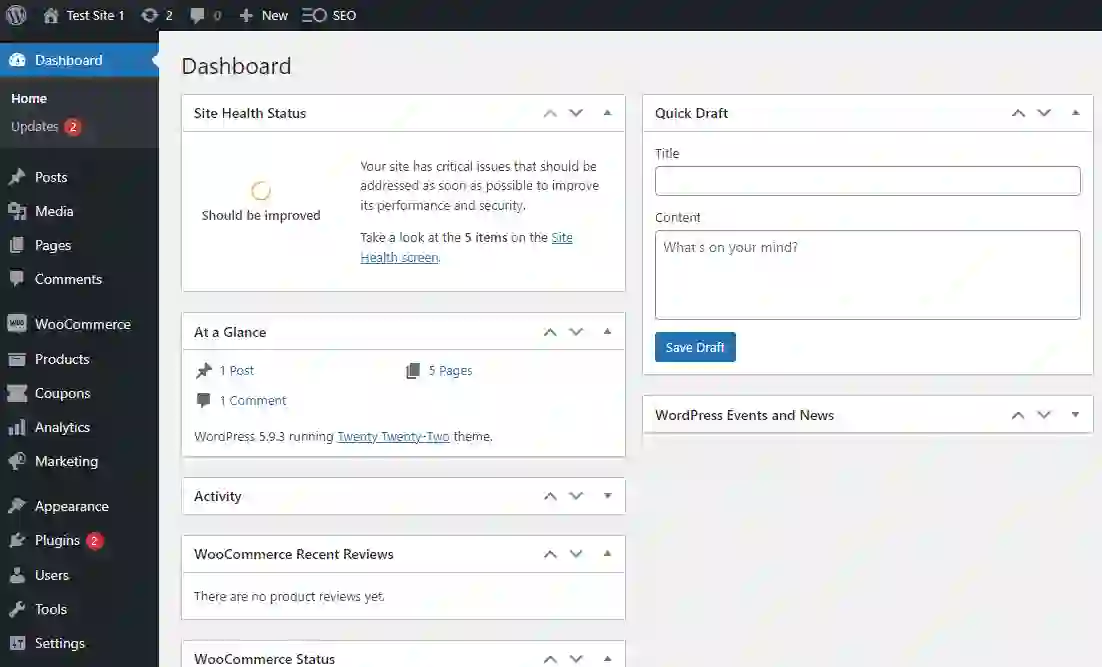
WordPress.com presenta una serie de preguntas de incorporación diseñadas para personalizar tu experiencia. Puedes responderlas u omitirlas por completo. Desplázate hasta la parte inferior y haz clic en «Saltar al panel». Esto te lleva directamente a la interfaz principal de WordPress, donde puedes controlarlo todo.
4. Asigne un nombre a su sitio y establezca el icono de su sitio
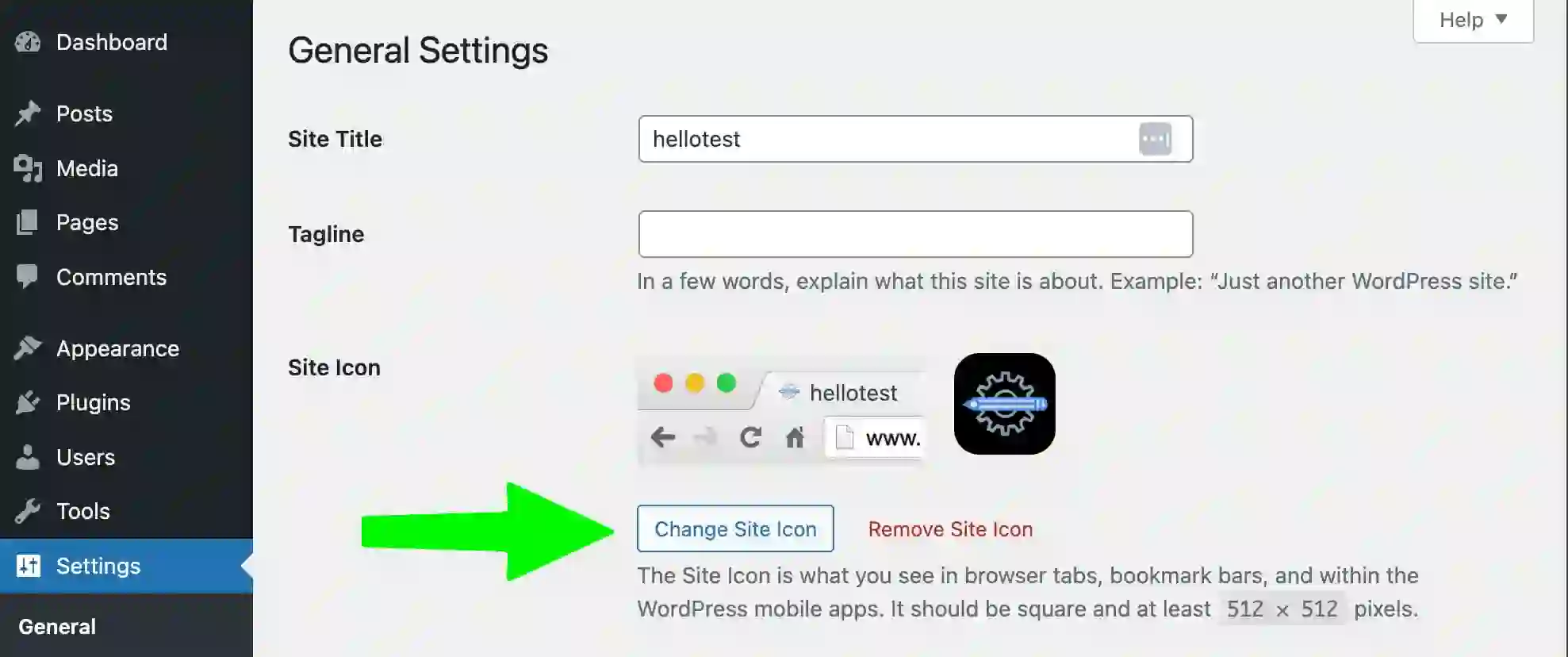
En el panel de control, localice la lista de verificación de configuración en el centro de la pantalla. Haz clic en «Asignar un nombre a tu sitio». Esto abre la configuración del sitio. Sustituye el «Título del sitio» predeterminado por el nombre de tu tienda.
También puedes subir el icono de un sitio. Esta es la imagen pequeña que aparece en las pestañas del navegador junto al título del sitio. Haz clic en «Guardar cambios» cuando hayas terminado.
5. Agrega tu primera publicación o página
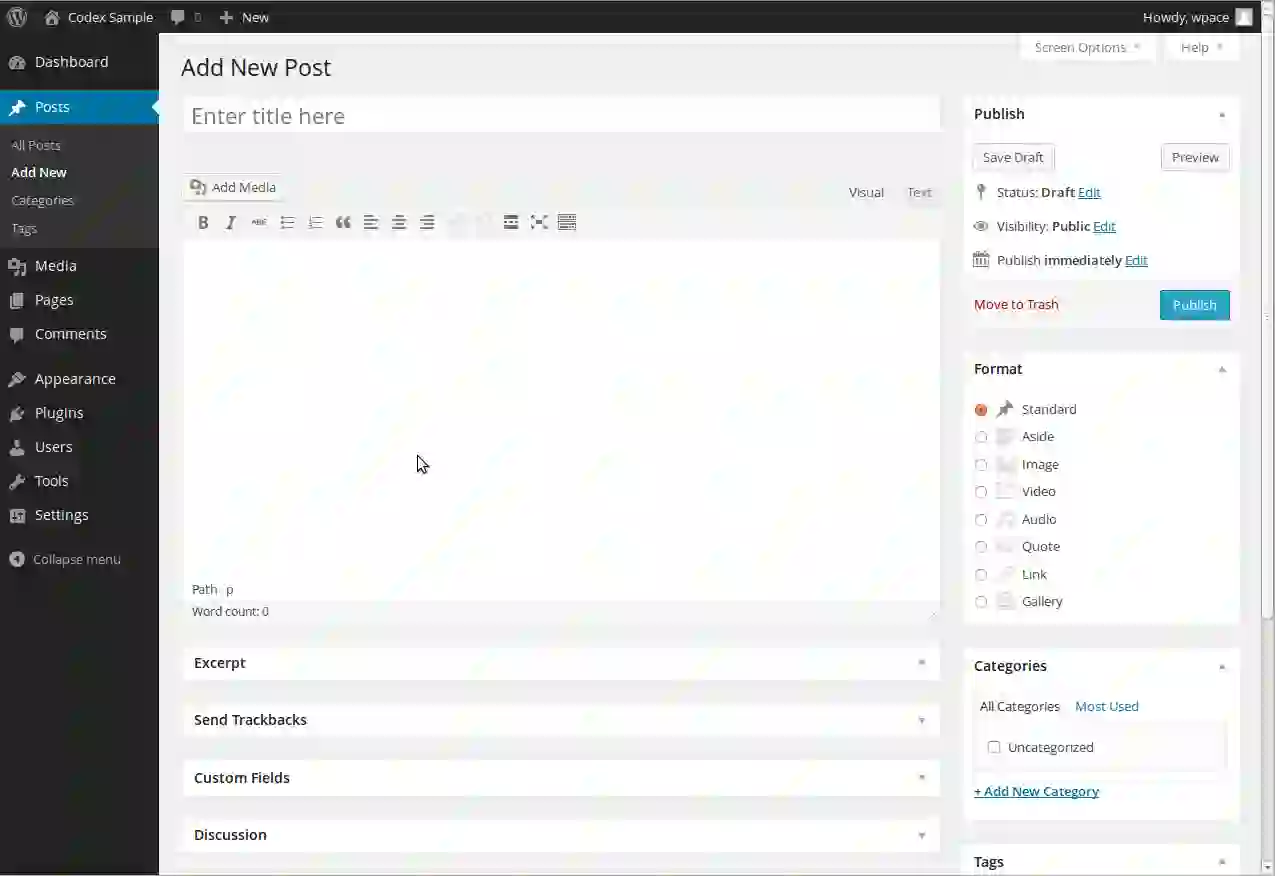
WordPress usa dos tipos de contenido: publicaciones y páginas. Las publicaciones son contenido urgente, como actualizaciones de blogs o anuncios de productos. Las páginas son contenido estático y atemporal, como una página de información o una página de contacto.
Para una tienda de dropshipping, comienza con una página. Ve a Páginas en la barra lateral izquierda y haz clic en «Añadir nuevo». Ponle un título a tu página y, a continuación, comienza a crear contenido mediante bloques.
El editor de bloques funciona añadiendo piezas de contenido. Haz clic en el icono con el signo más o presiona la barra diagonal para ver los bloques disponibles. Puedes añadir:
- Bloques de párrafos: para obtener descripciones de productos e información de la tienda.
- Bloques de imágenes: sube fotos de productos o genéralas con IA directamente desde el editor.
- Bloques de encabezamiento: para organizar las secciones de la página.
- Bloques de lista: para conocer las características o especificaciones.
Después de añadir el contenido, haz clic en el icono de configuración en la parte superior derecha para ajustar la configuración de la página. Puedes configurar una imagen destacada y elegir cuándo publicarla. Cuando esté listo, haz clic en «Publicar».
6. Personalice el diseño de su sitio
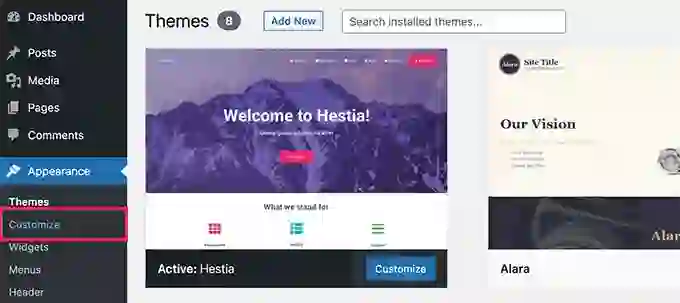
Regresa a tu panel de control. La lista de verificación de configuración recomienda editar a continuación el diseño de tu sitio. Haz clic en esta opción para abrir el panel de diseño, donde puedes ajustar los colores, las fuentes y el diseño.
Haz clic en el área del encabezado para editarla. Puedes añadir el logotipo de un sitio haciendo clic en el icono con el signo más en el bloque de encabezados y seleccionando «Logotipo del sitio». Sube el archivo de tu logotipo desde tu ordenador. Ajusta el espaciado y la alineación hasta que quede bien. Haga clic en «Guardar» cuando haya terminado.
7. Lanza tu sitio web
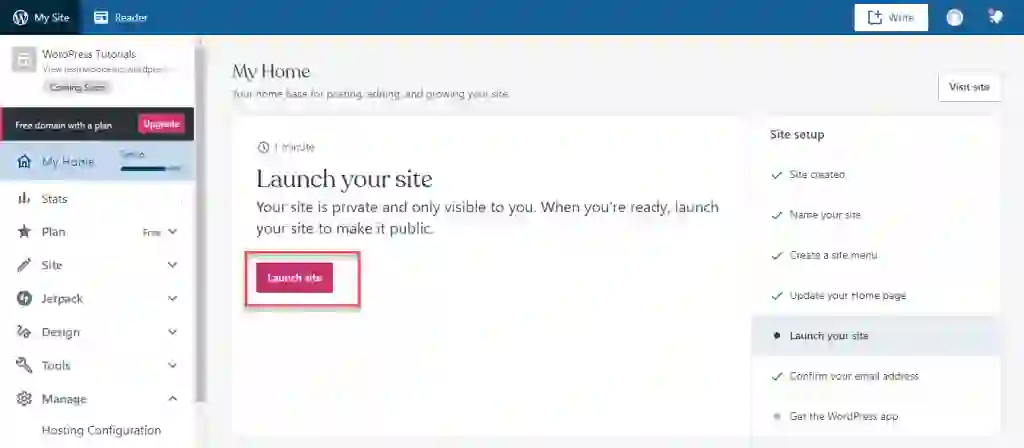
El último paso de la lista de verificación de configuración es lanzar tu sitio. Haz clic en «Lanzar tu sitio» y confirma. Tu sitio web ahora está visible para cualquier persona que tenga la URL.
8. Comprende las limitaciones del plan gratuito para el dropshipping
Con el plan gratuito de WordPress.com, tienes:
- Un subdominio de wordpress.com
- 1 GB de almacenamiento para imágenes y archivos
- Un pequeño anuncio de WordPress.com que se muestra en tu sitio
- No es posible instalar complementos como WooCommerce o herramientas de automatización de dropshipping
- Sin dominio personalizado sin actualización
Si quieres automatizar las importaciones de productos y la gestión logística de los pedidos más adelante, tendrás que cambiarte a un plan Business o cambiar al método autohospedado que se indica a continuación. Por ahora, puedes añadir productos manualmente como entradas o páginas y gestionar los pedidos por correo electrónico.
Forma 2: Crea una tienda de dropshipping gratuita autohospedada
Este método utiliza el software de código abierto WordPress.org en alojamiento gratuito. Obtienes un control total, sin anuncios forzados y la posibilidad de instalar complementos de WooCommerce y dropshipping. La configuración lleva un poco más de tiempo, pero te brinda una base profesional.
1. Crea una cuenta de alojamiento gratuita con ProFreeHost
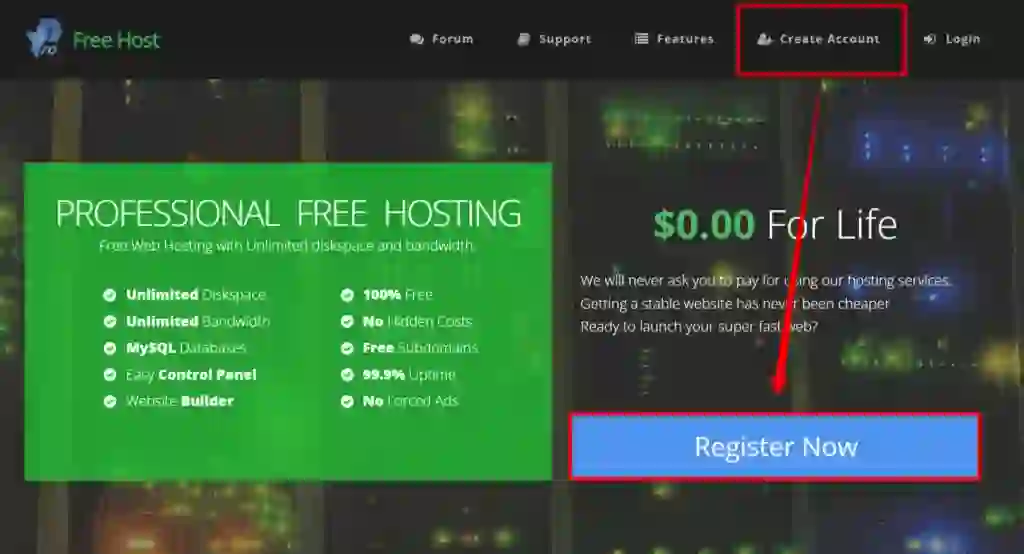
Ir a Anfitrión gratuito Pro . Haga clic en «Registrarse ahora» y complete el formulario de registro. Este servicio ofrece 5 GB de espacio en disco, ancho de banda ilimitado y sin anuncios forzados. Una vez registrado, puede continuar con el siguiente paso.
2. Obtenga su subdominio gratuito
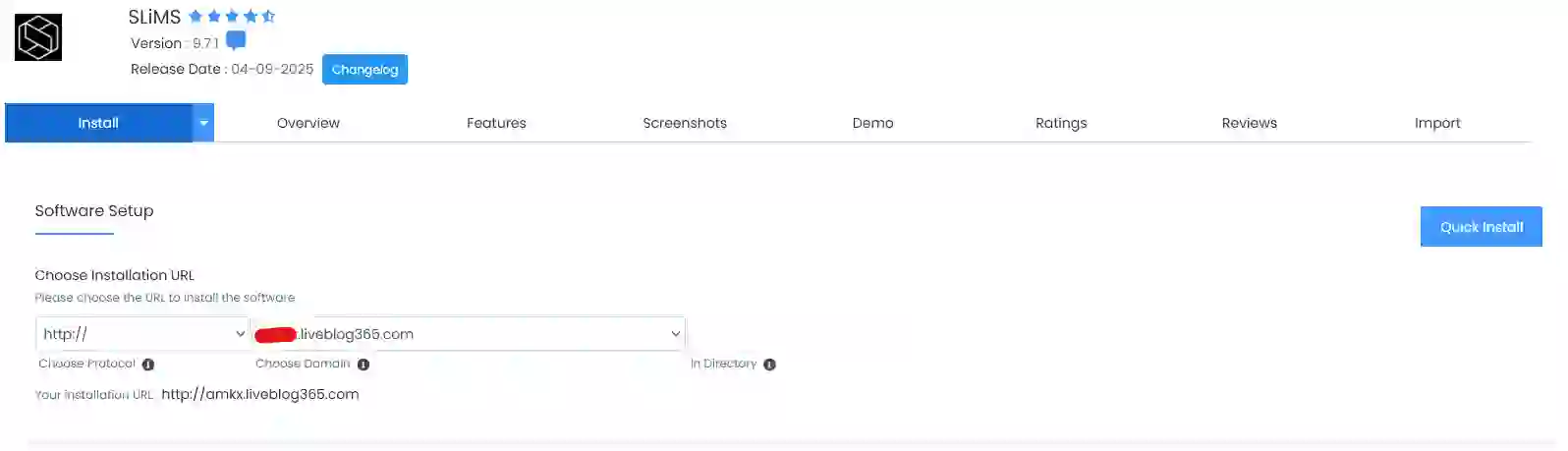
Dentro de tu cuenta de ProFreeHost, haz clic en «Crear nueva» e ingresa el nombre de la tienda que desees. Selecciona la extensión de subdominio que prefieras entre las opciones disponibles. Esta será la dirección de tu sitio web. Haz clic en el botón de confirmación para reclamarlo.
3. Instala WordPress en tu dominio

Ve a tu panel de control de ProFreeHost. Desplázate hacia abajo hasta la sección «Softwares» y selecciona «Instalador de aplicaciones». Busca WordPress y haz clic en «Instalar». Se te pedirá que crees un nombre de usuario y una contraseña de WordPress. Elige algo seguro y anótalo. Haga clic en «Instalar» para completar el proceso.
Su sitio web ya está activo. Puedes visitarlo con el subdominio que creaste. Para iniciar sesión en tu panel de control de WordPress, añade /wp-admin al final de tu URL e introduce las credenciales que acabas de crear.
4. Elige e instala un tema
Dentro de tu panel de control de WordPress, ve a Apariencia y haz clic en Temas. Haz clic en «Añadir nuevo tema» y busca «Astra». Este tema funciona bien con los creadores de páginas y ofrece muchas plantillas de inicio gratuitas.
Instala y activa Astra. Después de la activación, haz clic en «Comenzar» y selecciona «Elementor» como creador de páginas. Explora los diseños disponibles y elige uno que se adapte al estilo de tu tienda. Haz clic en «Importar sitio completo» para aplicar el diseño a tu sitio web.
5. Instala Elementor para editar con arrastrar y soltar
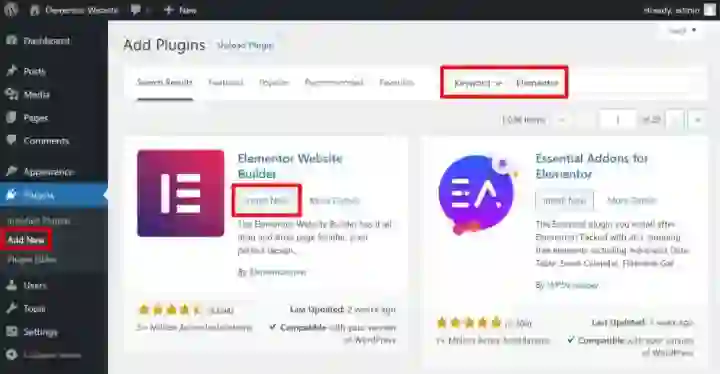
Elementor es un complemento de creación de páginas que te permite personalizar tu sitio sin tocar el código. Para instalarlo, ve a Plugins, haz clic en «Agregar nuevo» y busca «Elementor». Instala y activa la versión gratuita.
6. Edite el contenido de su página de inicio
Navega hasta la página que deseas editar y haz clic en «Editar con Elementor». Esto abre el editor visual. Para cambiar cualquier texto, haz clic en él y escribe tu propio contenido. Para reemplazar una imagen, haz clic en la imagen y, a continuación, arrastra y suelta un nuevo archivo desde tu ordenador.
También puedes usar plantillas de Elementor para crear nuevas páginas rápidamente. Haga clic en el icono de la carpeta en el editor para explorar los diseños de página listos para usar. Selecciona el que más te guste y haz clic en «Insertar» para añadirlo a tu página. Luego personaliza el texto y las imágenes para que coincidan con tu marca.
7. Personaliza tu encabezado y menú
El área de encabezado de su sitio incluye su logotipo y menú de navegación. Para editarlo, ve a Apariencia y haz clic en «Personalizar». Los iconos de lápiz azul aparecen junto a cada elemento editable. Haz clic en el icono situado junto a tu logotipo para subir uno nuevo. Haz clic en el icono situado junto al menú para añadir o eliminar enlaces de navegación. Haz clic en «Publicar» cuando hayas terminado.
8. Agregue WooCommerce para la funcionalidad de dropshipping
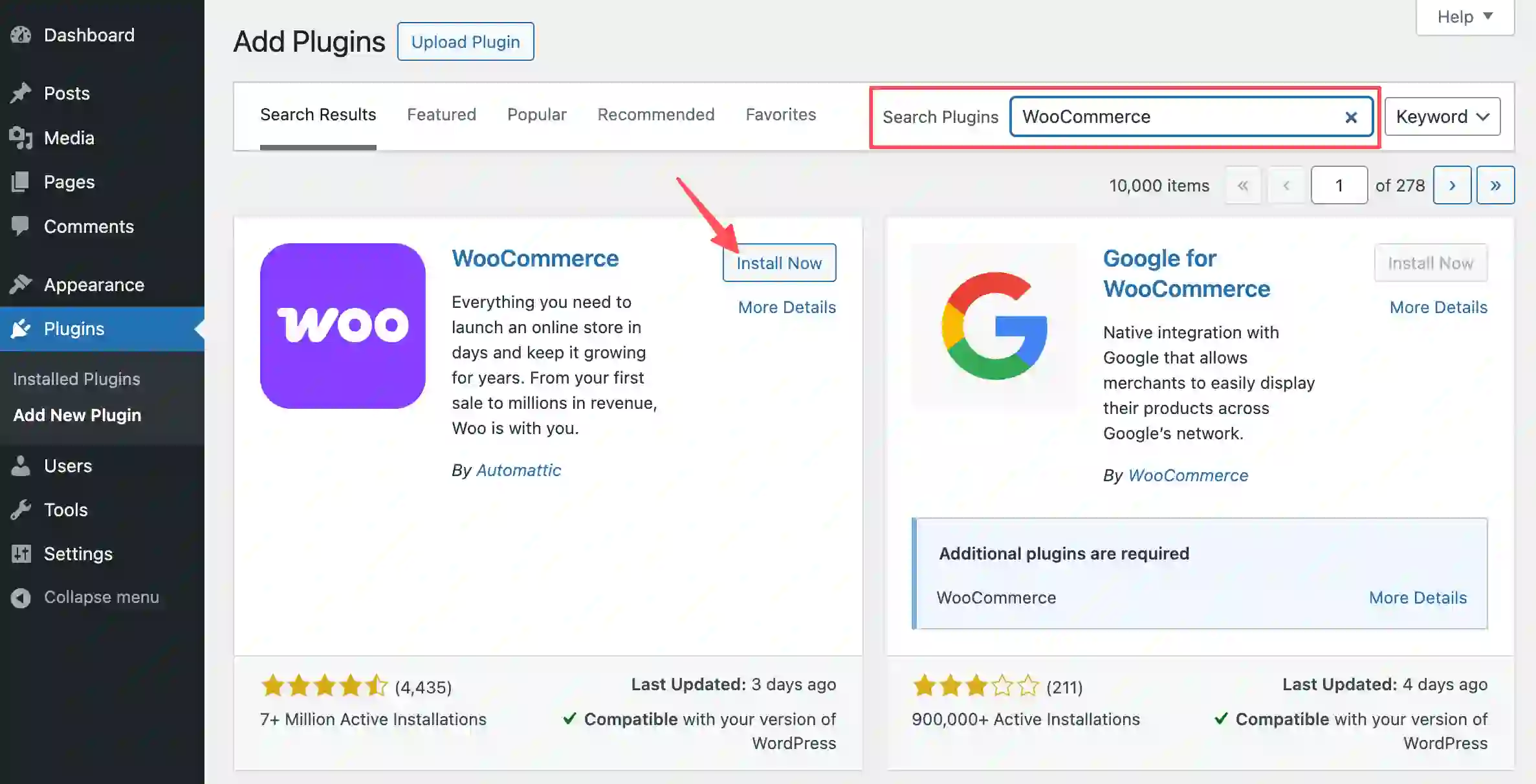
WooCommerce es el plugin gratuito que convierte tu sitio de WordPress en una tienda online completa. Ve a Plugins, haz clic en «Añadir nuevo» y busca «WooCommerce». Instálalo y actívalo. Sigue el asistente de configuración para configurar la moneda, los métodos de pago y la configuración de envío de tu tienda.
9. Conéctese con los proveedores de dropshipping
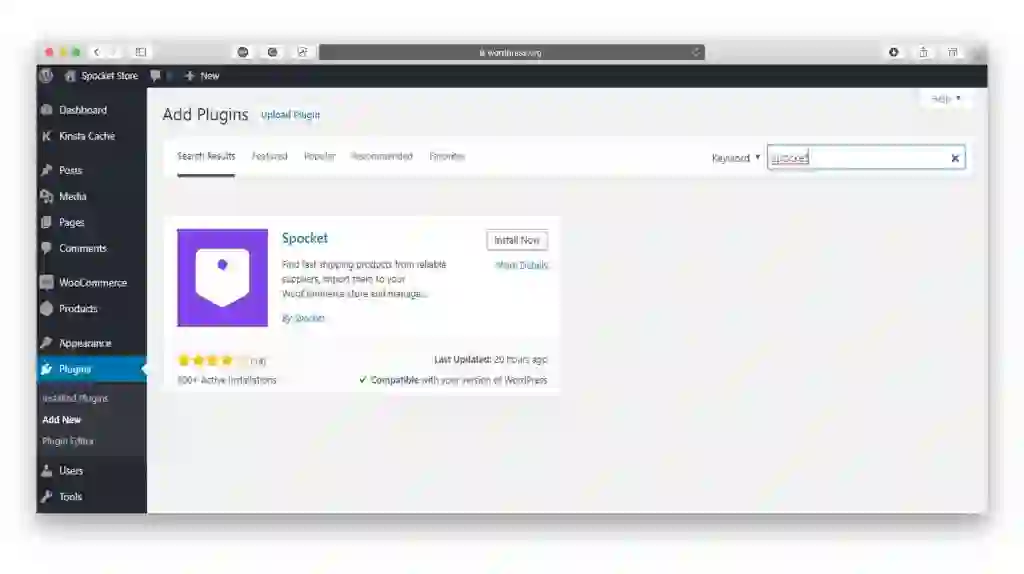
Con WooCommerce activo, puedes conectarte con los proveedores mediante plugins. Portavoz ofrece una integración con WooCommerce que te permite importar productos de proveedores de EE. UU. y la UE con procesamiento automático de pedidos. Puedes productos de dropshipping con tendencia en stock directamente en tu tienda sin tener que almacenar inventario.
Si lo prefieres Servicios de impresión bajo demanda , Spocket también admite productos personalizados, como camisetas, tazas y sudaderas con capucha, que se imprimen y envían solo después de que el cliente haya realizado el pedido.
10. Actualice a un dominio personalizado (opcional)
Tu subdominio gratuito funciona, pero un dominio personalizado como yourstore.com tiene un aspecto más profesional. Para obtener uno, compra un dominio en un registrador como GoDaddy. Después de la compra, ve a ProFreeHost y agrega tu nuevo dominio en «Dominios aparcados». Luego actualiza tu configuración de WordPress en Configuración, General, para usar la nueva URL del dominio.
¿Cómo elegir un nicho de dropshipping que funcione para tu sitio de WordPress?
El éxito de tu tienda depende en gran medida del nicho que elijas. Un enfoque limitado hace que sea más fácil dirigirse a clientes específicos y diferenciarse de los minoristas más grandes y generales.
Al seleccionar tu nicho, considera:
- Productos ecológicos: Artículos domésticos reutilizables, accesorios sostenibles y productos biodegradables.
- Aparatos de tecnología doméstica: Dispositivos domésticos inteligentes, herramientas de organización y actualizaciones del espacio de trabajo.
- Artículos de salud y bienestar: Accesorios de acondicionamiento físico, productos de cuidado personal y herramientas ergonómicas.
- Productos para mascotas: Juguetes, herramientas de aseo y accesorios especializados para dueños de mascotas.
- Prendas personalizadas de impresión bajo demanda: Diseños específicos para cada nicho en camisas, sudaderas con capucha y accesorios.
Debes elegir un nicho que entiendas bien. Si tiene experiencia con un pasatiempo o interés en particular, comience por ahí. Tu conocimiento te ayuda a escribir mejores descripciones de productos y a conectar con tu audiencia.
Uso de herramientas de inteligencia artificial para acelerar la creación de tiendas de dropshipping en WordPress
Crear una tienda de dropshipping desde cero lleva tiempo. Las herramientas de inteligencia artificial pueden gestionar tareas repetitivas para que puedas centrarte en los productos y el marketing.
El Creador de sitios web de WordPress AI está disponible al crear un nuevo sitio de WordPress.com. Utiliza indicaciones de IA para generar páginas y diseños basados en tu descripción. La versión gratuita incluye 30 instrucciones de IA para crear y pulir tu sitio.
Drop Genius es una herramienta basada en inteligencia artificial que crea tiendas de dropshipping en cuestión de minutos. Respondes a cuatro sencillas preguntas sobre tu combinación de colores, tu nicho y la personalidad de tu marca, y generas una tienda completa con productos ganadores precargados. La herramienta se integra con WooCommerce y se conecta con proveedores como Spocket para automatizar la gestión logística.
La IA también puede ayudar con:
- Generación de descripciones de productos
- Creación de variaciones de imágenes
- Traducir tu tienda a varios idiomas
- Sugerir mejoras de SEO para las páginas de productos
Agregar productos y administrar tu tienda de dropshipping de WP
Una vez que tu sitio esté creado, debes rellenarlo con productos. Si utilizas el método gratuito de WordPress.com, añadirás los productos manualmente como páginas o publicaciones.
Debes incluir:
- Borrar títulos de productos
- Descripciones detalladas con características clave
- Imágenes de alta calidad desde múltiples ángulos
- Información sobre precios y envíos
Si utilizas el método autohospedado con WooCommerce, puedes importar productos directamente de los proveedores. Spocket te permite navegar productos de dropshipping de moda y añádelos a tu tienda con un solo clic. Cuando un cliente hace un pedido, el proveedor se lo envía directamente.
Para una mejor visibilidad, sigue sugerencias de SEO para la página del producto del sitio web para ayudar a que tus productos aparezcan en los resultados de búsqueda. Esto incluye el uso de URL claras, etiquetas de título descriptivas y descripciones de productos únicas.
Los principales errores que debes evitar al crear tu tienda de dropshipping gratuita con WordPress
Estos son algunos de los principales errores que debes evitar al crear tu tienda de dropshipping gratuita:
- Ignorar los tiempos de envío: Si tu proveedor hace envíos desde el extranjero, los clientes pueden esperar semanas para recibir la entrega. Sé sincero acerca de las estimaciones de envío en las páginas de tus productos para evitar disputas y solicitudes de reembolso.
- Utilizar únicamente las descripciones de los productos del proveedor: Copiar las descripciones genéricas de los proveedores hace que tu tienda se parezca a cualquier otro sitio de dropshipping. Escribe tus propias descripciones que se dirijan a tu público específico.
- Omitir la optimización de imágenes de productos: Los archivos de imágenes de gran tamaño ralentizan el sitio. Comprime las imágenes antes de subirlas para que las páginas se carguen rápidamente.
- Olvidar probar el proceso de pago: Haga un pedido de prueba usted mismo. Repasa cada paso que daría un cliente. Comprueba que los correos electrónicos de confirmación se envíen correctamente y que el procesamiento de pagos funcione.
- Descuidar el diseño móvil: Más de la mitad de las compras en línea se realizan por teléfono. Obtenga una vista previa de su tienda en un dispositivo móvil y ajuste el diseño para que los botones y el texto sean fáciles de leer y tocar.
- Elegir un nicho del que no sabes nada: Si no puedes hablar con confianza sobre tus productos, los clientes lo notarán. Cíñete a las áreas en las que tengas un interés o experiencia genuinos.
- Añadir demasiados productos demasiado rápido: Una tienda con 500 productos aleatorios parece desordenada. Empieza con 10 a 20 artículos bien elegidos. Puedes agregar más a medida que aprendas qué es lo que se vende.
Conclusión
Un sitio web de dropshipping gratuito está a tu alcance. No necesita un presupuesto, un desarrollador ni ninguna habilidad de codificación. Solo tiene que elegir la ruta de WordPress que coincida con sus objetivos comerciales y seguir los pasos descritos anteriormente.
Comience con la opción gratuita que se adapte a sus necesidades actuales. Siempre puedes actualizarla más adelante cuando tu tienda crezca y genere ingresos. Lo importante es publicar tu primera página de producto y saber lo que quieren tus clientes. Da el primer paso hoy mismo. Tu tienda estará en línea antes de que te des cuenta. ¿Quieres empezar envío directo? Prueba Portavoz!
Start your dropshipping business today
¿Cómo crear un sitio web gratuito de dropshipping con WordPress? Preguntas frecuentes
¿Realmente puedo crear un sitio web de dropshipping completamente gratis?
Sí. Puedes usar el plan gratuito de WordPress.com con un subdominio de wordpress.com o usar un proveedor de alojamiento gratuito como ProFreeHost con el software WordPress.org. Empezar con ambas opciones no cuesta nada.
¿Cuáles son las limitaciones de una tienda gratuita de WordPress.com?
Obtienes 1 GB de almacenamiento, aparece un anuncio de WordPress.com en tu sitio, no puedes instalar complementos como WooCommerce y tu dominio incluye «.wordpress.com» a menos que cambies a un plan de pago.
¿Puedo instalar WooCommerce en un sitio gratuito de WordPress.com?
No. WooCommerce y otros complementos requieren un plan Business de WordPress.com o superior. En el plan gratuito, debes añadir productos manualmente sin herramientas de dropshipping automatizadas.
¿Cuál es el mejor tema gratuito para una tienda de dropshipping?
Astra es un popular tema gratuito que funciona bien con creadores de páginas como Elementor. Ofrece muchas plantillas de inicio diseñadas específicamente para tiendas en línea y se carga rápidamente.
¿Cómo añado productos a mi tienda de dropshipping gratuito?
En WordPress.com de forma gratuita, añades productos como páginas o publicaciones con imágenes y descripciones. En un sitio de WordPress.org autohospedado, puedes instalar WooCommerce e importar productos directamente de los proveedores mediante complementos como Spocket.
¿Puedo usar un dominio personalizado con un sitio web gratuito de WordPress?
En WordPress.com, los dominios personalizados requieren un plan de pago. En una configuración autohospedada con ProFreeHost, puedes comprar un dominio por separado y conectarlo a tu cuenta de alojamiento gratuita.


Launch your dropshipping business now!
Start free trial.avif)


Blogs relacionados
Directorio de proveedores de dropshipping: dónde encontrar proveedores verificados
Explora nuestro directorio de proveedores de dropshipping verificados en EE. UU. y la UE, con información sobre nichos, tiempos de envío y precios. Comienza tu prueba gratuita hoy mismo.


Cómo negociar con proveedores de dropshipping: 9 tácticas que realmente funcionan
Aprende a negociar precios, cantidades mínimas de pedido (MOQ) y condiciones de pago con tus proveedores de dropshipping. Utiliza tácticas probadas y plantillas de correo para aumentar tus márgenes. Prueba Spocket gratis.

Los mejores proveedores de dropshipping de ropa: La guía 2026
Compara los mejores proveedores de dropshipping de ropa para 2026 (velocidad de envío en EE. UU./UE, precios y calidad del producto) y encuentra el socio ideal para lanzar tu tienda.
