


Como criar um site de dropshipping gratuito com o WordPress?
Aqui está um guia passo a passo sobre como criar um site de dropshipping gratuito com o WordPress. Escolha entre o WordPress.com e as opções de hospedagem própria sem nenhum custo inicial.

Uma loja online gratuita parece boa demais para ser verdade. Você quer começar um negócio de dropshipping, mas cada plataforma que você verifica solicita uma assinatura mensal antes mesmo de você poder listar um único produto. Esses custos se somam antes de você fazer sua primeira venda.
Você não precisa pagar antecipadamente por uma loja. O WordPress oferece dois caminhos claros para criar um site de dropshipping funcional sem gastar nada. Ambos os caminhos têm vantagens e desvantagens. Um deles oferece uma configuração simples com um pequeno anúncio exibido em seu site. O outro oferece controle total sem anúncios, embora exija mais algumas etapas técnicas.
Esta postagem mostra as duas opções. Você aprenderá exatamente como se inscrever, escolher um domínio, instalar o WordPress e personalizar sua loja. Ao final, você terá um site de dropshipping ao vivo que qualquer pessoa poderá visitar. Se você quiser aprender como criar um site de dropshipping gratuito com o WordPress, este guia é perfeito para você.
Entendendo suas opções gratuitas do WordPress
O WordPress vem em duas versões. Eles compartilham o mesmo nome, mas funcionam de forma muito diferente. Você precisa saber qual deles se encaixa nas suas metas de dropshipping antes de começar a clicar nos botões.
WordPress.com é uma plataforma hospedada. A empresa cuida de toda a manutenção técnica, atualizações de segurança e gerenciamento de servidores para você. Você se inscreve, escolhe um design, adiciona produtos e entra no ar. O plano gratuito inclui um subdomínio wordpress.com, 1 GB de armazenamento e dezenas de temas gratuitos. Você verá um pequeno anúncio do WordPress.com na parte superior de cada página e não poderá instalar plug-ins a menos que faça o upgrade para um plano pago. Para uma loja básica de dropshipping que está começando, isso pode ser suficiente.
WordPress.org é o software gratuito e de código aberto que alimenta mais de 43% de todos os sites. Você faz o download e instala em seu próprio host. Isso lhe dá controle total. Você pode adicionar qualquer tema, instalar qualquer plugin e personalizar cada detalhe. A desvantagem é que você precisa encontrar e gerenciar sua própria hospedagem. Os provedores de hospedagem gratuita tornam isso possível sem nenhum custo, o que é exatamente o que o segundo método abaixo cobre.
A principal diferença para o dropshipping: no plano gratuito do WordPress.com, você não pode instalar o WooCommerce ou outros plug-ins de dropshipping. Você está limitado a listas básicas de produtos sem atendimento automatizado. Em uma configuração do WordPress.org auto-hospedada, você pode instalar o WooCommerce e conectar-se diretamente aos fornecedores. O caminho a ser seguido depende da quantidade de trabalho manual que você deseja realizar versus da quantidade de automação necessária.
Como criar um site de dropshipping gratuito com o WordPress: 2 maneiras
Existem duas maneiras de criar um site de dropshipping gratuito com o WordPress. Cobriremos os dois para sua conveniência.
Método 1: criar uma loja gratuita de Dropshipping no WordPress.com
Essa é a maneira mais rápida de obter uma loja on-line. Você terá um site funcionando em menos de 30 minutos. A desvantagem é menos flexibilidade e a incapacidade de instalar ferramentas de automação de dropshipping, a menos que você atualize mais tarde.
1. Inscreva-se para uma conta gratuita do WordPress.com
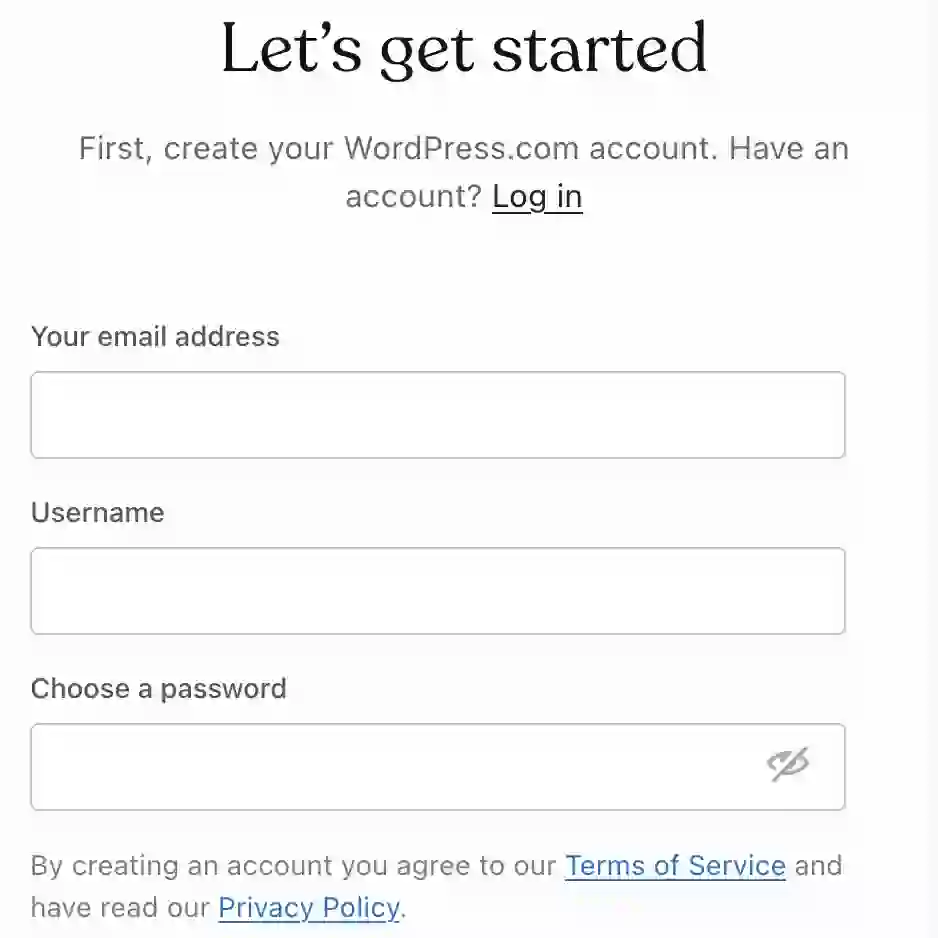
Acesse WordPress.com. Na parte superior da página, clique em “Planos e preços”. Você não verá um plano gratuito listado com destaque. Leia as letras miúdas na parte superior da página de preços e clique na opção que diz “Comece com um plano gratuito”.
Crie sua conta usando um endereço de e-mail ou uma conta do Google/Apple. Quando sua conta estiver pronta, você deverá escolher um nome de domínio.
2. Escolha seu subdomínio gratuito
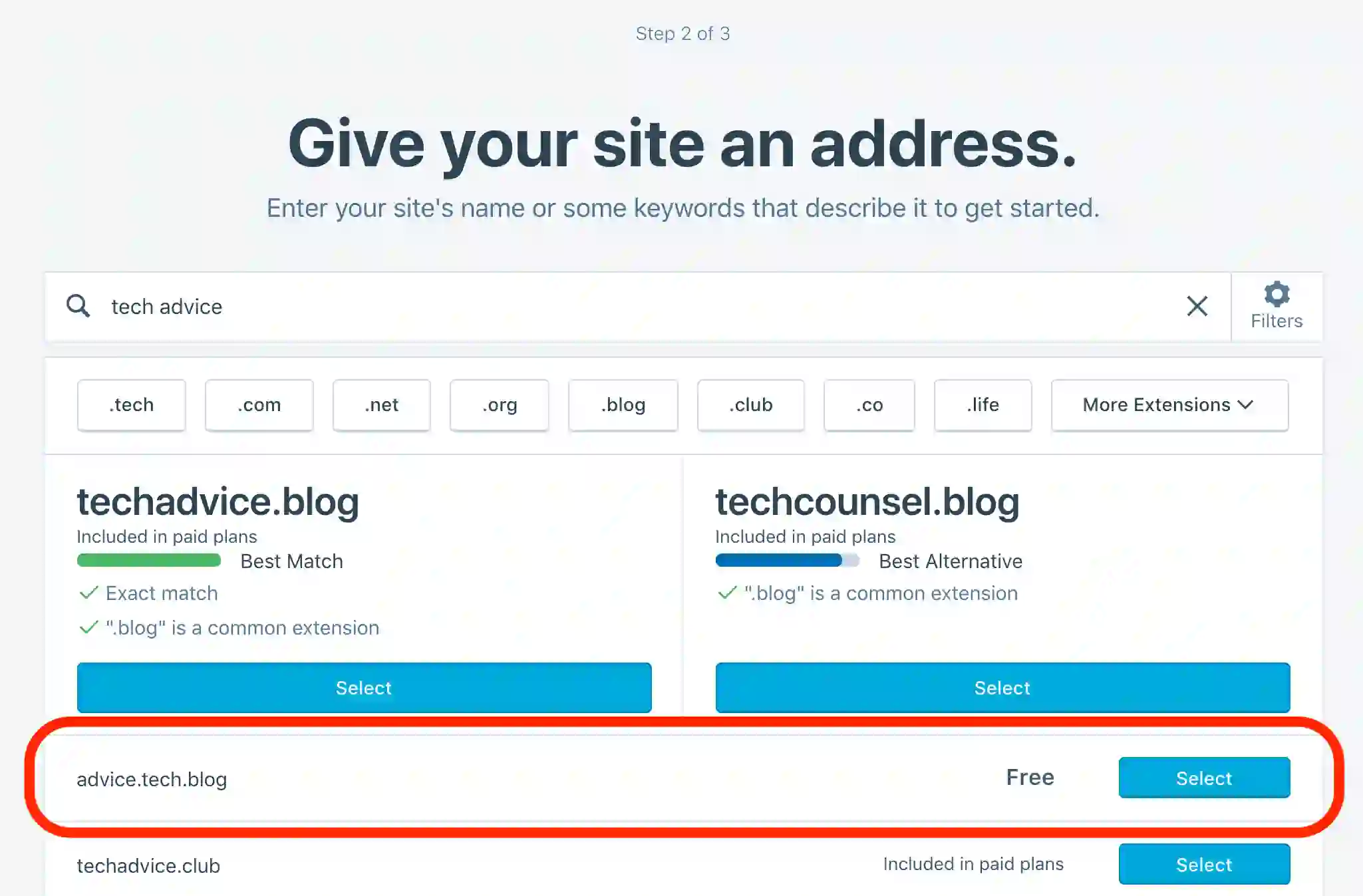
Digite o nome que você deseja para sua loja. O WordPress.com mostrará opções de domínio pago, como .com ou .blog. Passe por aqueles. Selecione a opção gratuita que termina com .wordpress.com. O URL da sua loja terá a aparência de yourstorename.wordpress.com.
Você pode fazer o upgrade para um domínio personalizado posteriormente a partir do seu painel. Começar com o subdomínio gratuito permite que você teste sua ideia sem gastar dinheiro.
3. Ignore as perguntas de configuração e acesse seu painel
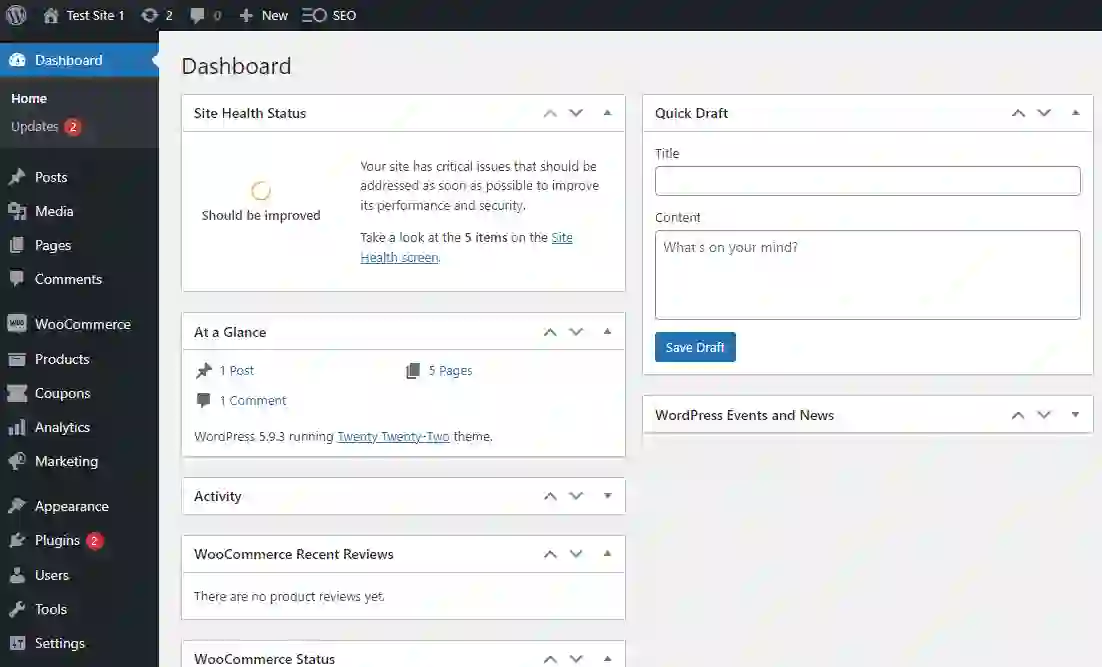
O WordPress.com apresenta uma série de perguntas de integração criadas para personalizar sua experiência. Você pode respondê-las ou ignorá-las completamente. Role até a parte inferior e clique em “Ir para o painel”. Isso leva você diretamente para a interface principal do WordPress, onde você controla tudo.
4. Dê um nome ao seu site e defina o ícone do seu site
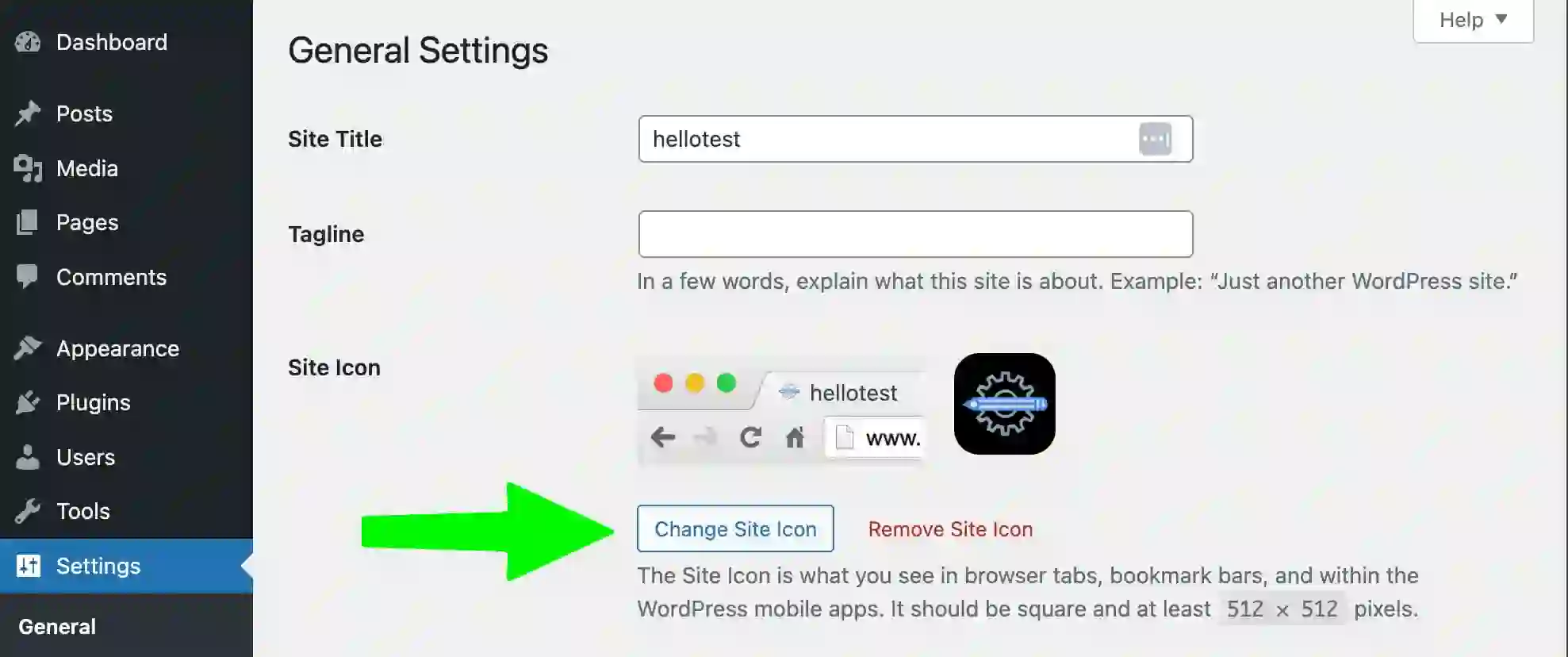
Em seu painel, localize a lista de verificação de configuração no centro da tela. Clique em “Dê um nome ao seu site”. Isso abre as Configurações do site. Substitua o “Título do site” padrão pelo nome da sua loja.
Você também pode fazer o upload de um ícone do site. Essa é a pequena imagem que aparece nas guias do navegador ao lado do título do seu site. Clique em “Salvar alterações” quando terminar.
5. Adicione sua primeira postagem ou página
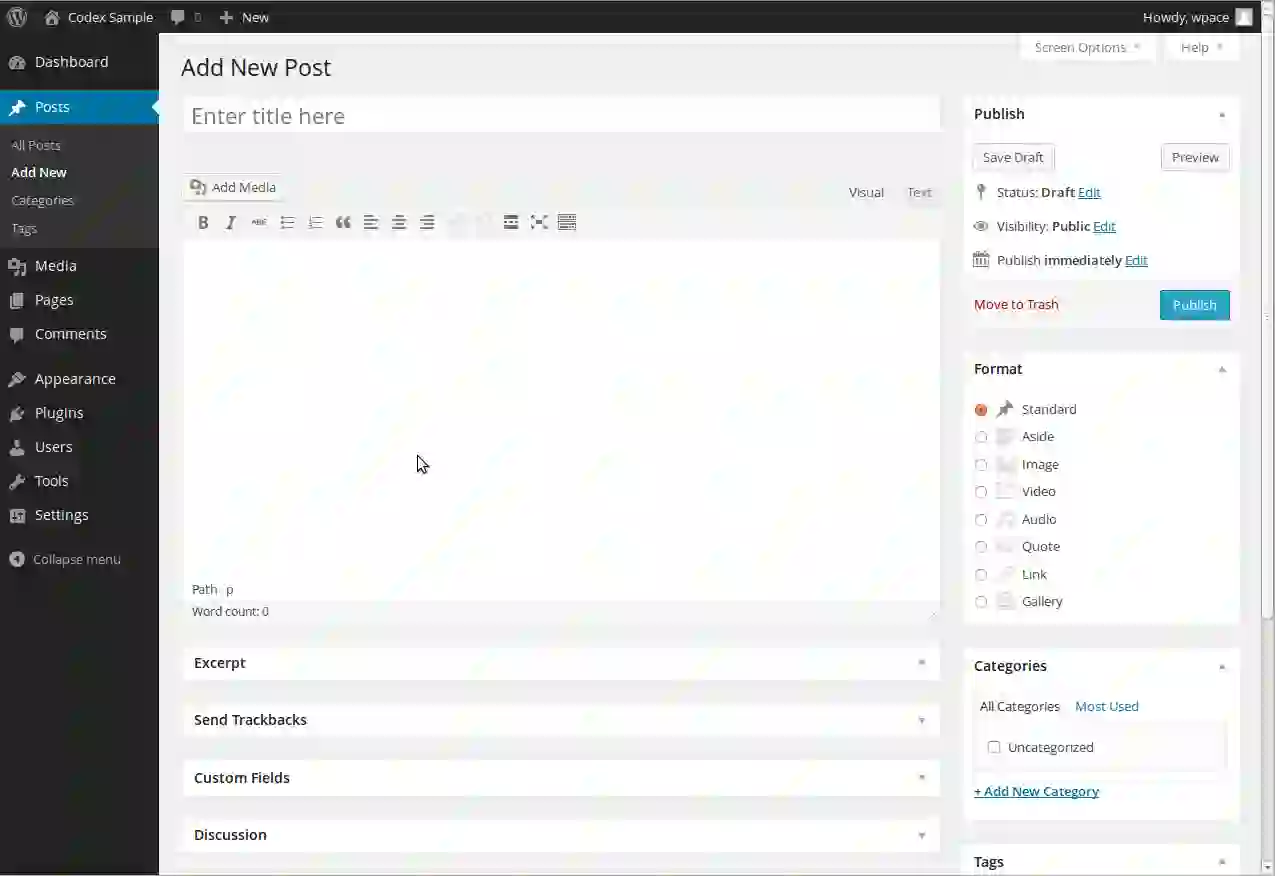
O WordPress usa dois tipos de conteúdo: postagens e páginas. As postagens são conteúdos urgentes, como atualizações de blogs ou anúncios de produtos. As páginas são conteúdos estáticos e atemporais, como uma página Sobre ou uma página de contato.
Para uma loja de dropshipping, comece com uma página. Vá para Páginas na barra lateral esquerda e clique em “Adicionar novo”. Dê um título à sua página e comece a criar conteúdo usando blocos.
O editor de blocos funciona adicionando partes do conteúdo. Clique no ícone de adição ou pressione a tecla de barra para frente para ver os blocos disponíveis. Você pode adicionar:
- Blocos de parágrafos: para descrições de produtos e informações da loja.
- Blocos de imagem: faça upload de fotos de produtos ou gere-as com IA diretamente no editor.
- Blocos de cabeçalho: para organizar as seções da sua página.
- Listar blocos: para obter recursos ou especificações.
Depois de adicionar seu conteúdo, clique no ícone de configurações no canto superior direito para ajustar as configurações da página. Você pode definir uma imagem em destaque e escolher quando publicar. Quando estiver pronto, clique em “Publicar”.
6. Personalize o design do seu site
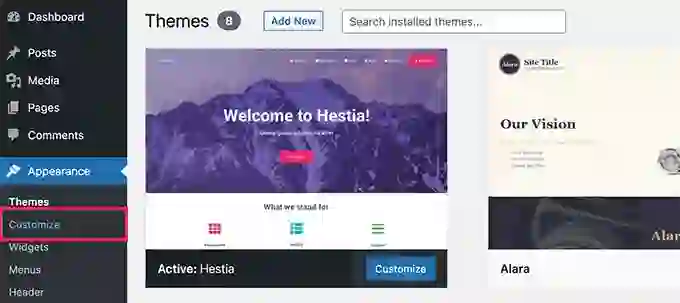
Retorne ao seu painel. A lista de verificação de configuração recomenda editar o design do seu site em seguida. Clique nessa opção para abrir o painel de design onde você pode ajustar cores, fontes e layout.
Clique na área do cabeçalho para editá-la. Você pode adicionar um logotipo do site clicando no ícone de adição no bloco de cabeçalho e selecionando “Logotipo do site”. Carregue seu arquivo de logotipo do seu computador. Ajuste o espaçamento e o alinhamento até ficarem corretos. Clique em “Salvar” ao terminar.
7. Lance seu site
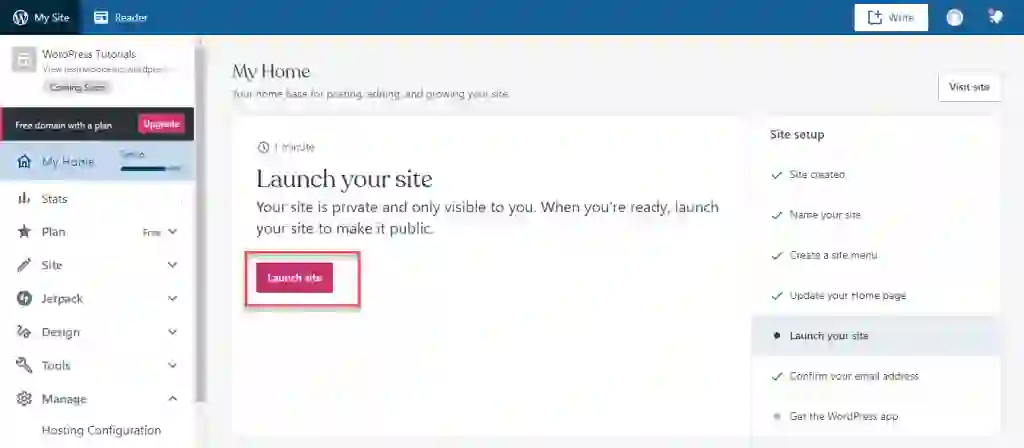
A etapa final na lista de verificação de configuração é lançar seu site. Clique em “Lançar seu site” e confirme. Seu site agora está visível para qualquer pessoa com o URL.
8. Entenda as limitações do plano gratuito para Dropshipping
Com o plano gratuito do WordPress.com, você tem:
- Um subdomínio wordpress.com
- 1 GB de armazenamento para imagens e arquivos
- Um pequeno anúncio do WordPress.com exibido em seu site
- Não é possível instalar plug-ins como WooCommerce ou ferramentas de automação de dropshipping
- Não há domínio personalizado sem atualização
Se você quiser automatizar as importações de produtos e o atendimento de pedidos posteriormente, precisará fazer o upgrade para um plano de negócios ou mudar para o método auto-hospedado abaixo. Por enquanto, você pode adicionar produtos manualmente como postagens ou páginas e lidar com pedidos por e-mail.
Caminho 2: crie uma loja de Dropshipping gratuita auto-hospedada
Esse método usa o software WordPress.org de código aberto em hospedagem gratuita. Você obtém controle total, sem anúncios forçados e a capacidade de instalar plug-ins WooCommerce e dropshipping. A configuração demora um pouco mais, mas oferece uma base profissional.
1. Crie uma conta de hospedagem gratuita com ProFreeHost
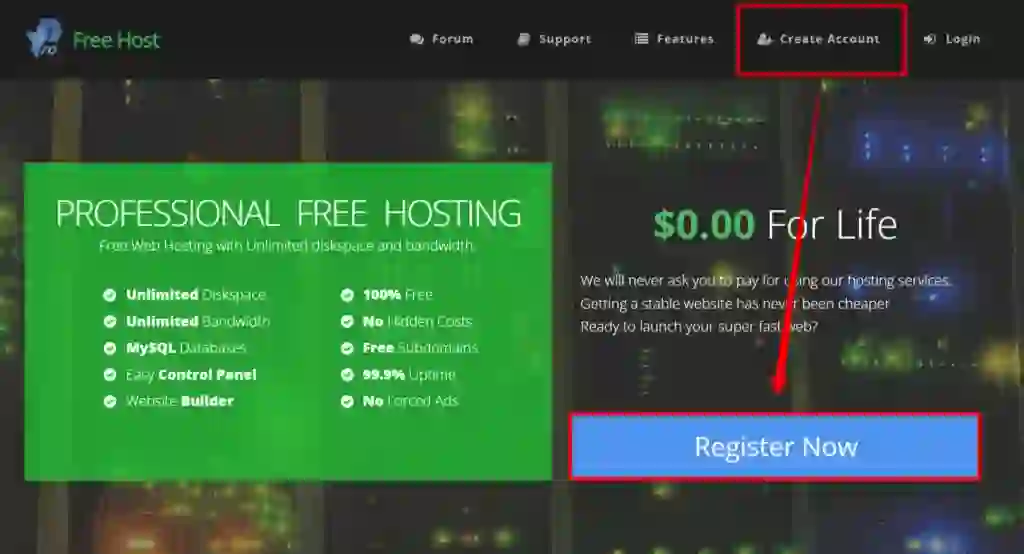
Vá para ProFreeHost . Clique em “Registrar agora” e preencha o formulário de registro. Esse serviço oferece 5 GB de espaço em disco, largura de banda ilimitada e sem anúncios forçados. Depois de registrado, você pode prosseguir para a próxima etapa.
2. Obtenha seu subdomínio gratuito
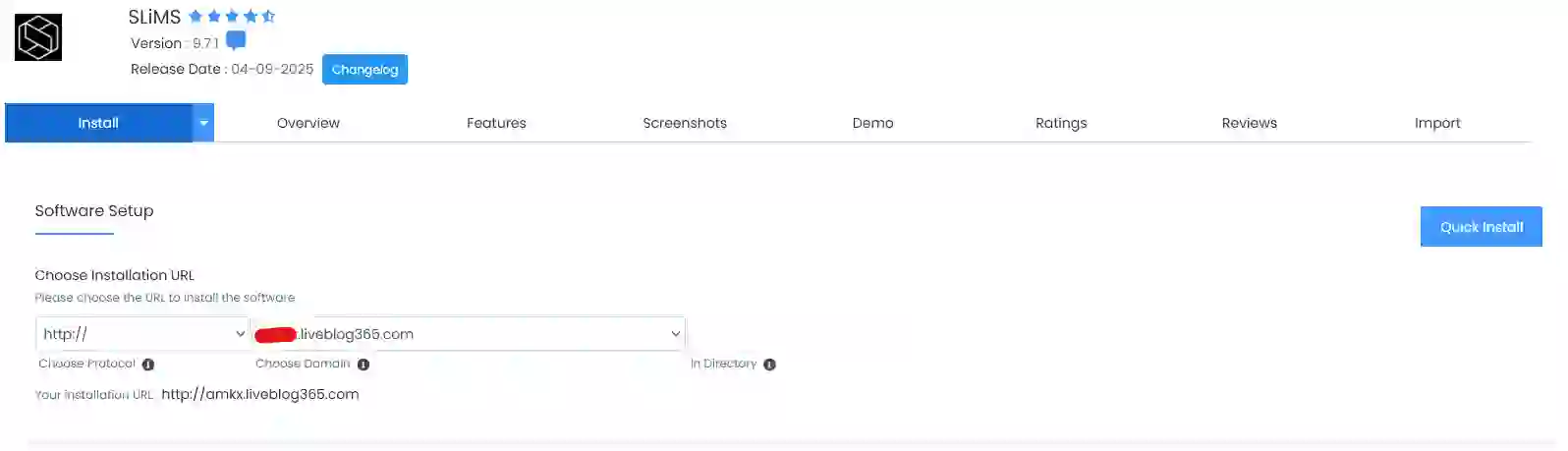
Dentro da sua conta ProFreeHost, clique em “Criar novo” e insira o nome da loja desejada. Selecione sua extensão de subdomínio preferida entre as opções disponíveis. Isso se torna o endereço do seu site. Clique no botão de confirmação para reivindicá-lo.
3. Instale o WordPress em seu domínio

Vá para o painel de controle do ProFreeHost. Desça até a seção “Softwares” e selecione “Instalador de aplicativos”. Encontre o WordPress e clique em “Instalar”. Você será solicitado a criar um nome de usuário e senha do WordPress. Escolha algo seguro e anote. Clique em “Instalar” para concluir o processo.
Seu site agora está ativo. Você pode visitá-lo usando o subdomínio que você criou. Para entrar no painel do WordPress, adicione /wp-admin ao final do seu URL e insira as credenciais que você acabou de criar.
4. Escolha e instale um tema
Dentro do painel do WordPress, vá até Aparência e clique em Temas. Clique em “Adicionar novo tema” e pesquise por “Astra”. Este tema funciona bem com criadores de páginas e oferece muitos modelos iniciais gratuitos.
Instale e ative o Astra. Após a ativação, clique em “Começar” e selecione “Elementor” como seu construtor de páginas. Veja os designs disponíveis e escolha um que se adapte ao estilo da sua loja. Clique em “Importar site completo” para aplicar o design ao seu site.
5. Instale o Elementor para edição de arrastar e soltar
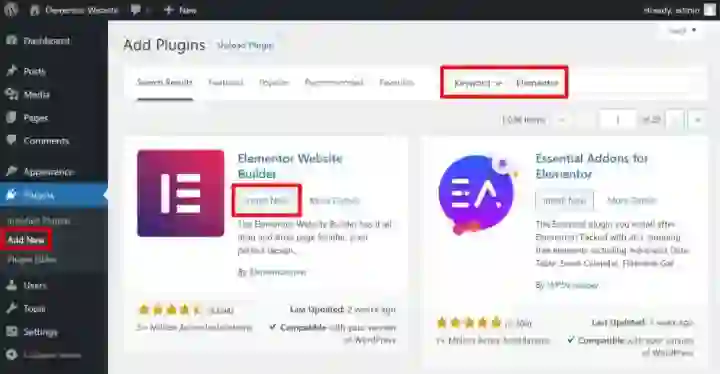
Elementor é um plugin de criação de páginas que permite que você personalize seu site sem tocar no código. Para instalá-lo, vá para Plugins, clique em “Adicionar novo” e pesquise por “Elementor”. Instale e ative a versão gratuita.
6. Edite o conteúdo da sua página inicial
Navegue até a página que você deseja editar e clique em “Editar com Elementor”. Isso abre o editor visual. Para alterar qualquer texto, clique nele e digite seu próprio conteúdo. Para substituir uma imagem, clique na imagem e arraste e solte um novo arquivo do seu computador.
Você também pode usar modelos do Elementor para criar novas páginas rapidamente. Clique no ícone da pasta no editor para procurar designs de página prontos. Selecione o que você gosta e clique em “Inserir” para adicioná-lo à sua página. Em seguida, personalize o texto e as imagens para combinar com sua marca.
7. Personalize seu cabeçalho e menu
A área do cabeçalho do seu site inclui seu logotipo e menu de navegação. Para editá-lo, vá até Aparência e clique em “Personalizar”. Ícones de lápis azul aparecem ao lado de cada elemento editável. Clique no ícone ao lado do seu logotipo para fazer o upload de um novo. Clique no ícone ao lado do seu menu para adicionar ou remover links de navegação. Clique em “Publicar” quando terminar.
8. Adicione a funcionalidade WooCommerce para Dropshipping
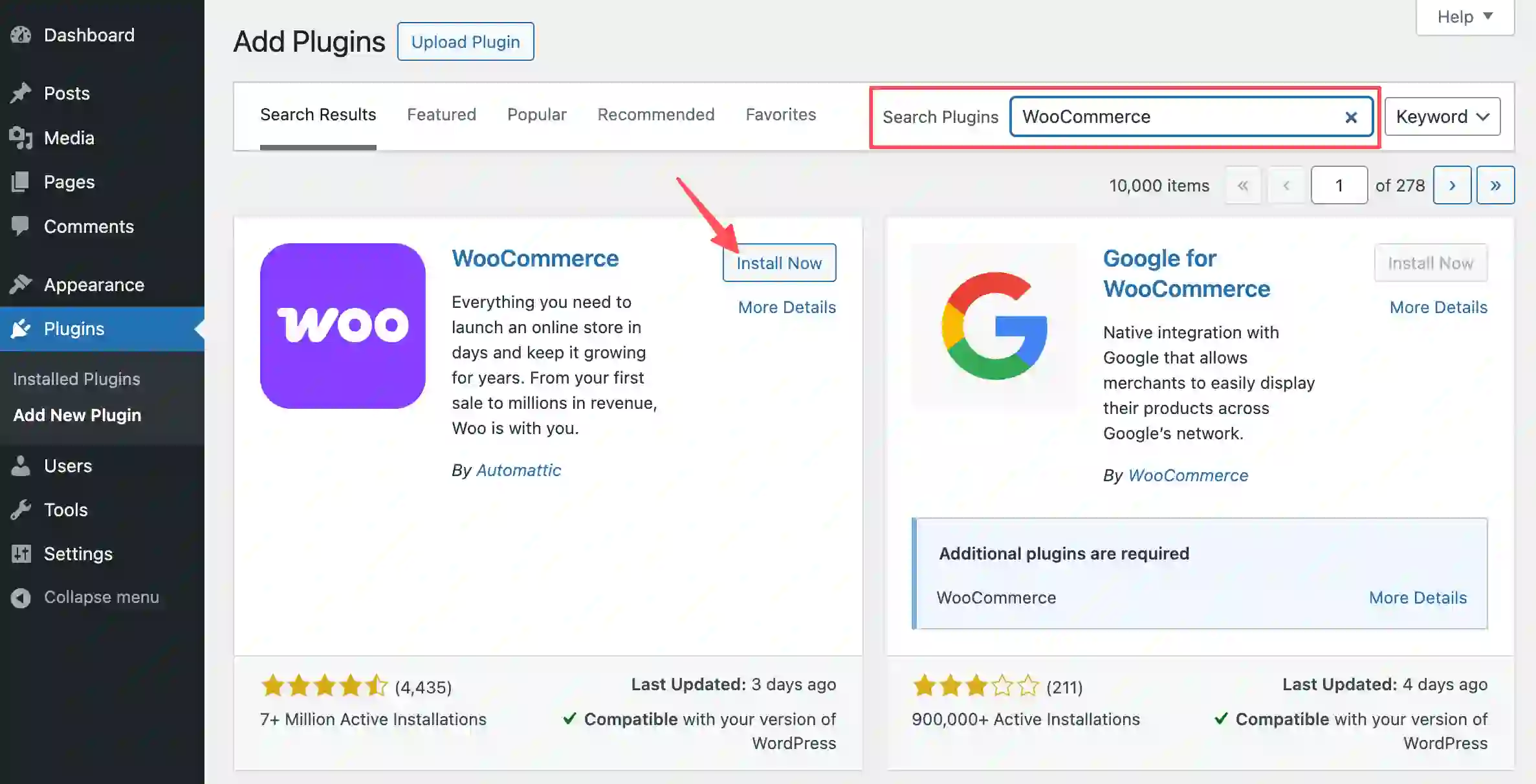
O WooCommerce é o plugin gratuito que transforma seu site WordPress em uma loja online completa. Vá para Plugins, clique em “Adicionar novo” e pesquise por “WooCommerce”. Instale e ative-o. Siga o assistente de configuração para definir a moeda da sua loja, as formas de pagamento e as configurações de envio.
9. Conecte-se a fornecedores de Dropshipping
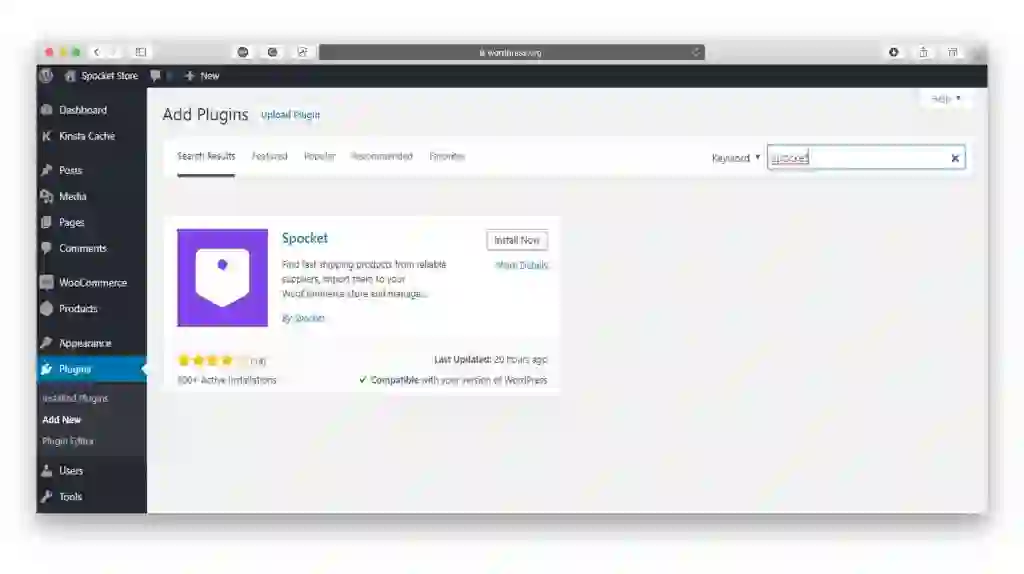
Com o WooCommerce ativo, você pode se conectar a fornecedores usando plug-ins. Soquete oferece uma integração com o WooCommerce que permite importar produtos de fornecedores dos EUA e da UE com atendimento automatizado de pedidos. Você pode produtos de dropshipping com tendência de estoque diretamente em sua loja sem manter estoque.
Se você preferir Serviços de impressão sob demanda , a Spocket também oferece suporte a produtos personalizados, como camisetas, canecas e moletons, que são impressos e enviados somente após o pedido do cliente.
10. Atualizar para um domínio personalizado (opcional)
Seu subdomínio gratuito funciona, mas um domínio personalizado como yourstore.com parece mais profissional. Para obter um, compre um domínio de um registrador como o GoDaddy. Depois de comprar, acesse ProFreeHost e adicione seu novo domínio em “Domínios estacionados”. Em seguida, atualize suas configurações do WordPress em Configurações, Geral para usar o novo URL do domínio.
Como escolher um nicho de dropshipping que funcione para o seu site WordPress?
O sucesso da sua loja depende muito do nicho que você escolher. Um foco restrito facilita a segmentação de clientes específicos e a diferenciação de grandes varejistas em geral.
Ao selecionar seu nicho, considere:
- Produtos ecológicos: Utensílios domésticos reutilizáveis, acessórios sustentáveis e produtos biodegradáveis.
- Aparelhos de tecnologia doméstica: Dispositivos domésticos inteligentes, ferramentas de organização e atualizações do espaço de trabalho.
- Itens de saúde e bem-estar: Acessórios de fitness, produtos de autocuidado e ferramentas ergonômicas.
- Produtos para animais de estimação: Brinquedos especializados, ferramentas de higiene e acessórios para donos de animais de estimação.
- Vestuário personalizado para impressão sob demanda: Designs específicos de nicho em camisas, moletons e acessórios.
Você deve escolher um nicho que você entenda bem. Se você tem experiência com um hobby ou interesse específico, comece por aí. Seu conhecimento ajuda você a escrever melhores descrições de produtos e a se conectar com seu público.
Usando ferramentas de IA para acelerar a criação de lojas Dropshipping no WordPress
Construir uma loja de dropshipping do zero leva tempo. As ferramentas de IA podem lidar com tarefas repetitivas para que você possa se concentrar em produtos e marketing.
O Construtor de sites WordPress AI está disponível ao criar um novo site WordPress.com. Ele usa solicitações de IA para gerar páginas e layouts com base na sua descrição. A versão gratuita inclui 30 solicitações de IA para criar e aperfeiçoar seu site.
Dropgenius é uma ferramenta baseada em IA que cria lojas de dropshipping em minutos. Você responde a quatro perguntas simples sobre seu esquema de cores, nicho e personalidade de marca, e isso gera uma loja completa com produtos vencedores pré-carregados. A ferramenta se integra ao WooCommerce e se conecta a fornecedores como o Spocket para atendimento automatizado.
A IA também pode ajudar com:
- Gerando descrições de produtos
- Criação de variações de imagem
- Traduzindo sua loja em vários idiomas
- Sugerindo melhorias de SEO para páginas de produtos
Adicionando produtos e gerenciando sua loja WP Dropshipping
Depois que seu site for criado, você precisará preenchê-lo com produtos. Se você estiver usando o método gratuito do WordPress.com, você adicionará produtos manualmente como páginas ou postagens.
Você deve incluir:
- Títulos de produtos claros
- Descrições detalhadas com os principais recursos
- Imagens de alta qualidade de vários ângulos
- Informações sobre preços e frete
Se você estiver usando o método auto-hospedado com o WooCommerce, poderá importar produtos diretamente dos fornecedores. O Spocket permite que você navegue produtos de dropshipping em alta e adicione-os à sua loja com um clique. Quando um cliente faz um pedido, o fornecedor envia diretamente para ele.
Para uma melhor visibilidade, siga sugestões de SEO da página de produto do site para ajudar seus produtos a aparecerem nos resultados da pesquisa. Isso inclui o uso de URLs claros, tags de título descritivas e descrições exclusivas de produtos.
Principais erros a evitar ao criar sua loja gratuita de Dropshipping com WordPress
Aqui estão alguns dos principais erros a serem evitados ao criar sua loja gratuita de dropshipping:
- Ignorando os prazos de envio: Se seu fornecedor envia do exterior, os clientes podem esperar semanas pela entrega. Seja franco sobre as estimativas de envio nas páginas de seus produtos para evitar disputas e solicitações de reembolso.
- Usando somente descrições de produtos do fornecedor: Copiar descrições genéricas de fornecedores faz com que sua loja se pareça com qualquer outro site de dropshipping. Escreva suas próprias descrições que falem com seu público específico.
- Ignorando a otimização de imagens do produto: Arquivos de imagem grandes tornam seu site mais lento. Comprima as imagens antes de fazer o upload para manter o carregamento rápido das páginas.
- Esquecendo de testar o processo de finalização da compra: Faça você mesmo um pedido de teste. Percorra cada etapa que um cliente daria. Verifique se os e-mails de confirmação são enviados corretamente e se o processamento do pagamento funciona.
- Negligenciando o design móvel: Mais da metade das compras on-line acontecem em telefones. Visualize sua loja em um dispositivo móvel e ajuste os layouts para que os botões e o texto sejam fáceis de ler e tocar.
- Escolhendo um nicho sobre o qual você não sabe nada: Se você não puder falar com confiança sobre seus produtos, os clientes perceberão. Atenha-se às áreas em que você tenha interesse ou experiência genuínos.
- Adicionar muitos produtos muito rápido: Uma loja com 500 produtos aleatórios parece bagunçada. Comece com 10 a 20 itens bem escolhidos. Você pode adicionar mais à medida que aprende o que vende.
Conclusão
Um site de dropshipping gratuito está ao seu alcance. Você não precisa de um orçamento, de um desenvolvedor ou de nenhuma habilidade de codificação. Você só precisa escolher o caminho do WordPress que corresponda às suas metas de negócios e seguir as etapas descritas acima.
Comece com a opção gratuita que atende às suas necessidades atuais. Você sempre pode fazer o upgrade mais tarde, quando sua loja crescer e gerar receita. A parte importante é colocar sua primeira página de produto no ar e aprender o que seus clientes querem. Dê o primeiro passo hoje. Sua loja estará on-line antes que você perceba. Quer começar dropshipping? Experimente Soquete!
Start your dropshipping business today
Como criar um site de dropshipping gratuito com o WordPress? Perguntas frequentes
Posso realmente criar um site de dropshipping totalmente gratuito?
Sim. Você pode usar o plano gratuito do WordPress.com com um subdomínio wordpress.com ou usar um provedor de hospedagem gratuito como o ProFreeHost com o software WordPress.org. Ambas as opções não custam nada para começar.
Quais são as limitações de uma loja gratuita do WordPress.com?
Você recebe 1 GB de armazenamento, um anúncio do WordPress.com aparece em seu site, não pode instalar plug-ins como o WooCommerce e seu domínio inclui “.wordpress.com”, a menos que você atualize para um plano pago.
Posso instalar o WooCommerce em um site gratuito do WordPress.com?
Não. O WooCommerce e outros plug-ins exigem um plano de negócios do WordPress.com ou superior. No plano gratuito, você deve adicionar produtos manualmente sem ferramentas automatizadas de dropshipping.
Qual é o melhor tema gratuito para uma loja de dropshipping?
O Astra é um tema gratuito popular que funciona bem com criadores de páginas como o Elementor. Ele oferece muitos modelos iniciais projetados especificamente para lojas on-line e carrega rapidamente.
Como faço para adicionar produtos à minha loja de dropshipping grátis?
No WordPress.com gratuitamente, você adiciona produtos como páginas ou postagens com imagens e descrições. Em um site WordPress.org auto-hospedado, você pode instalar o WooCommerce e importar produtos diretamente de fornecedores usando plug-ins como o Spocket.
Posso usar um domínio personalizado com um site WordPress gratuito?
No WordPress.com, os domínios personalizados exigem um plano pago. Em uma configuração auto-hospedada com o ProFreeHost, você pode comprar um domínio separadamente e conectá-lo à sua conta de hospedagem gratuita.


Launch your dropshipping business now!
Start free trial.avif)


Blogs relacionados
Diretório de Fornecedores de Dropshipping: Onde Encontrar Fornecedores Verificados
Navegue pelo nosso diretório de fornecedores de dropshipping verificados nos EUA e na UE, com informações sobre nichos, velocidade de envio e preços. Comece seu teste gratuito hoje mesmo.

Como negociar com fornecedores de dropshipping: 9 táticas que realmente funcionam
Aprenda a negociar preços, pedidos mínimos (MOQs) e prazos de pagamento com fornecedores de dropshipping. Táticas comprovadas e modelos de e-mail para aumentar suas margens. Experimente o Spocket gratuitamente.

Melhores fornecedores de dropshipping de roupas: O guia de 2026
Compare os melhores fornecedores de dropshipping de roupas para 2026 — prazos de entrega nos EUA/UE, preços e qualidade dos produtos — e encontre a opção ideal para lançar sua loja.
