


Comment créer un site Web de dropshipping gratuit avec WordPress ?
Voici un guide étape par étape sur la façon de créer un site Web de dropshipping gratuit avec WordPress. Choisissez entre WordPress.com et les options d'auto-hébergement sans frais initiaux.

Une boutique en ligne gratuite semble trop belle pour être vraie. Vous souhaitez démarrer une entreprise de dropshipping, mais chaque plateforme que vous consultez demande un abonnement mensuel avant même de pouvoir mettre en vente un seul produit. Ces coûts s'additionnent avant que vous n'ayez effectué votre première vente.
Vous n'avez pas besoin de payer pour un magasin à l'avance. WordPress vous propose deux voies claires pour créer un site Web de dropshipping fonctionnel sans rien dépenser. Les deux voies comportent des compromis. L'un d'eux vous propose une configuration simple avec une petite annonce affichée sur votre site. L'autre vous donne un contrôle total sans publicité, même si cela nécessite quelques étapes techniques supplémentaires.
Cet article vous explique les deux options. Vous apprendrez exactement comment vous inscrire, choisir un domaine, installer WordPress et personnaliser votre boutique. À la fin, vous aurez un site Web de dropshipping en direct que tout le monde pourra visiter. Si vous souhaitez apprendre à créer un site Web de dropshipping gratuit avec WordPress, ce guide est parfait pour vous.
Comprendre vos options WordPress gratuites
WordPress est disponible en deux versions. Ils portent le même nom mais fonctionnent de manière très différente. Vous devez savoir lequel correspond à vos objectifs de dropshipping avant de commencer à cliquer sur des boutons.
WordPress.com est une plateforme hébergée. La société gère pour vous toute la maintenance technique, les mises à jour de sécurité et la gestion des serveurs. Vous vous inscrivez, vous choisissez un design, vous ajoutez des produits et vous vous mettez en ligne. Le plan gratuit comprend un sous-domaine wordpress.com, 1 Go de stockage et des dizaines de thèmes gratuits. Vous verrez une petite annonce WordPress.com en haut de chaque page, et vous ne pouvez pas installer de plugins à moins de passer à un forfait payant. Pour une boutique dropshipping basique qui vient de démarrer, cela peut suffire.
WordPress.org est le logiciel libre et open source qui alimente plus de 43 % de tous les sites Web. Vous le téléchargez et vous l'installez sur votre propre hébergeur. Cela vous donne un contrôle total. Vous pouvez ajouter n'importe quel thème, installer n'importe quel plugin et personnaliser chaque détail. Le compromis est que vous devez trouver et gérer votre propre hébergement. Les fournisseurs d'hébergement gratuits rendent cela possible gratuitement, et c'est exactement ce que couvre la deuxième méthode ci-dessous.
La principale différence pour le dropshipping : sur le plan gratuit de WordPress.com, vous ne pouvez pas installer WooCommerce ou d'autres plugins de dropshipping. Vous êtes limité aux listes de produits de base sans traitement automatique. Sur une configuration WordPress.org auto-hébergée, vous pouvez installer WooCommerce et vous connecter directement aux fournisseurs. La voie à suivre dépend de la quantité de travail manuel que vous souhaitez gérer par rapport au niveau d'automatisation dont vous avez besoin.
Comment créer un site Web de dropshipping gratuit avec WordPress : 2 façons
Il existe 2 façons de créer un site Web de dropshipping gratuit avec WordPress. Nous les couvrirons tous les deux pour votre commodité.
Méthode 1 : Création d'une boutique de dropshipping gratuite sur WordPress.com
C'est le moyen le plus rapide de créer une boutique en ligne. Vous aurez un site web fonctionnel en moins de 30 minutes. Le compromis est une flexibilité moindre et l'impossibilité d'installer des outils d'automatisation du dropshipping à moins de procéder à une mise à niveau ultérieure.
1. Inscrivez-vous pour un compte WordPress.com gratuit
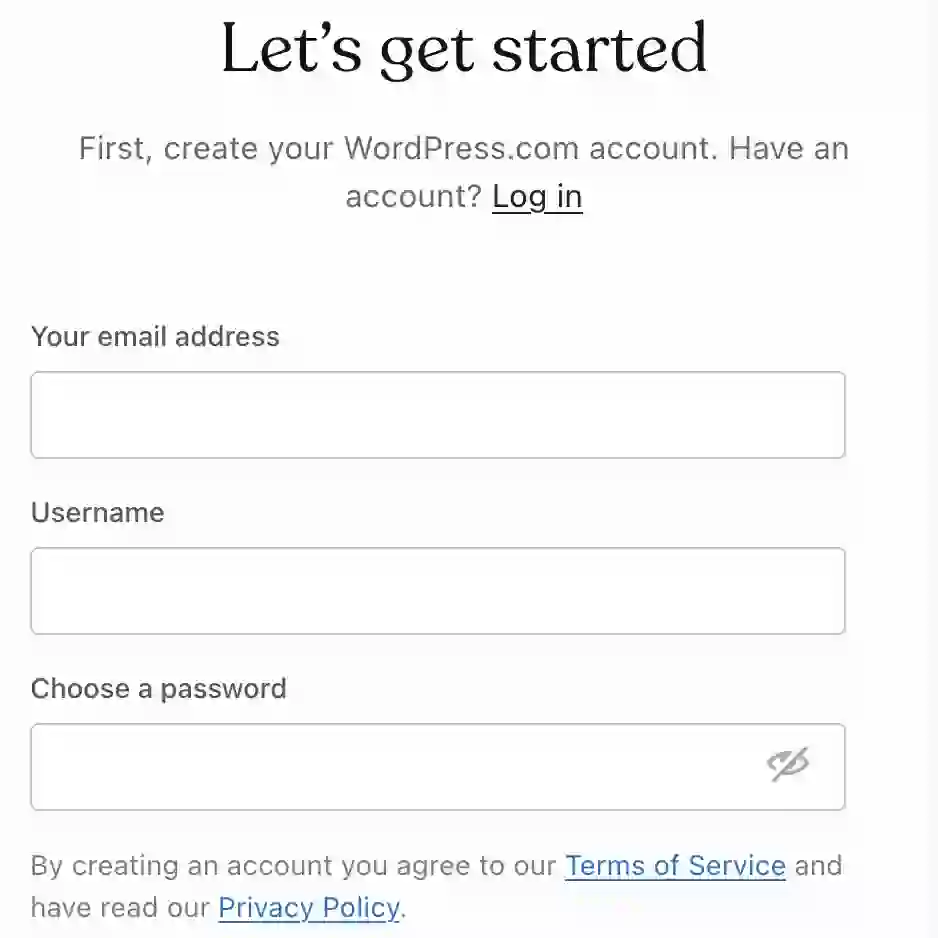
Accédez à WordPress.com. En haut de la page, cliquez sur « Forfaits et tarifs ». Aucun plan gratuit ne sera répertorié en bonne place. Lisez les petits caractères en haut de la page de tarification et cliquez sur l'option « Commencez avec un forfait gratuit ».
Créez votre compte à l'aide d'une adresse e-mail ou d'un compte Google/Apple. Une fois que votre compte est prêt, il vous sera demandé de choisir un nom de domaine.
2. Choisissez votre sous-domaine gratuit
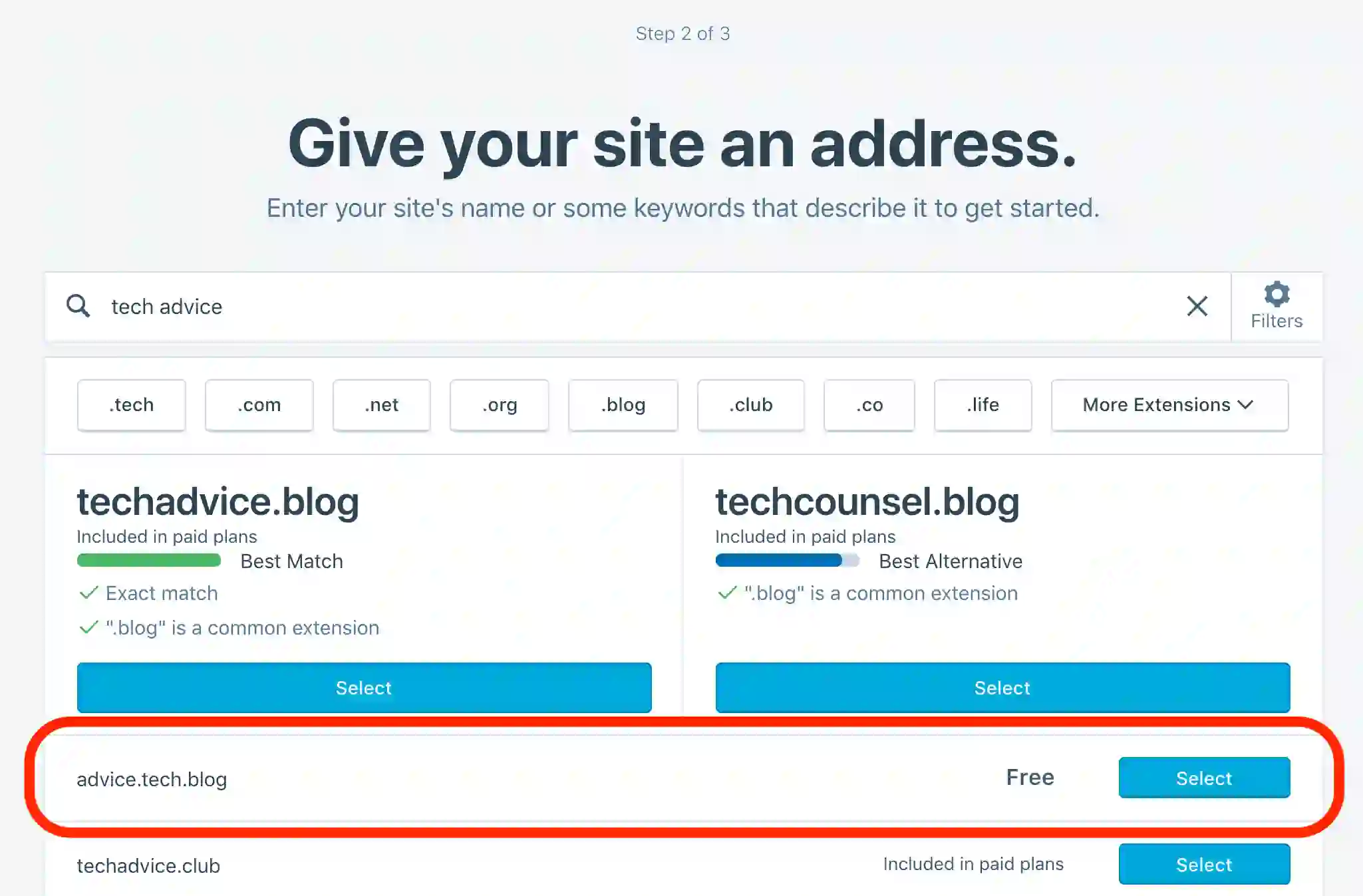
Tapez le nom que vous souhaitez donner à votre boutique. WordPress.com vous proposera des options de domaine payantes telles que .com ou .blog. Faites défiler la page au-delà de ceux-ci. Sélectionnez l'option gratuite qui se termine par .wordpress.com. L'URL de votre boutique ressemblera à yourstorename.wordpress.com.
Vous pouvez passer à un domaine personnalisé ultérieurement à partir de votre tableau de bord. Commencer par le sous-domaine gratuit vous permet de tester votre idée sans dépenser d'argent.
3. Ignorez les questions de configuration et accédez à votre tableau de bord
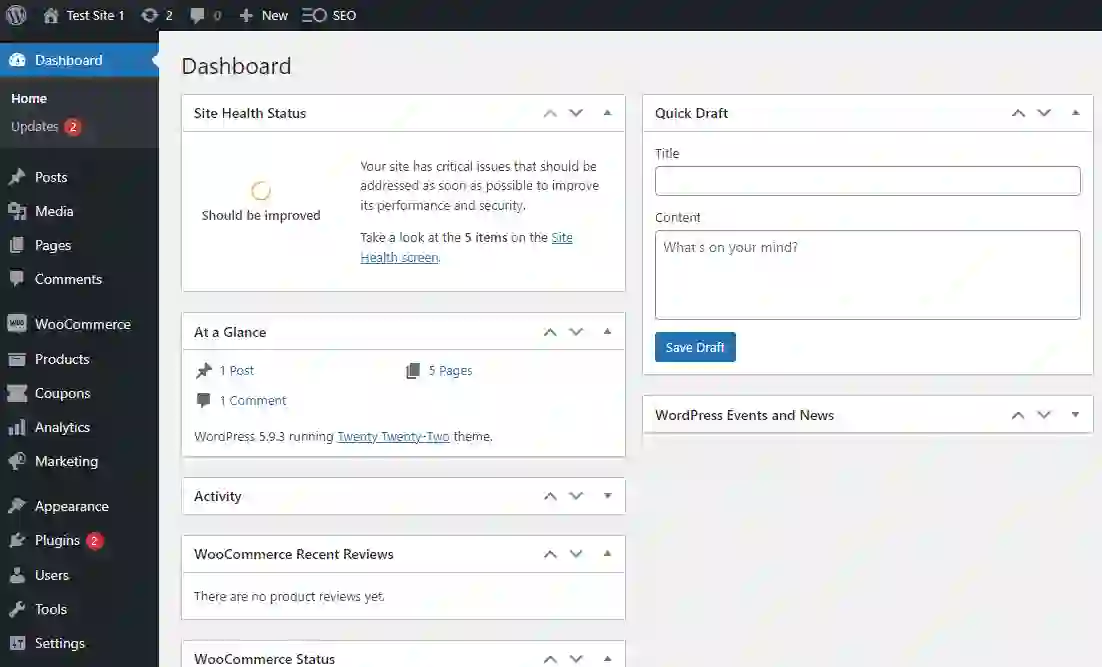
WordPress.com présente une série de questions d'intégration conçues pour personnaliser votre expérience. Vous pouvez y répondre ou les ignorer complètement. Faites défiler la page vers le bas et cliquez sur « Passer au tableau de bord ». Cela vous amène directement à l'interface principale de WordPress où vous contrôlez tout.
4. Donnez un nom à votre site et définissez l'icône de votre site
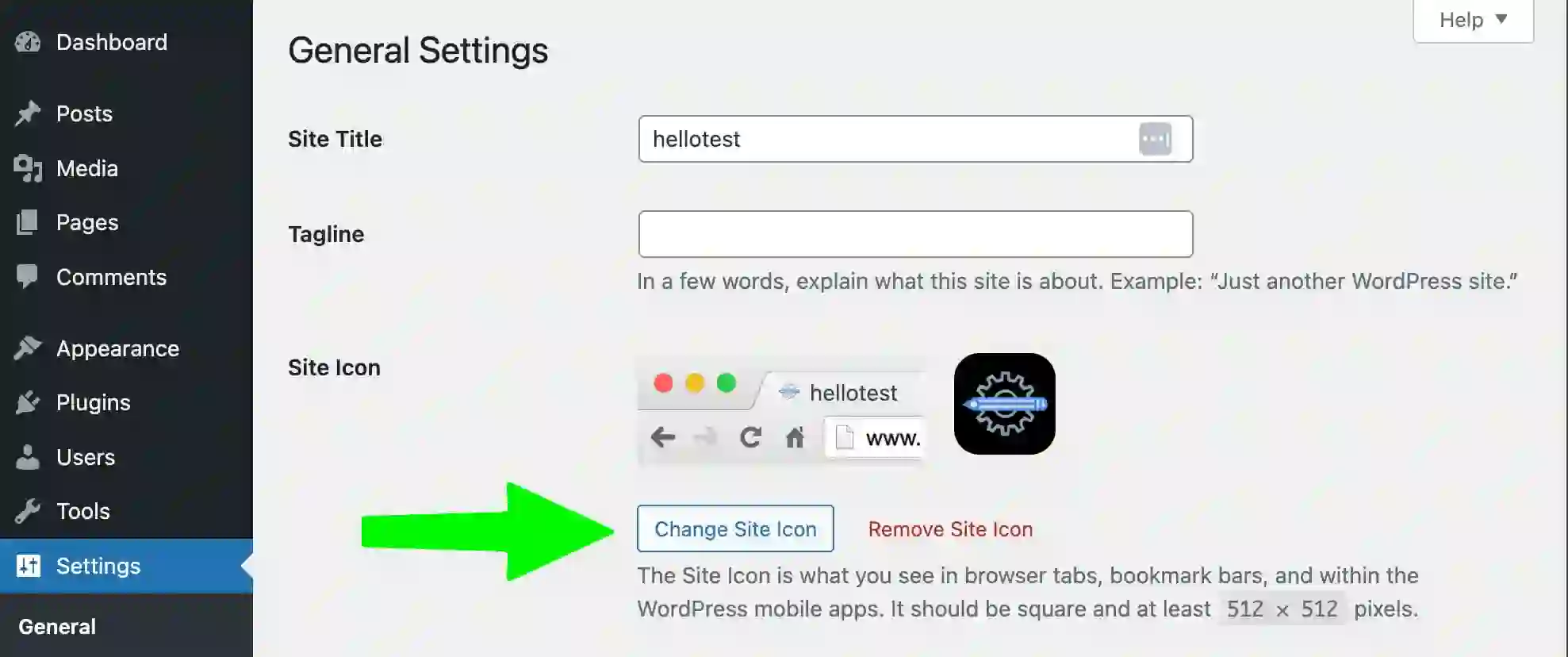
Dans votre tableau de bord, localisez la liste de contrôle de configuration au centre de l'écran. Cliquez sur « Donnez un nom à votre site ». Cela ouvre les paramètres du site. Remplacez le « Titre du site » par défaut par le nom de votre boutique.
Vous pouvez également télécharger une icône de site. Il s'agit de la petite image qui apparaît dans les onglets du navigateur à côté du titre de votre site. Cliquez sur « Enregistrer les modifications » lorsque vous avez terminé.
5. Ajoutez votre premier article ou votre première page
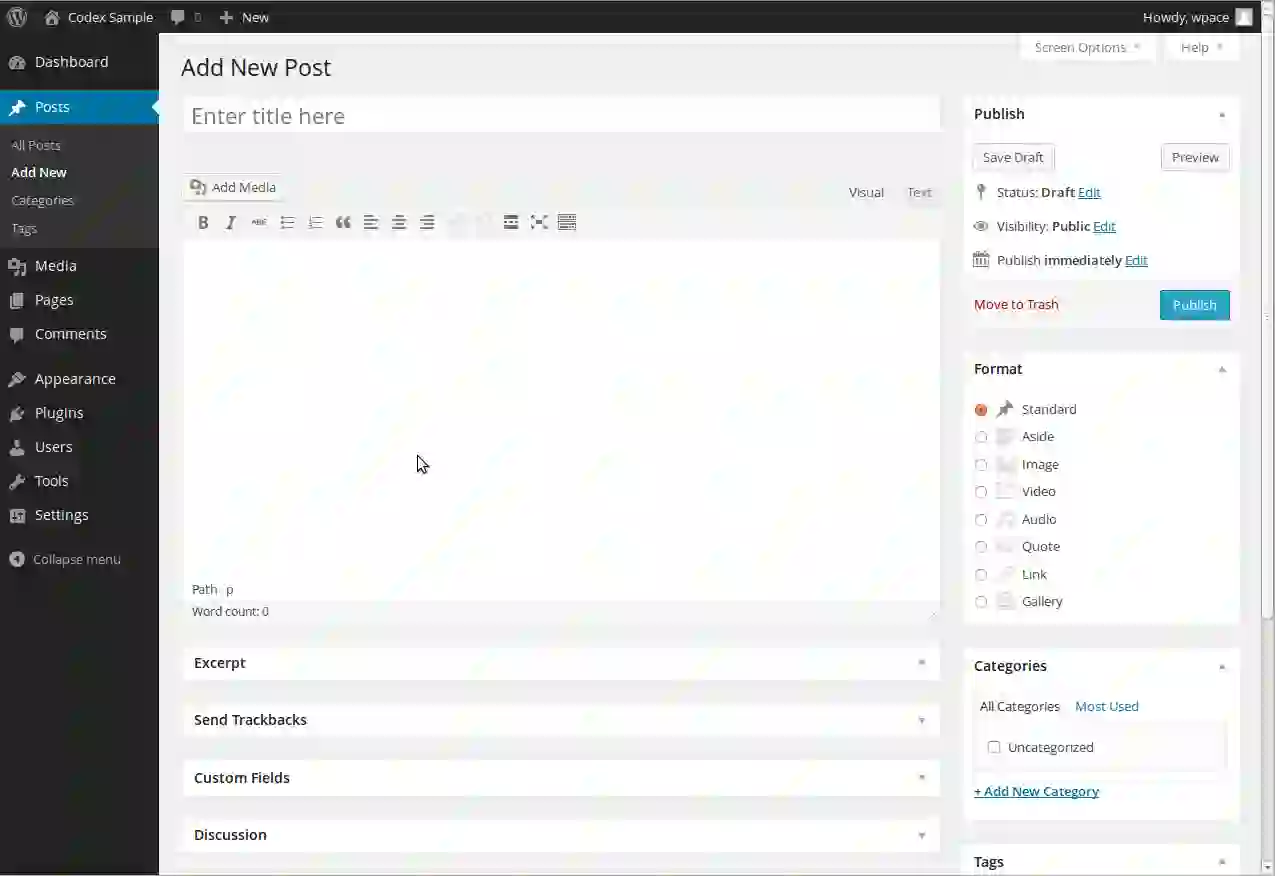
WordPress utilise deux types de contenu : les articles et les pages. Les publications sont des contenus sensibles au facteur temps, tels que des mises à jour de blog ou des annonces de produits. Les pages sont des contenus statiques et intemporels, comme une page À propos ou une page Contact.
Pour une boutique dropshipping, commencez par une page. Accédez à Pages dans la barre latérale gauche et cliquez sur « Ajouter ». Donnez un titre à votre page, puis commencez à créer du contenu à l'aide de blocs.
L'éditeur de blocs fonctionne en ajoutant des éléments de contenu. Cliquez sur l'icône plus ou appuyez sur la barre oblique pour voir les blocs disponibles. Vous pouvez ajouter :
- Blocs de paragraphes : pour les descriptions des produits et les informations relatives à la boutique.
- Blocs d'images : téléchargez des photos de produits ou générez-les avec l'IA directement dans l'éditeur.
- Blocs de titres : pour organiser les sections de votre page.
- Liste des blocs : pour les fonctionnalités ou les spécifications.
Après avoir ajouté votre contenu, cliquez sur l'icône des paramètres en haut à droite pour ajuster les paramètres de la page. Vous pouvez définir une image sélectionnée et choisir quand vous souhaitez la publier. Lorsque vous êtes prêt, cliquez sur « Publier ».
6. Personnalisez le design de votre site
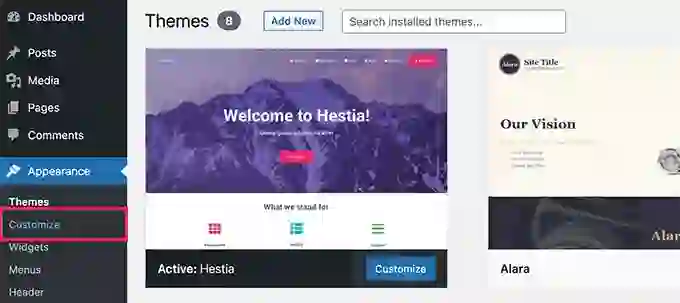
Retournez à votre tableau de bord. La liste de contrôle de configuration recommande de modifier ensuite la conception de votre site. Cliquez sur cette option pour ouvrir le panneau de conception dans lequel vous pouvez ajuster les couleurs, les polices et la mise en page.
Cliquez sur votre zone d'en-tête pour la modifier. Vous pouvez ajouter un logo de site en cliquant sur l'icône plus dans le bloc d'en-tête et en sélectionnant « Logo du site ». Téléchargez le fichier de votre logo depuis votre ordinateur. Ajustez l'espacement et l'alignement jusqu'à ce que le résultat soit correct. Cliquez sur « Enregistrer » lorsque vous avez terminé.
7. Lancez votre site Web
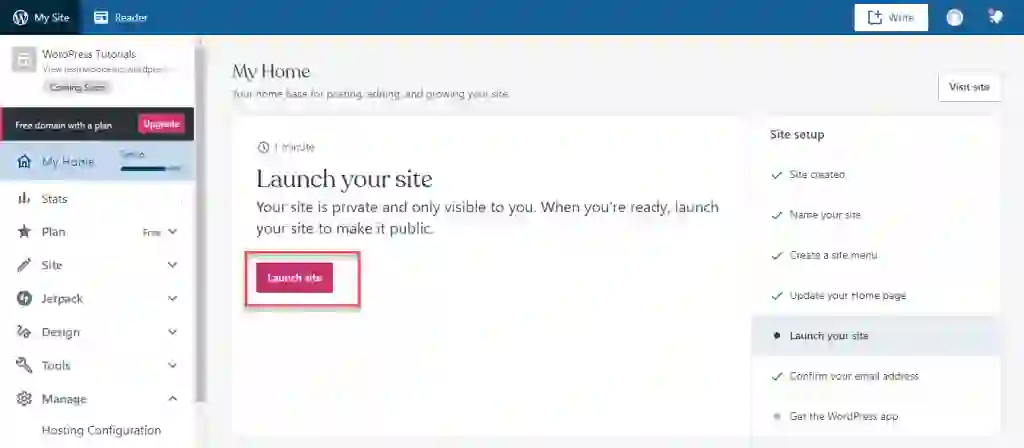
La dernière étape de la liste de configuration consiste à lancer votre site. Cliquez sur « Lancer votre site » et confirmez. Votre site Web est désormais visible par tous ceux qui possèdent l'URL.
8. Comprenez les limites du forfait gratuit pour le dropshipping
Avec le plan gratuit WordPress.com, vous avez :
- Un sous-domaine de wordpress.com
- 1 Go de stockage pour les images et les fichiers
- Une petite annonce WordPress.com affichée sur votre site
- Pas de possibilité d'installer des plugins comme WooCommerce ou des outils d'automatisation du dropshipping
- Pas de domaine personnalisé sans mise à niveau
Si vous souhaitez automatiser les importations de produits et le traitement des commandes ultérieurement, vous devrez passer à un plan Business ou passer à la méthode d'auto-hébergement ci-dessous. Pour l'instant, vous pouvez ajouter manuellement des produits sous forme de publications ou de pages et gérer les commandes par e-mail.
Méthode 2 : créer une boutique de dropshipping gratuite auto-hébergée
Cette méthode utilise le logiciel open source WordPress.org sur un hébergement gratuit. Vous bénéficiez d'un contrôle total, d'aucune publicité forcée et de la possibilité d'installer des plugins WooCommerce et dropshipping. La configuration prend un peu plus de temps mais vous donne une base professionnelle.
1. Créez un compte d'hébergement gratuit avec ProFreeHost
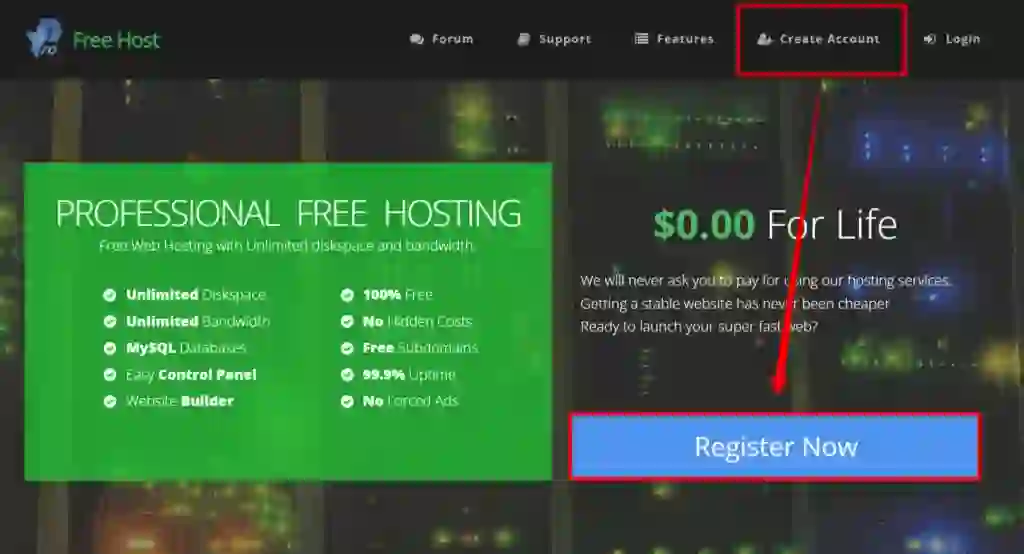
Accédez à ProFreeHost . Cliquez sur « S'inscrire maintenant » et remplissez le formulaire d'inscription. Ce service offre 5 Go d'espace disque, une bande passante illimitée et aucune publicité forcée. Une fois inscrit, vous pouvez passer à l'étape suivante.
2. Obtenez votre sous-domaine gratuit
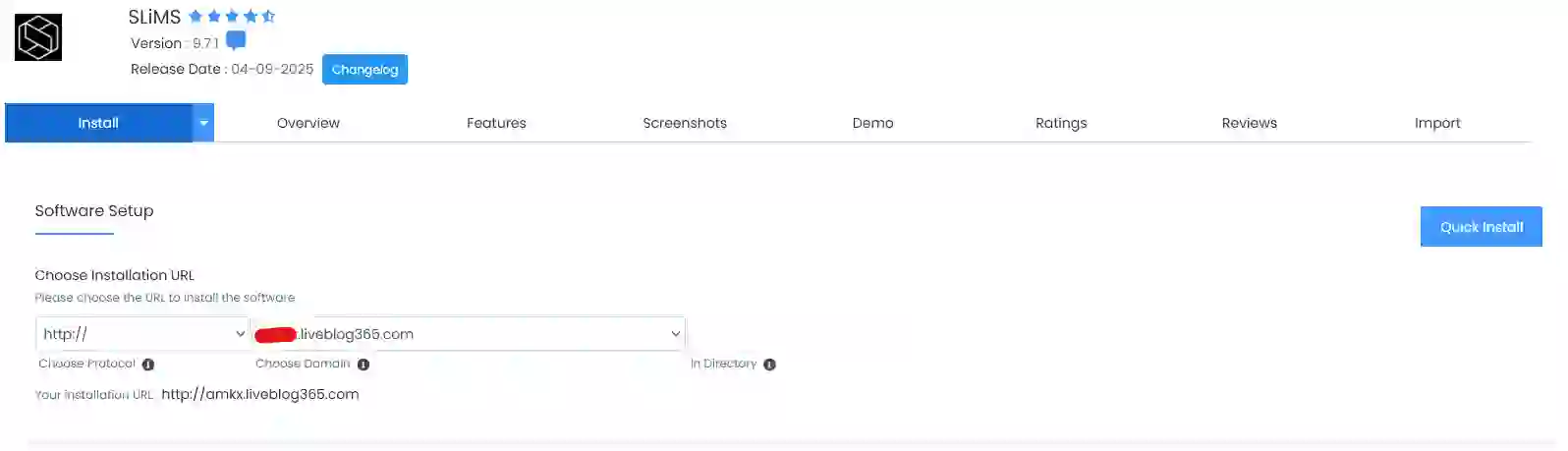
Dans votre compte ProFreeHost, cliquez sur « Créer un nouveau » et entrez le nom de la boutique souhaitée. Sélectionnez l'extension de sous-domaine de votre choix parmi les options disponibles. Cela devient l'adresse de votre site Web. Cliquez sur le bouton de confirmation pour le réclamer.
3. Installez WordPress sur votre domaine

Accédez à votre panneau de contrôle ProFreeHost. Faites défiler la page jusqu'à la section « Logiciels » et sélectionnez « Apps Installer ». Trouvez WordPress et cliquez sur « Installer ». Vous serez invité à créer un nom d'utilisateur et un mot de passe WordPress. Choisissez quelque chose de sûr et notez-le. Cliquez sur « Installer » pour terminer le processus.
Votre site Web est désormais en ligne. Vous pouvez le visiter en utilisant le sous-domaine que vous avez créé. Pour vous connecter à votre tableau de bord WordPress, ajoutez /wp-admin à la fin de votre URL et entrez les informations d'identification que vous venez de créer.
4. Choisissez et installez un thème
Dans votre tableau de bord WordPress, accédez à Apparence et cliquez sur Thèmes. Cliquez sur « Ajouter un nouveau thème » et recherchez « Astra ». Ce thème fonctionne bien avec les constructeurs de pages et propose de nombreux modèles de démarrage gratuits.
Installez et activez Astra. Après l'activation, cliquez sur « Commencer » et sélectionnez « Elementor » comme générateur de page. Parcourez les modèles disponibles et choisissez celui qui correspond au style de votre boutique. Cliquez sur « Importer le site complet » pour appliquer le design à votre site Web.
5. Installez Elementor pour l'édition par glisser-déposer
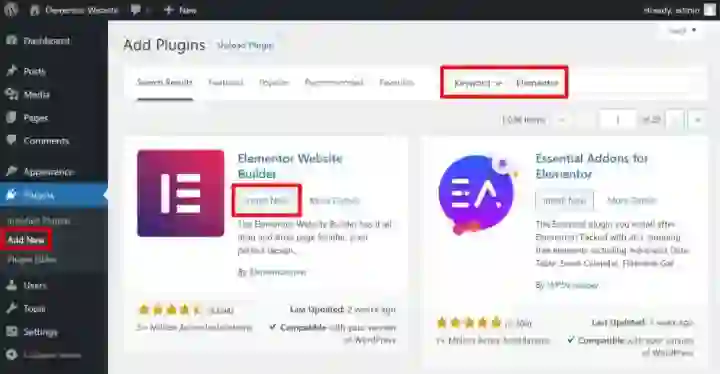
Élémentor est un plugin de création de pages qui vous permet de personnaliser votre site sans toucher au code. Pour l'installer, allez dans Plugins, cliquez sur « Ajouter » et recherchez « Elementor ». Installez et activez la version gratuite.
6. Modifier le contenu de votre page d'accueil
Accédez à la page que vous souhaitez modifier et cliquez sur « Modifier avec Elementor ». Cela ouvre l'éditeur visuel. Pour modifier un texte, cliquez dessus et saisissez votre propre contenu. Pour remplacer une image, cliquez sur l'image, puis faites glisser un nouveau fichier depuis votre ordinateur.
Vous pouvez également utiliser les modèles Elementor pour créer rapidement de nouvelles pages. Cliquez sur l'icône du dossier dans l'éditeur pour parcourir les modèles de page prêts à l'emploi. Sélectionnez celui que vous aimez et cliquez sur « Insérer » pour l'ajouter à votre page. Personnalisez ensuite le texte et les images en fonction de votre marque.
7. Personnalisez votre en-tête et votre menu
La zone d'en-tête de votre site comprend votre logo et votre menu de navigation. Pour le modifier, allez dans Apparence et cliquez sur « Personnaliser ». Des icônes représentant un crayon bleu apparaissent à côté de chaque élément modifiable. Cliquez sur l'icône à côté de votre logo pour en télécharger un nouveau. Cliquez sur l'icône à côté de votre menu pour ajouter ou supprimer des liens de navigation. Cliquez sur « Publier » lorsque vous avez terminé.
8. Ajouter la fonctionnalité WooCommerce pour le dropshipping
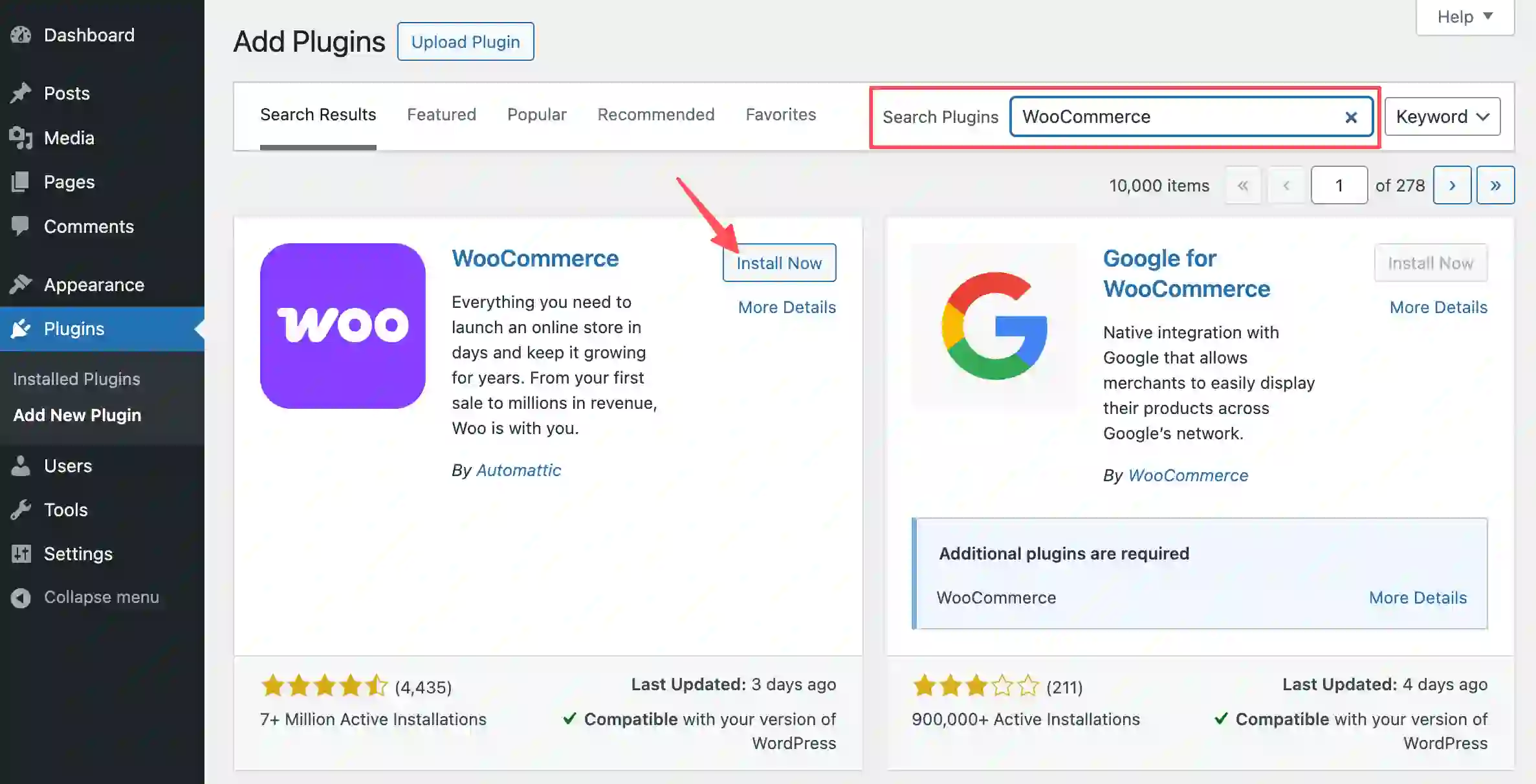
WooCommerce est le plugin gratuit qui transforme votre site WordPress en une boutique en ligne complète. Accédez à Plugins, cliquez sur « Ajouter » et recherchez « WooCommerce ». Installez-le et activez-le. Suivez l'assistant de configuration pour configurer la devise, les modes de paiement et les paramètres d'expédition de votre boutique.
9. Connectez-vous aux fournisseurs de dropshipping
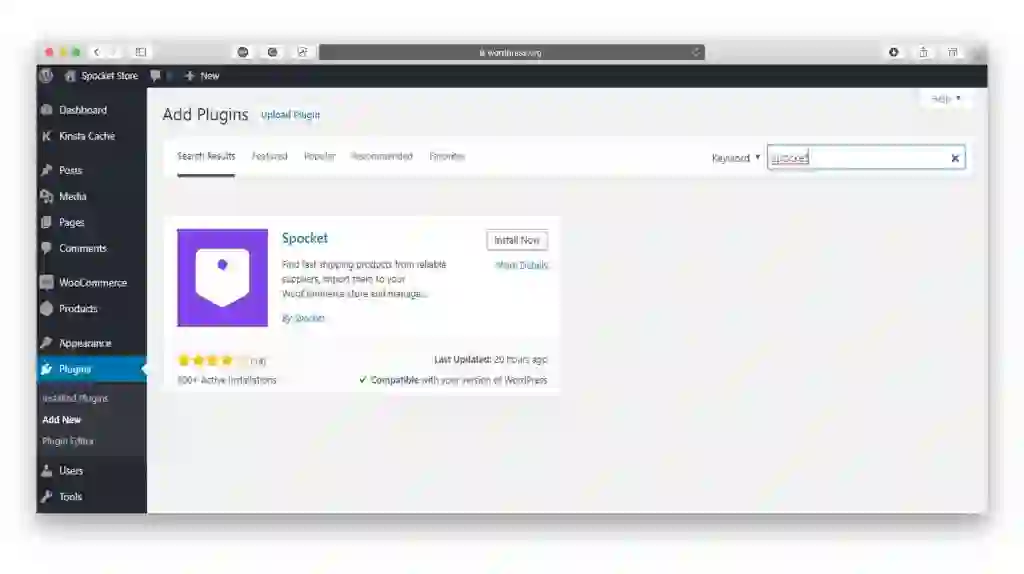
Avec WooCommerce actif, vous pouvez vous connecter aux fournisseurs à l'aide de plugins. Pochette propose une intégration WooCommerce qui vous permet d'importer des produits de fournisseurs américains et européens avec un traitement automatique des commandes. Tu peux produits de dropshipping les plus populaires directement dans votre magasin sans conserver de stock.
Si tu préfères Services d'impression à la demande , Spocket propose également des produits personnalisés tels que des t-shirts, des tasses et des sweats à capuche qui ne sont imprimés et expédiés qu'après la commande d'un client.
10. Passez à un domaine personnalisé (facultatif)
Votre sous-domaine gratuit fonctionne, mais un domaine personnalisé comme yourstore.com a une apparence plus professionnelle. Pour en obtenir un, achetez un domaine auprès d'un bureau d'enregistrement tel que GoDaddy. Après l'achat, rendez-vous sur ProFreeHost et ajoutez votre nouveau domaine sous « Domaines parqués ». Mettez ensuite à jour vos paramètres WordPress sous Paramètres, Général pour utiliser la nouvelle URL du domaine.
Comment choisir un créneau de dropshipping qui convient à votre site WordPress ?
Le succès de votre boutique dépend en grande partie du créneau que vous choisissez. Une approche étroite permet de cibler plus facilement des clients spécifiques et de se démarquer des grands détaillants généralistes.
Lorsque vous choisissez votre créneau, tenez compte des éléments suivants :
- Produits écologiques : Articles ménagers réutilisables, accessoires durables et produits biodégradables.
- Gadgets technologiques pour la maison : Appareils domestiques intelligents, outils d'organisation et mises à niveau de l'espace de travail.
- Articles de santé et de bien-être : Accessoires de fitness, produits de soins personnels et outils ergonomiques.
- Produits pour animaux de compagnie : Jouets, outils de toilettage et accessoires spécialisés pour les propriétaires d'animaux.
- Vêtements personnalisés imprimés à la demande : Designs spécifiques à une niche sur les chemises, les sweats à capuche et les accessoires.
Vous devriez choisir un créneau que vous comprenez bien. Si vous avez de l'expérience dans un passe-temps ou un intérêt particulier, commencez par là. Vos connaissances vous aident à rédiger de meilleures descriptions de produits et à entrer en contact avec votre public.
Utiliser des outils d'IA pour accélérer la création d'une boutique WordPress Dropshipping
Créer une boutique de dropshipping à partir de zéro prend du temps. Les outils d'IA peuvent gérer des tâches répétitives afin que vous puissiez vous concentrer sur les produits et le marketing.
Le Créateur de site Web WordPress AI est disponible lors de la création d'un nouveau site WordPress.com. Il utilise les invites de l'IA pour générer des pages et des mises en page en fonction de votre description. La version gratuite inclut 30 instructions d'IA pour créer et peaufiner votre site.
Drop Genius est un outil alimenté par l'IA qui permet de créer des boutiques de dropshipping en quelques minutes. Vous répondez à quatre questions simples sur votre palette de couleurs, votre niche et la personnalité de votre marque, et cela génère une boutique complète avec les produits gagnants préchargés. L'outil s'intègre à WooCommerce et se connecte à des fournisseurs tels que Spocket pour un traitement automatisé.
L'IA peut également vous aider à :
- Génération de descriptions de produits
- Création de variations d'images
- Traduire votre boutique en plusieurs langues
- Suggérer des améliorations de référencement pour les pages produits
Ajouter des produits et gérer votre boutique WP Dropshipping
Une fois votre site créé, vous devez le remplir de produits. Si vous utilisez la méthode gratuite WordPress.com, vous ajouterez des produits manuellement sous forme de pages ou de publications.
Vous devez inclure :
- Titres de produits clairs
- Descriptions détaillées avec les principales caractéristiques
- Des images de haute qualité sous plusieurs angles
- Informations sur les prix et la livraison
Si vous utilisez la méthode auto-hébergée avec WooCommerce, vous pouvez importer des produits directement auprès des fournisseurs. Spocket vous permet de naviguer produits de dropshipping tendance et ajoutez-les à votre boutique en un clic. Lorsqu'un client commande, le fournisseur lui expédie directement.
Pour une meilleure visibilité, suivez suggestions de référencement de la page produit du site pour aider vos produits à apparaître dans les résultats de recherche. Cela inclut l'utilisation d'URL claires, de balises de titre descriptives et de descriptions de produits uniques.
Les principales erreurs à éviter lors de la création de votre boutique de dropshipping gratuite avec WordPress
Voici les principales erreurs à éviter lors de la création de votre boutique de dropshipping gratuite :
- Ignorer les délais de livraison : Si votre fournisseur expédie depuis l'étranger, les clients peuvent attendre des semaines pour la livraison. Indiquez les estimations d'expédition à l'avance sur les pages de vos produits afin d'éviter les litiges et les demandes de remboursement.
- En utilisant uniquement les descriptions des produits des fournisseurs : En copiant les descriptions génériques des fournisseurs, votre boutique ressemble à tous les autres sites de dropshipping. Rédigez vos propres descriptions qui s'adressent à votre public spécifique.
- Ignorer l'optimisation des images des produits : Les fichiers image volumineux ralentissent votre site. Compressez les images avant de les télécharger pour que les pages se chargent rapidement.
- Oublier de tester le processus de paiement : Passez vous-même une commande de test. Passez en revue chaque étape qu'un client pourrait suivre. Vérifiez que les e-mails de confirmation sont envoyés correctement et que le traitement des paiements fonctionne.
- Négliger le design mobile : Plus de la moitié des achats en ligne se font par téléphone. Prévisualisez votre boutique sur un appareil mobile et ajustez les mises en page pour que les boutons et le texte soient faciles à lire et à toucher.
- Choisir un créneau dont vous ne savez rien : Si vous ne pouvez pas parler de vos produits en toute confiance, les clients le remarqueront. Concentrez-vous sur les domaines qui vous intéressent réellement ou qui ont de l'expérience.
- Ajouter trop de produits trop rapidement : Un magasin avec 500 produits aléatoires a l'air en désordre. Commencez avec 10 à 20 articles bien choisis. Vous pouvez en ajouter d'autres au fur et à mesure que vous découvrez ce qui se vend.
Conclusion
Un site de dropshipping gratuit est à votre portée. Vous n'avez pas besoin d'un budget, d'un développeur ou de compétences en codage. Il vous suffit de choisir le chemin WordPress qui correspond à vos objectifs commerciaux et de suivre les étapes décrites ci-dessus.
Commencez par l'option gratuite qui correspond à vos besoins actuels. Vous pourrez toujours effectuer une mise à niveau plus tard lorsque votre boutique se développera et générera des revenus. L'important est de mettre en ligne votre première page produit et de savoir ce que veulent vos clients. Faites le premier pas dès aujourd'hui. Votre boutique sera en ligne avant même que vous ne vous en rendiez compte. Vous voulez commencer dropshipping? Essayez Pochette!
Start your dropshipping business today
Comment créer un site Web de dropshipping gratuit avec WordPress ? FAQs
Puis-je vraiment créer un site Web de dropshipping entièrement gratuit ?
Oui Vous pouvez utiliser le plan gratuit de WordPress.com avec un sous-domaine wordpress.com ou utiliser un fournisseur d'hébergement gratuit comme ProFreeHost avec le logiciel WordPress.org. Les deux options ne coûtent rien au départ.
Quelles sont les limites d'une boutique WordPress.com gratuite ?
Vous bénéficiez de 1 Go de stockage, une annonce WordPress.com apparaît sur votre site, vous ne pouvez pas installer de plugins tels que WooCommerce et votre domaine inclut « .wordpress.com » à moins que vous ne passiez à un forfait payant.
Puis-je installer WooCommerce sur un site WordPress.com gratuit ?
Non. WooCommerce et les autres plugins nécessitent un plan WordPress.com Business ou supérieur. Sur le plan gratuit, vous devez ajouter des produits manuellement sans outils de dropshipping automatisés.
Quel est le meilleur thème gratuit pour une boutique de dropshipping ?
Astra est un thème gratuit populaire qui fonctionne bien avec les constructeurs de pages comme Elementor. Il propose de nombreux modèles de démarrage conçus spécifiquement pour les boutiques en ligne et se charge rapidement.
Comment ajouter des produits à ma boutique de dropshipping gratuite ?
Sur WordPress.com gratuitement, vous ajoutez des produits sous forme de pages ou de publications avec des images et des descriptions. Sur un site WordPress.org auto-hébergé, vous pouvez installer WooCommerce et importer des produits directement auprès de fournisseurs à l'aide de plugins tels que Spocket.
Puis-je utiliser un domaine personnalisé avec un site Web WordPress gratuit ?
Sur WordPress.com, les domaines personnalisés nécessitent un forfait payant. Sur une configuration auto-hébergée avec ProFreeHost, vous pouvez acheter un domaine séparément et le connecter à votre compte d'hébergement gratuit.


Launch your dropshipping business now!
Start free trial.avif)


Blogs connexes
Annuaire des fournisseurs de dropshipping : où trouver des fournisseurs vérifiés
Parcourez notre annuaire de fournisseurs en dropshipping vérifiés aux États-Unis et en Europe, avec des informations sur leurs niches, leurs délais de livraison et leurs tarifs. Commencez votre essai gratuit dès aujourd'hui.

Comment négocier avec des fournisseurs de dropshipping : 9 tactiques qui fonctionnent vraiment
Apprenez à négocier les prix, les quantités minimales de commande (MOQ) et les conditions de paiement avec vos fournisseurs en dropshipping. Découvrez des tactiques éprouvées et des modèles d'e-mails pour booster vos marges. Essayez Spocket gratuitement.

Meilleurs fournisseurs de dropshipping de vêtements : le guide 2026
Comparez les meilleurs fournisseurs de dropshipping de vêtements pour 2026 — délais de livraison aux États-Unis/en Europe, tarifs et qualité des produits — et trouvez le partenaire idéal pour lancer votre boutique.
