


So importieren Sie Ihr erstes Produkt von Spocket zu Shopify
Erfahren Sie Schritt für Schritt, wie Sie Spocket mit Shopify verbinden und Ihr erstes Dropshipping-Produkt importieren – von der Produktauswahl bis zur Veröffentlichung in Ihrem Shop.
.avif)

Ihr erstes Produkt von Spocket zu Shopify zu importieren, ist einer der ersten praktischen Schritte beim Aufbau eines Dropshipping-Shops. Sobald beide Plattformen verbunden sind, können Sie Produkte auf Spocket durchsuchen, sie Ihrer Importliste hinzufügen, die Details bearbeiten und sie direkt in Ihren Shopify-Shop übertragen.
Das spart Zeit, da Sie Produkttitel, Beschreibungen, Bilder, Varianten und Preise nicht manuell kopieren müssen. Ein Produkt zu importieren bedeutet jedoch nicht nur, auf einen Knopf zu klicken. Sie müssen das Angebot immer noch überprüfen, den Titel anpassen, die Beschreibung verbessern, die Bilder prüfen, Ihren Preis festlegen und sicherstellen, dass die Produktseite für Kunden bereit ist.
In dieser Schritt-für-Schritt-Anleitung erfahren Sie, wie Sie Spocket mit Shopify verbinden und Ihr erstes Produkt richtig importieren. Im gesamten Artikel finden Sie außerdem Vorschläge zur Platzierung von Screenshots, damit Sie dies in ein hilfreiches visuelles Tutorial verwandeln können.
Warum Produkte von Spocket zu Shopify importieren?
Der Import von Produkten von Spocket zu Shopify hilft Ihnen, Ihren Dropshipping-Shop schneller und mit weniger manuellem Aufwand einzurichten. Shopify bietet Ihnen das Schaufenster, den Checkout, Produktseiten, die Zahlungsabwicklung und Tools zur Shop-Verwaltung. Spocket hilft Ihnen, Dropshipping-Produkte von Lieferanten zu entdecken und diese einfacher in Shopify zu integrieren.
Diese Verbindung ist nützlich, da die Produkteinrichtung manuell zeitaufwendig sein kann. Sie benötigen Bilder, Produktdetails, Varianten, Preise, Beschreibungen und Versandinformationen. Mit Spocket, können Sie ein Produkt zu Ihrer Importliste hinzufügen, anpassen und an Shopify senden, sobald es bereit ist.
Es gibt Ihnen auch mehr Kontrolle darüber, wie Ihr Shop aussieht. Anstatt ein Produkt genau so zu veröffentlichen, wie es vom Lieferanten kommt, können Sie das Angebot bearbeiten, damit es zu Ihrer Nische, Ihrer Markenstimme und Ihrer Preisstrategie passt.
Was Sie vor dem Start benötigen
Bevor Sie Ihr erstes Produkt importieren, stellen Sie sicher, dass Ihre grundlegende Einrichtung bereit ist. Dies wird den Prozess reibungsloser gestalten und Ihnen helfen, Unterbrechungen beim Verbinden der Plattformen zu vermeiden.
Sie benötigen keinen vollständig fertigen Shopify-Shop, bevor Sie ein Produkt importieren, aber Sie sollten Ihre Hauptkonten und den Shop-Zugang vorbereitet haben.
Sie benötigen:
- Ein Shopify-Konto
- Ein Spocket-Konto
- Zugang zu Ihrem Shopify-Admin-Dashboard
- Ein verbundener Shopify-Shop
- Eine Produktnische oder -kategorie im Kopf
- Grundlegende Preisgestaltung und Markenstrategie
- Überprüfung der Shop-Währung und Versandeinstellungen
Es ist auch hilfreich, Ihr Shopify-Theme installiert zu haben, auch wenn es noch nicht vollständig angepasst ist. So können Sie eine Vorschau sehen, wie Ihr importiertes Produkt in Ihrem tatsächlichen Shop aussehen wird.
So importieren Sie ein Produkt von Spocket zu Shopify – Schritt für Schritt
Sobald Ihr Shopify-Shop und Ihr Spocket-Konto bereit sind, besteht der nächste Schritt darin, Ihr erstes Produkt sorgfältig zu importieren, anstatt es überstürzt live zu schalten. Der Prozess beginnt mit dem Einloggen bei Shopify, dem Öffnen der Spocket-App, dem Verbinden beider Plattformen, der Auswahl des richtigen Produkts und der Überprüfung jedes Details vor der Veröffentlichung. Jeder Schritt hilft Ihnen, eine sauberere Produktliste zu erstellen, Anfängerfehler zu vermeiden und sicherzustellen, dass Ihr Shop vertrauenswürdig aussieht, wenn Kunden ihn besuchen.
Schritt 1: Melden Sie sich in Ihrem Shopify-Shop an
Beginnen Sie, indem Sie sich in Ihrem Shopify-Admin-Dashboard anmelden. Hier verwalten Sie Ihre Produkte, Bestellungen, Apps, Kunden, Shop-Einstellungen und Ihr Theme.
Sobald Sie in Shopify sind, überprüfen Sie, ob Sie sich im richtigen Shop befinden. Dies ist wichtig, wenn Sie mehr als einen Shopify-Shop verwalten oder verschiedene Shops testen. Zum Anmelden:
- Öffnen Sie Ihre Shopify-Anmeldeseite
- Geben Sie Ihre E-Mail-Adresse und Ihr Passwort ein
- Gehen Sie zu Ihrem Shopify-Admin-Dashboard
- Bestätigen Sie den Shop-Namen
- Überprüfen Sie, ob Ihre Grundeinstellungen korrekt sind
Sie müssen nicht Ihren gesamten Shop fertigstellen, bevor Sie ein Produkt importieren. Ihr Shop sollte jedoch aktiv genug sein, um Apps zu installieren und sich mit Spocket zu verbinden.
Schritt 2: Installieren oder öffnen Sie die Spocket-App
Öffnen Sie als Nächstes die Spocket-App innerhalb von Shopify. Wenn Sie sie bereits installiert haben, finden Sie sie in Ihrem Shopify-Apps-Bereich. Wenn Sie sie noch nicht installiert haben, fügen Sie sie aus dem Shopify App Store hinzu. Bei der Installation von Spocket fragt Shopify Sie möglicherweise, ob Sie Berechtigungen genehmigen möchten. Diese Berechtigungen ermöglichen es Spocket, sich mit Ihrem Shop zu verbinden und Produktinformationen an Shopify zu senden.
Um Spocket zu öffnen:
- Gehen Sie zu Ihrem Shopify-Dashboard
- Klicken Sie im Menü auf Apps
- Suchen Sie nach Spocket
- Öffnen Sie die App
- Befolgen Sie die Einrichtungsanweisungen
Sobald die App geöffnet ist, können Sie entweder ein Spocket-Konto erstellen oder sich bei Ihrem bestehenden Konto anmelden.
Schritt 3: Spocket mit Shopify verbinden
Nach dem Öffnen von Spocket verbinden Sie es mit Ihrem Shopify-Shop. Diese Verbindung ermöglicht es Ihnen, Produkte direkt von Spocket in Shopify zu importieren.
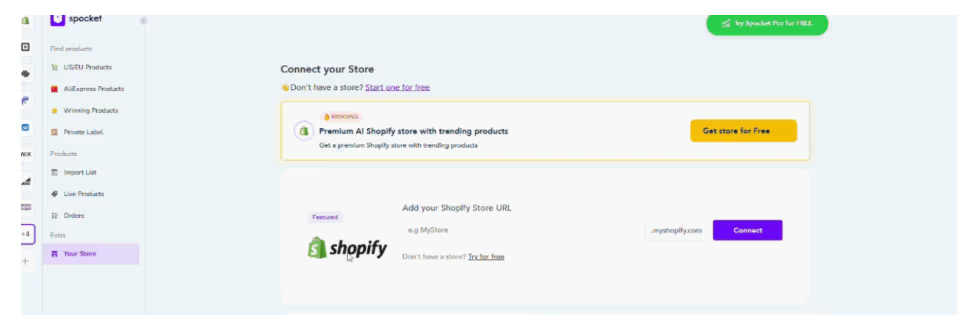
Der Prozess kann leicht abweichen, je nachdem, ob Sie von Shopify oder von Ihrem Spocket-Dashboard aus starten. In den meisten Fällen müssen Sie Ihre Shopify-Shop-URL bestätigen und die Verbindung genehmigen.
Befolgen Sie diese Schritte:
- Öffnen Sie Ihr Spocket-Dashboard
- Wählen Sie Shopify als Ihre E-Commerce-Plattform
- Geben Sie Ihre Shopify-Shop-URL ein oder bestätigen Sie sie
- Genehmigen Sie die Verbindungsanfrage
- Warten Sie auf die Bestätigungsnachricht
Sobald die Verbindung hergestellt ist, werden Ihr Shopify-Shop und Ihr Spocket-Konto verknüpft sein. Sie können nun Produkte durchsuchen, sie zu Ihrer Importliste hinzufügen und sie zu Shopify übertragen.
Schritt 4: Produkte auf Spocket durchsuchen
Jetzt können Sie mit der Suche nach Ihrem ersten Produkt beginnen. Dieser Schritt ist wichtig, da Ihr erstes Produkt das Branding, die Preisgestaltung, das Marketing und das Kundenerlebnis Ihres Shops beeinflussen kann.
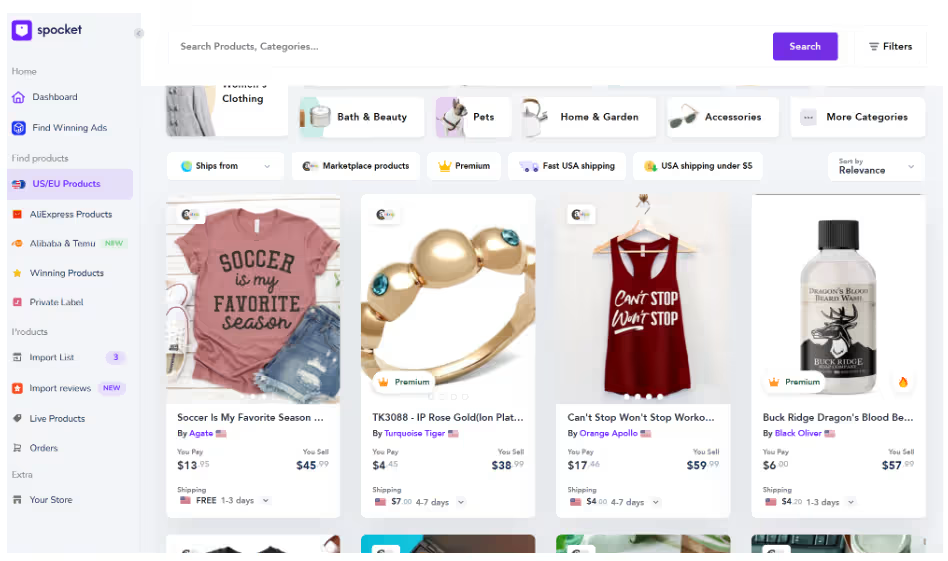
In Spocket können Sie Produkte nach Kategorie, Stichwort, Lieferantenstandort, Versandoptionen oder Nische durchsuchen. Wenn Sie Ihre Shop-Kategorie bereits kennen, suchen Sie nach Produkten, die dieser Richtung entsprechen.
Zum Beispiel, wenn Sie einen Tierbedarfsladen aufbauen, können Sie nach Tieraccessoires, Pflegeartikeln, Haustierbetten oder Zubehör für Spaziergänge suchen. Wenn Sie einen Laden für Wohnaccessoires einrichten, können Sie nach Organizern, Dekoartikeln, Beleuchtung oder Küchenprodukten suchen.
Beim Durchsuchen von Produkten achten Sie auf:
- Klare Produktbilder
- Ein Produkt, das zu Ihrer Nische passt
- Angemessene Lieferzeit
- Gute Produktdetails
- Einfache Varianten
- Preisgestaltung, die Spielraum für Gewinn lässt
- Hohe Kundenattraktivität
Wählen Sie ein Produkt nicht nur, weil es beliebt erscheint. Ihr erstes Produkt sollte zu Ihrer Zielgruppe, Ihrem Shop-Thema und Ihrer langfristigen Nische passen.
Schritt 5: Produktdetails überprüfen
Bevor Sie ein Produkt zu Ihrer Importliste hinzufügen, öffnen Sie die Produktseite und überprüfen Sie die Details sorgfältig. Dies hilft Ihnen, den Import von Produkten zu vermeiden, die möglicherweise nicht zu Ihrem Shop oder Ihrer Preisstrategie passen.
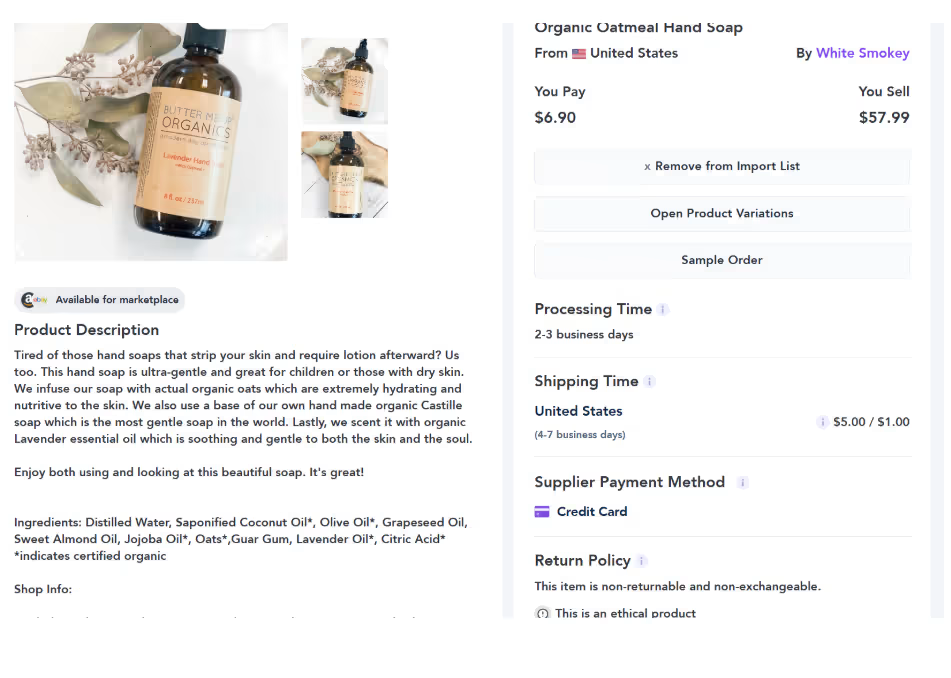
Überprüfen Sie den Produkttitel, die Bilder, Varianten, Lieferantendetails, Versandinformationen und Produktkosten. Wenn das Produkt mehrere Varianten hat, stellen Sie sicher, dass diese klar und für Käufer leicht verständlich sind.
Folgende Details überprüfen:
- Produktkosten
- Unverbindliche Preisempfehlung
- Lieferzeit
- Produktbilder
- Verfügbare Varianten
- Lieferanteninformationen
- Produktbeschreibung
- Produktkategorie
Sie sollten auch an die Rentabilität denken. Ihr Verkaufspreis sollte die Produktkosten, Versandkosten, Zahlungsgebühren, Marketingkosten und die Gewinnspanne abdecken. Wenn die Produktkosten zu hoch oder die Marge zu niedrig ist, ist es möglicherweise nicht das richtige erste Produkt.
Schritt 6: Produkt zur Importliste hinzufügen
Sobald Sie ein Produkt gefunden haben, das Sie verkaufen möchten, fügen Sie es Ihrer Importliste hinzu. Die Importliste dient als Entwurfsbereich, in dem Sie das Produkt bearbeiten können, bevor Sie es an Shopify senden.
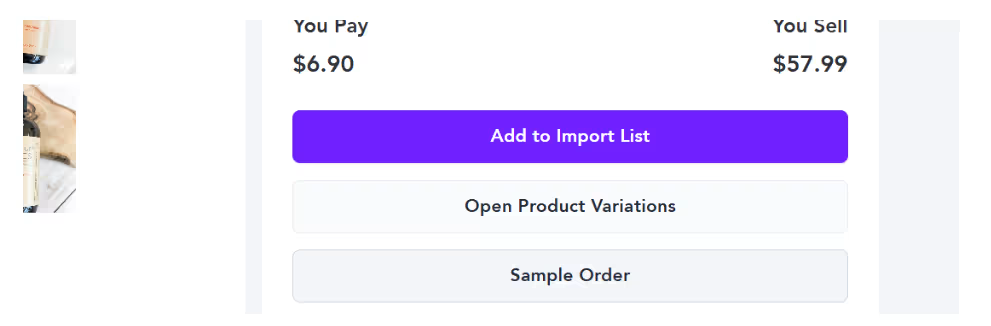
Das ist nützlich, da Sie ein Produkt nicht immer genau so veröffentlichen sollten, wie es vom Lieferanten kommt. Möglicherweise möchten Sie den Titel umschreiben, die Beschreibung verbessern, den Preis ändern, einige Bilder entfernen oder Varianten anpassen.
So fügen Sie ein Produkt hinzu:
- Öffnen Sie das Produkt in Spocket
- Klicken Sie auf „Zur Importliste hinzufügen“
- Gehen Sie zum Bereich „Importliste“
- Suchen Sie das ausgewählte Produkt
- Überprüfen Sie das Produkt, bevor Sie es an Shopify übertragen
Das Hinzufügen eines Produkts zu Ihrer Importliste veröffentlicht es noch nicht auf Shopify. Es bereitet das Produkt lediglich zur Bearbeitung vor.
Schritt 7: Produkttitel und -beschreibung bearbeiten
Bevor Sie das Produkt an Shopify übertragen, bearbeiten Sie den Titel und die Beschreibung. Dies ist einer der wichtigsten Schritte, da Standardtitel und -beschreibungen von Lieferanten oft generisch klingen.
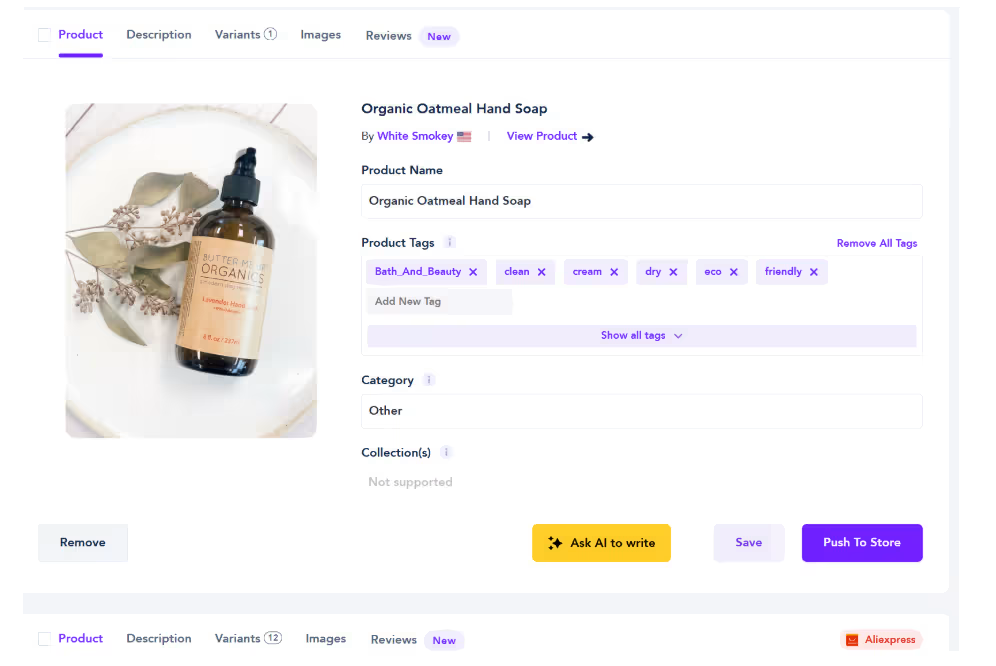
Ihr Produkttitel sollte klar, kurz und suchmaschinenfreundlich sein. Vermeiden Sie lange Titel mit unnötigen Wörtern. Ein klarer Titel hilft Kunden, das Produkt schnell zu verstehen.
Zum Beispiel, anstatt: „Hochwertige Multifunktions-Tierhaarentfernungsbürste für Hunde und Katzen“
Verwenden Sie: „Tierpflegebürste für Hunde und Katzen“
Ihre Produktbeschreibung sollte den Nutzen des Produkts in einfacher Sprache erklären. Listen Sie nicht nur Funktionen auf. Erzählen Sie Kunden, wie das Produkt ihnen hilft.
Eine aussagekräftige Beschreibung sollte Folgendes enthalten:
- Was das Produkt leistet
- Für wen es gedacht ist
- Warum es nützlich ist
- Wie Kunden es nutzen können
- Hauptmerkmale oder Vorteile
Zum Beispiel: „Halten Sie das Fell Ihres Haustiers sauberer mit einer einfachen Pflegebürste für den täglichen Gebrauch. Sie hilft, lose Haare zu entfernen, unterstützt eine reibungslosere Pflegeroutine und eignet sich gut für Hunde und Katzen.“
Das klingt natürlicher und gibt Käufern einen klaren Kaufgrund.
Schritt 8: Bilder, Varianten und Preise prüfen
Nachdem Sie den Text bearbeitet haben, überprüfen Sie die Bilder, Varianten und Preise. Diese Details können beeinflussen, ob Ihre Produktseite professionell aussieht und ob das Produkt profitabel ist.
Wählen Sie Bilder, die das Produkt klar zeigen. Entfernen Sie unscharfe, sich wiederholende oder verwirrende Bilder. Wenn Lifestyle-Bilder verfügbar sind, fügen Sie diese hinzu, da sie Kunden helfen, sich die Nutzung des Produkts vorzustellen.
Überprüfen Sie dann die Varianten. Wenn das Produkt verschiedene Größen, Farben oder Stile hat, stellen Sie sicher, dass jede Option klar ist. Entfernen Sie Varianten, die nicht zu Ihrem Geschäft passen oder Kunden verwirren könnten. Legen Sie schließlich Ihre Preise fest. Kopieren Sie nicht einfach den vorgeschlagenen Preis, ohne Ihre Margen zu prüfen. Ihr Preis sollte alle Kosten decken und immer noch Raum für Gewinn lassen.
Bevor Sie Ihren Preis festlegen, beachten Sie Folgendes:
- Produktkosten
- Versandkosten
- Konkurrenzpreise
- Zahlungsgebühren
- Marketingkosten
- Gewünschte Gewinnspanne
- Wahrgenommener Produktwert
Wenn Ihr Produkt zu billig ist, erzielen Sie möglicherweise nicht genügend Gewinn. Ist es zu teuer, vergleichen Kunden möglicherweise die Preise und springen ab. Streben Sie einen Preis an, der fair, profitabel und auf Ihre Marke abgestimmt ist.
Schritt 9: Produkt zu Shopify übertragen
Sobald Produkttitel, Beschreibung, Bilder, Varianten und Preise fertiggestellt sind, können Sie das Produkt an Shopify übertragen.
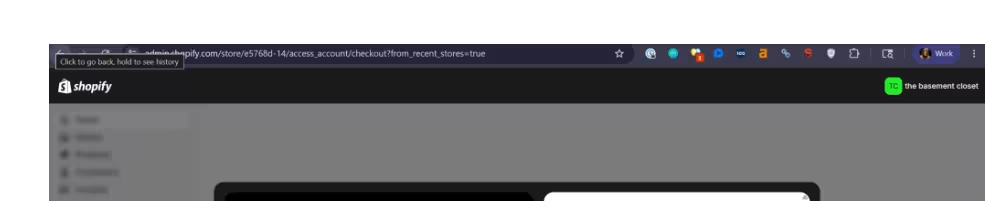
Dadurch wird das Produkt von Ihrer Spocket-Importliste in den Shopify-Produktbereich übertragen. Je nach Ihren Einstellungen kann das Produkt als aktiv oder als Entwurf erscheinen. Um das Produkt zu übertragen:
- Gehen Sie zu Ihrer Spocket-Importliste
- Suchen Sie das von Ihnen bearbeitete Produkt
- Überprüfen Sie die Details ein letztes Mal
- Klicken Sie auf An Shop übertragen
- Warten Sie auf die Bestätigungsnachricht
Danach öffnen Sie Ihr Shopify-Adminpanel und gehen Sie zu Produkte. Dort sollten Sie das importierte Produkt gelistet sehen. Beginnen Sie nicht sofort mit der Bewerbung des Produkts. Überprüfen Sie es zuerst in Shopify, um sicherzustellen, dass alles korrekt aussieht.
Schritt 10: Produkt in Shopify überprüfen
Nachdem Sie das Produkt übertragen haben, kehren Sie zu Shopify zurück und öffnen Sie den Bereich Produkte. Suchen Sie das importierte Produkt und prüfen Sie, wie es in Ihrem Shopify-Adminpanel angezeigt wird.
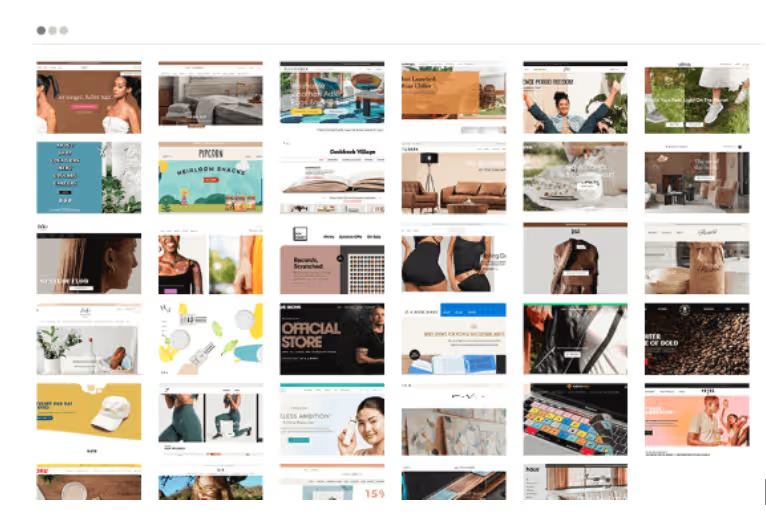
Diese abschließende Überprüfung hilft Ihnen, alles zu erkennen, was möglicherweise angepasst werden muss. Möglicherweise möchten Sie die Formatierung bearbeiten, das Produkt zu einer Kollektion hinzufügen, Tags aktualisieren oder die Vorschau des Suchmaschineneintrags überprüfen.
Überprüfen Sie diese Details:
- Produkttitel
- Produktbeschreibung
- Bilder
- Preis
- Varianten
- Produktstatus
- Tags
- Kollektionen
- Suchmaschineneintrag
- Verfügbarkeit im Vertriebskanal
Wenn das Produkt in Ihrem Shop nicht sichtbar ist, prüfen Sie, ob es aktiv und im richtigen Vertriebskanal verfügbar ist. Stellen Sie außerdem sicher, dass es der richtigen Kollektion hinzugefügt wurde, falls Ihr Shop eine kollektionsbasierte Navigation verwendet.
Schritt 11: Produkt zu einer Kollektion hinzufügen
Kollektionen helfen, Ihren Shopify-Shop zu organisieren und erleichtern Kunden das Stöbern. Auch wenn Sie mit einem Produkt beginnen, ist es eine gute Angewohnheit, Kollektionen frühzeitig einzurichten.
Wenn Ihr Produkt beispielsweise eine Tierpflegebürste ist, können Sie es einer Kollektion namens „Tierpflege“ oder „Hundezubehör“ hinzufügen. Wenn Ihr Produkt ein Küchenorganizer ist, fügen Sie es „Küchenaufbewahrung“ oder „Heimorganisation“ hinzu.
Kollektionen können basieren auf:
- Kategorie
- Produkttyp
- Nische
- Saison
- Bestseller
- Neuheiten
- Geschenkideen
Wenn Sie Ihr Produkt der richtigen Kollektion hinzufügen, verbessert dies die Navigation und hilft Kunden, verwandte Produkte zu entdecken, während Ihr Shop wächst.
Schritt 12: Produkt für SEO optimieren
Bevor Sie das Produkt veröffentlichen oder bewerben, optimieren Sie es für die Suche. Shopify ermöglicht es Ihnen, die Vorschau des Suchmaschineneintrags zu bearbeiten, einschließlich des Seitentitels, der Meta-Beschreibung und des URL-Handles.
Ihr SEO-Titel sollte das Produkt-Keyword natürlich enthalten. Ihre Meta-Beschreibung sollte den Nutzen erklären und zu Klicks anregen.
Beispiel:
SEO-Titel: Fellpflegebürste für Hunde und Katzen
Meta-Beschreibung: Halten Sie das Fell Ihres Haustieres sauberer mit einer einfach zu bedienenden Fellpflegebürste, die lose Haare entfernt und die tägliche Tierpflege unterstützt.
URL-Slug: pet-grooming-brush-dogs-cats
Verwenden Sie relevante Keywords auch natürlich im Produkttitel, in der Beschreibung, im Alt-Text der Bilder und in den Produkt-Tags. Vermeiden Sie Keyword-Stuffing. Ihre Produktseite sollte dennoch menschlich klingen und leicht lesbar sein.
Schritt 13: Produktvorschau und Veröffentlichung
Bevor Sie Ihr Produkt live schalten, sehen Sie sich die Seite aus Kundensicht in der Vorschau an. Dies hilft Ihnen, Layoutprobleme, fehlende Details oder verwirrende Abschnitte zu erkennen.
Öffnen Sie die Produktseite auf dem Desktop und auf Mobilgeräten. Da viele Käufer auf Mobilgeräten stöbern, ist die mobile Vorschau besonders wichtig.
Überprüfen Sie, ob:
- Der Produkttitel klar ist
- Bilder korrekt angezeigt werden
- Die Beschreibung leicht lesbar ist
- Der Preis korrekt ist
- Varianten ordnungsgemäß funktionieren
- Der In-den-Warenkorb-Button sichtbar ist
- Die Versanddetails klar sind
- Die Seite auf Mobilgeräten gut aussieht
Sobald alles bereit aussieht, veröffentlichen Sie das Produkt. Sie können dann mit der Vorbereitung Ihres Marketingplans, Social-Media-Beiträgen, E-Mail-Kampagnen oder bezahlten Anzeigen beginnen.
Häufige Fehler, die es zu vermeiden gilt
Das Importieren Ihres ersten Produkts ist einfach, aber Anfänger überspringen oft wichtige Bereinigungsschritte. Dies kann dazu führen, dass der Shop unfertig aussieht oder das Kundenvertrauen mindert. Vermeiden Sie diese Fehler:
- Verwendung des Standard-Lieferantentitels
- Eine generische Produktbeschreibung belassen
- Zu viele schwache Bilder importieren
- Produktvarianten nicht prüfen
- Preise ohne Margenkalkulation festlegen
- Produkt nicht zu einer Kollektion hinzufügen
- SEO-Titel und Meta-Beschreibung nicht bearbeiten
- Veröffentlichung ohne Seiten-Vorschau
- Versandanforderungen ignorieren
- Ein Produkt wählen, das nicht zu Ihrer Nische passt
Ihr erstes Produkt gibt den Ton für Ihren Shop an. Nehmen Sie sich etwas mehr Zeit, um das Angebot klar, nützlich und vertrauenswürdig zu gestalten.
Abschließende Checkliste vor der Veröffentlichung
Bevor Ihr importiertes Produkt live geht, nutzen Sie diese Checkliste, um sicherzustellen, dass das Angebot bereit ist. Prüfen Sie, ob:
- Der Produkttitel sauber und klar ist
- Die Beschreibung für Kunden umgeschrieben wurde
- Bilder professionell aussehen
- Die Preisgestaltung Raum für Gewinn lässt
- Varianten genau sind
- Versandinformationen sind klar
- Produkt wird zur passenden Kollektion hinzugefügt
- SEO-Titel und Meta-Beschreibung sind aktualisiert
- Produktseite sieht auf Mobilgeräten gut aus
- In-den-Warenkorb-Button funktioniert einwandfrei
Eine professionell gestaltete Produktseite verbessert das Kundenvertrauen und erhöht die Chance Ihres Shops, Besucher in Käufer umzuwandeln.
Fazit
Ihr erstes Produkt importieren von Spocket zu Shopify ist ein einfacher Prozess, der aber sorgfältig durchgeführt werden sollte. Das Ziel ist nicht nur, ein Produkt in Ihren Shop zu verschieben. Das Ziel ist es, eine Produktseite zu erstellen, die professionell aussieht, den Wert klar erklärt und den Kunden Vertrauen zum Kauf gibt.
Beginnen Sie damit, Spocket mit Shopify zu verbinden, Produkte zu durchsuchen, Produktdetails zu überprüfen und Ihr ausgewähltes Produkt zur Importliste hinzuzufügen. Bearbeiten Sie dann Titel, Beschreibung, Bilder, Varianten und Preise, bevor Sie es zu Shopify übertragen.
Sobald das Produkt in Shopify erscheint, überprüfen Sie es erneut, fügen Sie es einer Kollektion hinzu, optimieren Sie es für SEO und sehen Sie sich die endgültige Seite in der Vorschau an. Mit Spocket können Sie Produkte von zuverlässigen Lieferanten beziehen und diese effizienter in Shopify importieren, was Ihnen hilft, eine stärkere Grundlage für Ihren Dropshipping-Shop aufzubauen.
Start your dropshipping business today
FAQs zum Import Ihres ersten Produkts von Spocket zu Shopify
Wie verbinde ich Spocket mit Shopify?
Sie können Spocket mit Shopify verbinden, indem Sie die Spocket-App von Shopify installieren, sie öffnen und die erforderlichen Berechtigungen genehmigen. Sobald die Verbindung hergestellt ist, können Sie Produkte durchsuchen und importieren.
Kann ich Produkte von Spocket automatisch zu Shopify importieren?
Ja, Spocket ermöglicht es Ihnen, Produkte zu Ihrer Importliste hinzuzufügen und sie zu Shopify zu übertragen. Sie sollten die Produktdetails jedoch vor der Veröffentlichung überprüfen und bearbeiten.
Sollte ich Produkte bearbeiten, bevor ich sie zu Shopify übertrage?
Ja. Bearbeiten Sie den Produkttitel, die Beschreibung, Bilder, Preise und Varianten, bevor Sie das Produkt zu Shopify übertragen. Dies macht das Angebot professioneller und kundenfreundlicher.
Wo erscheinen importierte Spocket-Produkte in Shopify?
Nachdem Sie ein Produkt von Spocket übertragen haben, erscheint es im Bereich „Produkte“ Ihres Shopify-Adminbereichs. Von dort aus können Sie es bearbeiten, organisieren und veröffentlichen.
Warum wird mein importiertes Produkt nicht in meinem Shopify-Shop angezeigt?
Das Produkt ist möglicherweise als Entwurf gespeichert, auf Ihrem Vertriebskanal nicht verfügbar oder nicht der richtigen Kollektion hinzugefügt. Überprüfen Sie den Produktstatus, die Einstellungen des Vertriebskanals und die Kollektionszuweisung.


Launch your dropshipping business now!
Start free trial


Verwandte Blogs

Die besten Shopify-Apps für neue Shops, nach ROI geordnet
Starten Sie Ihren Shopify-Shop mit wirkungsvollen Apps, die Ihnen helfen, Produkte zu beschaffen, Kundenvertrauen zu gewinnen, verlorene Verkäufe zurückzugewinnen, den Bestellwert zu steigern und schneller zu wachsen.

Umfassende Shopify Dropshipping Checkliste: Kostenlose Vorlage zum Starten Ihres Shops
Nutzen Sie diese Shopify Dropshipping-Checkliste, um Ihren Shop mit den richtigen Produkten, Lieferanten, Seiten, Apps, SEO, Zahlungsoptionen und einem Marketingplan zu starten.

Free vs Paid Shopify Themes for Dropshipping
Compare free vs paid Shopify themes for dropshipping, key pros, costs, features, speed, and when to upgrade for better conversions.

