


Como Importar Seu Primeiro Produto do Spocket para o Shopify
Aprenda a conectar o Spocket ao Shopify e importar seu primeiro produto de dropshipping passo a passo, desde a seleção do produto até a sua publicação em sua loja.
.avif)

Importar seu primeiro produto do Spocket para o Shopify é um dos primeiros passos práticos na construção de uma loja de dropshipping. Uma vez que ambas as plataformas estejam conectadas, você pode navegar por produtos no Spocket, adicioná-los à sua lista de importação, editar os detalhes e publicá-los diretamente em sua loja Shopify.
Isso economiza tempo porque você não precisa copiar manualmente títulos de produtos, descrições, imagens, variantes e preços. No entanto, importar um produto não se resume a clicar em um botão. Você ainda precisa revisar o anúncio, ajustar o título, melhorar a descrição, verificar as imagens, definir seu preço e garantir que a página do produto esteja pronta para os clientes.
Neste guia passo a passo, você aprenderá a conectar o Spocket ao Shopify e importar seu primeiro produto da maneira correta. Você também encontrará sugestões de posicionamento de capturas de tela ao longo do artigo para que possa transformar isso em um tutorial visual útil.
Por que Importar Produtos do Spocket para o Shopify?
Importar produtos do Spocket para o Shopify ajuda você a configurar sua loja de dropshipping mais rapidamente e com menos trabalho manual. O Shopify oferece a vitrine, o checkout, as páginas de produtos, a configuração de pagamentos e as ferramentas de gerenciamento de loja. O Spocket ajuda você a descobrir produtos de dropshipping de fornecedores e a movê-los para o Shopify com mais facilidade.
Essa conexão é útil porque a configuração de produtos pode levar tempo quando feita manualmente. Você precisa de imagens, detalhes do produto, variantes, preços, descrições e informações de envio. Com Spocket, você pode adicionar um produto à sua lista de importação, personalizá-lo e enviá-lo para o Shopify quando estiver pronto.
Isso também lhe dá mais controle sobre a aparência da sua loja. Em vez de publicar um produto exatamente como ele aparece do fornecedor, você pode editar o anúncio para que ele corresponda ao seu nicho, voz da marca e estratégia de preços.
O Que Você Precisa Antes de Começar
Antes de importar seu primeiro produto, certifique-se de que sua configuração básica esteja pronta. Isso tornará o processo mais tranquilo e ajudará você a evitar interrupções ao conectar as plataformas.
Você não precisa de uma loja Shopify totalmente pronta antes de importar um produto, mas você deve ter suas contas principais e acesso à loja preparados.
Você precisará de:
- Uma conta Shopify
- Uma conta Spocket
- Acesso ao seu painel de administração do Shopify
- Uma loja Shopify conectada
- Um nicho ou categoria de produto em mente
- Direção básica de preços e branding
- Moeda da loja e configurações de envio revisadas
É também útil ter o seu tema Shopify instalado, mesmo que ainda não esteja totalmente personalizado. Isso permite que você visualize como o seu produto importado ficará na sua loja real.
Como Importar um Produto do Spocket para o Shopify - Passo a Passo
Assim que sua loja Shopify e conta Spocket estiverem prontas, o próximo passo é importar seu primeiro produto cuidadosamente, em vez de publicá-lo às pressas. O processo começa com o login no Shopify, a abertura do aplicativo Spocket, a conexão de ambas as plataformas, a escolha do produto certo e a revisão de cada detalhe antes da publicação. Cada etapa ajuda você a criar uma listagem de produto mais limpa, evitar erros de iniciante e garantir que sua loja pareça confiável quando os clientes a visitarem.
Passo 1: Faça login na sua loja Shopify
Comece fazendo login no seu painel de administração do Shopify. É aqui que você gerencia seus produtos, pedidos, aplicativos, clientes, configurações da loja e tema.
Assim que estiver dentro do Shopify, verifique se está na loja correta. Isso é importante se você gerencia mais de uma loja Shopify ou está testando lojas diferentes. Para fazer login:
- Abra sua página de login do Shopify
- Insira seu e-mail e senha
- Vá para o seu painel de administração do Shopify
- Confirme o nome da loja
- Verifique se suas configurações básicas estão corretas
Você não precisa finalizar toda a sua loja antes de importar um produto. No entanto, sua loja deve estar ativa o suficiente para instalar aplicativos e se conectar com o Spocket.
Passo 2: Instale ou Abra o Aplicativo Spocket
Em seguida, abra o aplicativo Spocket dentro do Shopify. Se você já o instalou, pode encontrá-lo na seção de Aplicativos do Shopify. Se ainda não o instalou, adicione-o pela Shopify App Store. Ao instalar o Spocket, o Shopify pode pedir que você aprove permissões. Essas permissões permitem que o Spocket se conecte à sua loja e envie informações de produtos para o Shopify.
Para abrir o Spocket:
- Vá para o seu painel do Shopify
- Clique em Apps no menu
- Pesquise por Spocket
- Abra o app
- Siga as instruções de configuração
Assim que o app abrir, você pode criar uma conta Spocket ou fazer login na sua conta existente.
Passo 3: Conecte o Spocket ao Shopify
Após abrir o Spocket, conecte-o à sua loja Shopify. Essa conexão permite importar produtos diretamente do Spocket para o Shopify.
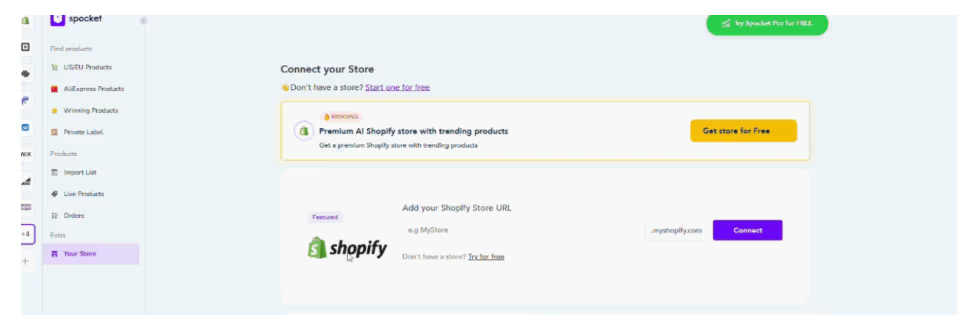
O processo pode parecer um pouco diferente dependendo se você começar pelo Shopify ou pelo seu painel do Spocket. Na maioria dos casos, você precisará confirmar o URL da sua loja Shopify e aprovar a conexão.
Siga estes passos:
- Abra seu painel do Spocket
- Selecione Shopify como sua plataforma de e-commerce
- Insira ou confirme o URL da sua loja Shopify
- Aprove a solicitação de conexão
- Aguarde a mensagem de confirmação
Assim que a conexão for concluída, sua loja Shopify e sua conta Spocket estarão vinculadas. Agora você pode navegar pelos produtos, adicioná-los à sua lista de importação e enviá-los para o Shopify.
Passo 4: Navegue pelos Produtos no Spocket
Agora você pode começar a procurar seu primeiro produto. Este passo é importante porque seu primeiro produto pode influenciar a marca, o preço, o marketing e a experiência do cliente da sua loja.
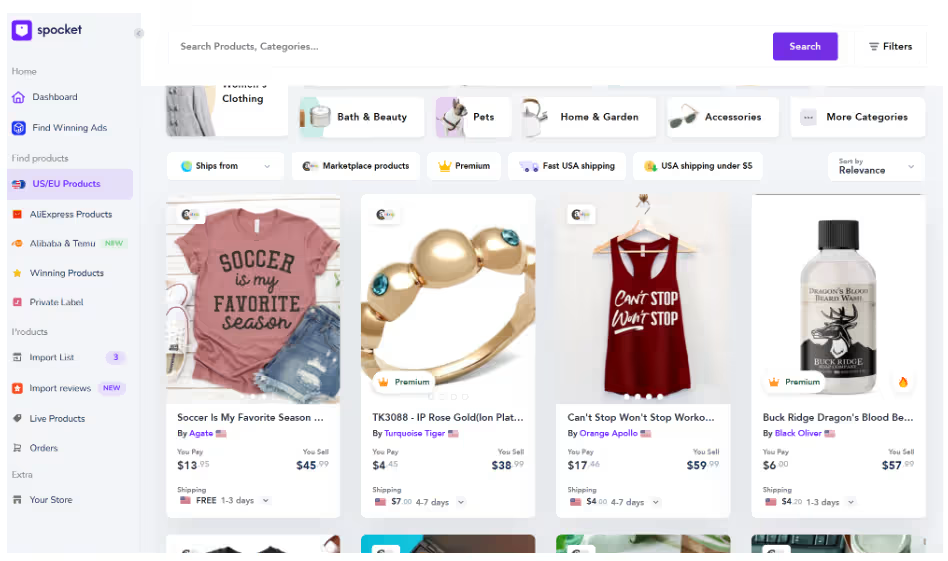
Dentro do Spocket, navegue pelos produtos por categoria, palavra-chave, localização do fornecedor, opções de envio ou nicho. Se você já conhece a categoria da sua loja, procure produtos que se encaixem nessa direção.
Por exemplo, se você está construindo uma loja de animais de estimação, pode procurar acessórios para pets, ferramentas de higiene, camas para pets ou itens essenciais para passeios. Se você está criando uma loja de artigos para casa, pode procurar organizadores, decoração, iluminação ou produtos de cozinha.
Ao navegar pelos produtos, procure por:
- Imagens de produto claras
- Um produto que se encaixe no seu nicho
- Tempo de envio razoável
- Bons detalhes do produto
- Variantes simples
- Preços que deixem margem para lucro
- Forte apelo ao cliente
Evite escolher um produto apenas porque parece popular. Seu primeiro produto deve se adequar ao seu público, ao tema da sua loja e ao seu nicho de longo prazo.
Passo 5: Revisar Detalhes do Produto
Antes de adicionar um produto à sua lista de importação, abra a página do produto e revise os detalhes cuidadosamente. Isso ajuda a evitar a importação de produtos que podem não corresponder à sua loja ou estratégia de preços.
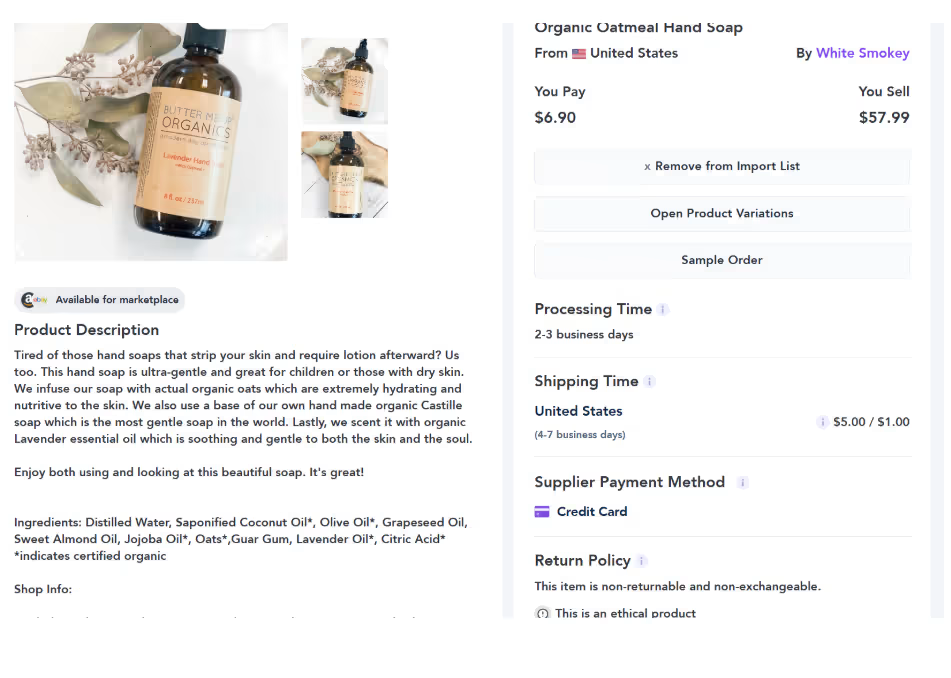
Verifique o título do produto, imagens, variantes, detalhes do fornecedor, informações de envio e custo do produto. Se o produto tiver várias variantes, certifique-se de que sejam claras e fáceis de entender para os compradores.
Revise estes detalhes:
- Custo do produto
- Preço de varejo sugerido
- Tempo de envio
- Imagens do produto
- Variantes disponíveis
- Informações do fornecedor
- Descrição do produto
- Categoria do produto
Você também deve pensar na lucratividade. Seu preço de venda deve cobrir o custo do produto, custo de envio, taxas de pagamento, custos de marketing e margem de lucro. Se o custo do produto for muito alto ou a margem muito baixa, pode não ser o produto certo para começar.
Passo 6: Adicione o Produto à Sua Lista de Importação
Assim que encontrar um produto que deseja vender, adicione-o à sua lista de importação. A lista de importação funciona como uma área de rascunho onde você pode editar o produto antes de enviá-lo para o Shopify.
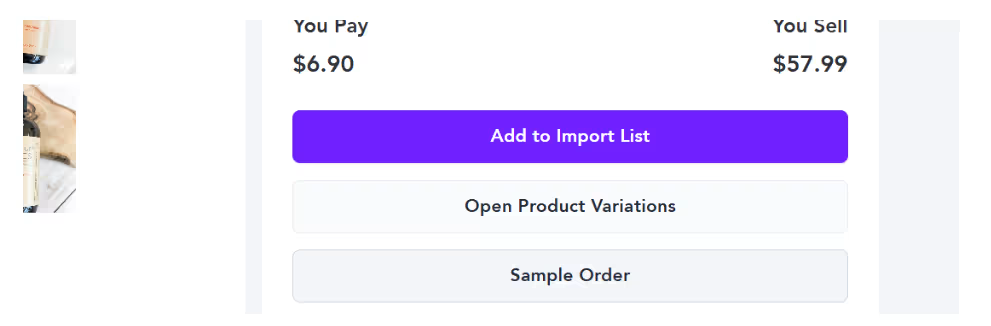
Isso é útil porque você nem sempre deve publicar um produto exatamente como ele aparece no fornecedor. Você pode querer reescrever o título, melhorar a descrição, alterar o preço, remover algumas imagens ou ajustar as variantes.
Para adicionar um produto:
- Abra o produto no Spocket
- Clique em Adicionar à Lista de Importação
- Vá para a seção Lista de Importação
- Encontre o produto que você selecionou
- Revise o produto antes de enviá-lo para o Shopify
Adicionar um produto à sua lista de importação ainda não o publica no Shopify. Isso simplesmente prepara o produto para edição.
Passo 7: Edite o Título e a Descrição do Produto
Antes de enviar o produto para o Shopify, edite o título e a descrição. Este é um dos passos mais importantes porque os títulos e descrições padrão dos fornecedores geralmente soam genéricos.
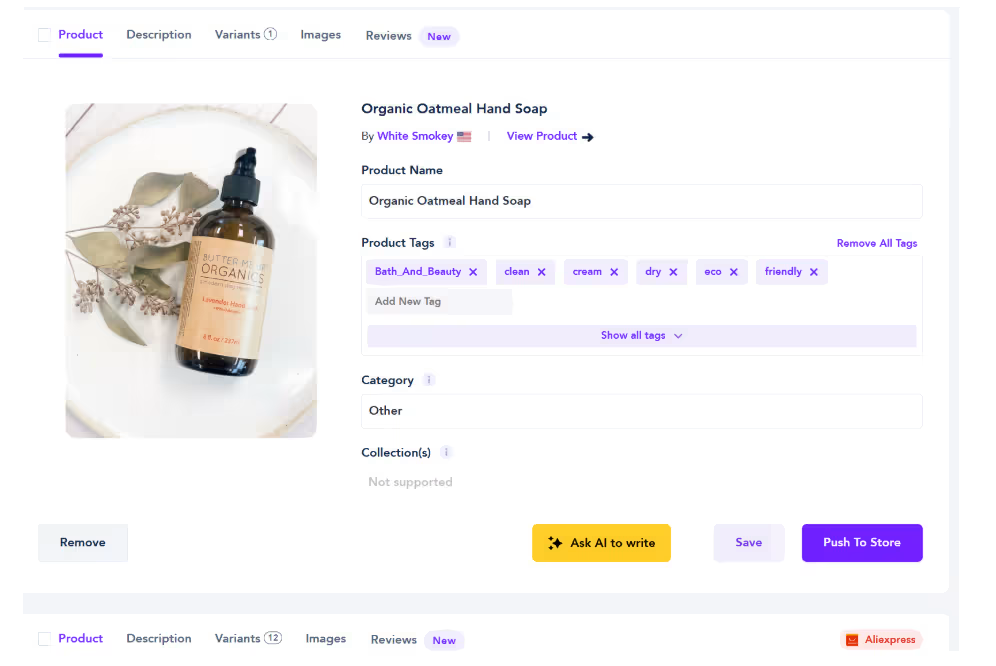
O título do seu produto deve ser claro, curto e otimizado para buscas. Evite títulos longos e cheios de palavras desnecessárias. Um título limpo ajuda os clientes a entenderem o produto rapidamente.
Por exemplo, em vez de: “Escova de Remoção de Pelo para Cães e Gatos Portátil Multifuncional de Alta Qualidade”
Use: “Escova de Higiene para Cães e Gatos”
Sua descrição do produto deve explicar o benefício do produto em linguagem simples. Não liste apenas as características. Diga aos clientes como o produto os ajuda.
Uma descrição eficaz deve incluir:
- O que o produto faz
- Para quem é
- Por que é útil
- Como os clientes podem usá-lo
- Principais características ou benefícios
Por exemplo: “Mantenha o pelo do seu animal de estimação mais limpo com uma escova de higiene simples, projetada para uso diário. Ajuda a remover pelos soltos, facilita uma rotina de higiene mais suave e funciona bem para cães e gatos.”
Isso soa mais natural e dá aos compradores um motivo claro para comprar.
Passo 8: Verifique Imagens, Variantes e Preços
Após editar o texto, revise as imagens, variantes e preços. Esses detalhes podem afetar a aparência profissional da sua página de produto e se o produto é lucrativo.
Escolha imagens que mostrem claramente o produto. Remova imagens borradas, repetitivas ou confusas. Se houver imagens de estilo de vida disponíveis, inclua-as, pois ajudam os clientes a imaginar o uso do produto.
Em seguida, verifique as variantes. Se o produto tiver tamanhos, cores ou estilos diferentes, certifique-se de que cada opção seja clara. Remova variantes que não se encaixam na sua loja ou que possam confundir os clientes. Por fim, defina seus preços. Não copie simplesmente o preço sugerido sem verificar suas margens. Seu preço deve cobrir todos os custos e ainda deixar espaço para lucro.
Antes de definir seu preço, considere:
- Custo do produto
- Custo de envio
- Preços da concorrência
- Taxas de pagamento
- Custos de marketing
- Margem de lucro desejada
- Valor percebido do produto
Se o seu produto for muito barato, você pode não obter lucro suficiente. Se for muito caro, os clientes podem comparar preços e desistir da compra. Procure um preço que pareça justo, lucrativo e alinhado com sua marca.
Passo 9: Enviar o Produto para o Shopify
Assim que o título, a descrição, as imagens, as variantes e os preços do produto estiverem prontos, você pode enviar o produto para o Shopify.
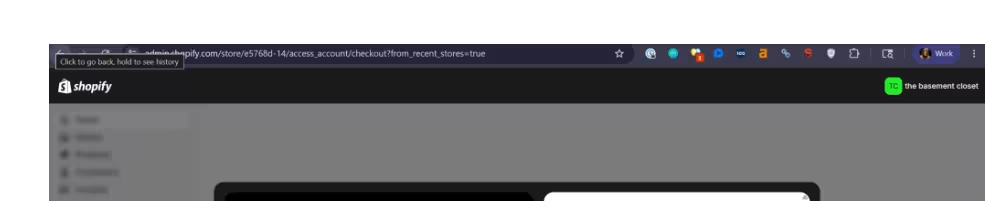
Isso envia o produto da sua lista de importação do Spocket para a seção de Produtos do seu Shopify. Dependendo das suas configurações, o produto pode aparecer como ativo ou rascunho. Para enviar o produto:
- Vá para sua Lista de Importação do Spocket
- Encontre o produto que você editou
- Revise os detalhes uma última vez
- Clique em Enviar para a Loja
- Aguarde a mensagem de confirmação
Depois disso, abra seu painel de administração do Shopify e vá para Produtos. Você deverá ver o produto importado listado lá. Não comece a promover o produto imediatamente. Primeiro, revise-o dentro do Shopify para ter certeza de que tudo está correto.
Passo 10: Revise o Produto no Shopify
Depois de enviar o produto, volte para o Shopify e abra a seção Produtos. Encontre o produto que você importou e verifique como ele aparece dentro do seu painel de administração do Shopify.
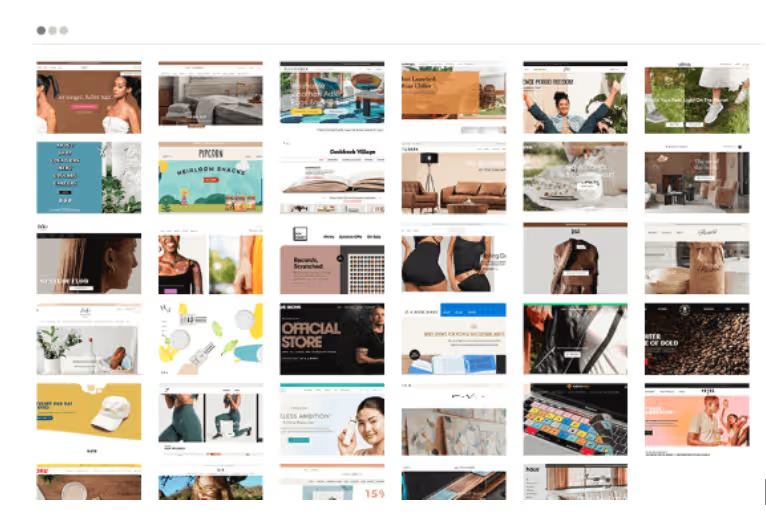
Esta revisão final ajuda você a identificar qualquer coisa que possa precisar de ajuste. Você pode querer editar a formatação, adicionar o produto a uma coleção, atualizar as tags ou verificar a prévia da listagem para mecanismos de busca.
Revise estes detalhes:
- Título do produto
- Descrição do produto
- Imagens
- Preço
- Variantes
- Status do produto
- Tags
- Coleções
- Listagem em motores de busca
- Disponibilidade no canal de vendas
Se o produto não estiver visível na sua loja, verifique se está ativo e disponível no canal de vendas correto. Certifique-se também de que foi adicionado à coleção certa, caso a sua loja utilize navegação baseada em coleções.
Passo 11: Adicionar o Produto a uma Coleção
As coleções ajudam a organizar a sua loja Shopify e facilitam a navegação dos clientes. Mesmo que esteja a começar com um único produto, configurar coleções desde cedo é um bom hábito.
Por exemplo, se o seu produto for uma escova de higiene para animais de estimação, pode adicioná-lo a uma coleção chamada "Higiene para Animais" ou "Acessórios para Cães". Se o seu produto for um organizador de cozinha, adicione-o a "Armazenamento de Cozinha" ou "Organização Doméstica".
As coleções podem ser baseadas em:
- Categoria
- Tipo de produto
- Nicho
- Estação
- Mais vendidos
- Novidades
- Ideias para presentes
Adicionar o seu produto à coleção certa melhora a navegação e ajuda os clientes a descobrir produtos relacionados à medida que a sua loja cresce.
Passo 12: Otimizar o Produto para SEO
Antes de publicar ou promover o produto, otimize-o para pesquisa. O Shopify permite-lhe editar a pré-visualização da listagem do motor de busca, incluindo o título da página, a meta descrição e o identificador de URL.
O seu título de SEO deve incluir a palavra-chave do produto de forma natural. A sua meta descrição deve explicar o benefício e incentivar os cliques.
Exemplo:
Título SEO: Escova de Pelo para Cães e Gatos
Meta Descrição: Mantenha o pelo do seu animal de estimação mais limpo com uma escova de pelo fácil de usar, concebida para remover pelos soltos e apoiar os cuidados diários do seu pet.
URL Amigável: pet-grooming-brush-dogs-cats
Utilize também palavras-chave relevantes de forma natural no título do produto, descrição, texto alternativo da imagem e etiquetas do produto. Evite o "keyword stuffing". A sua página de produto deve continuar a soar humana e ser fácil de ler.
Passo 13: Pré-visualizar e Publicar o Produto
Antes de colocar o seu produto online, pré-visualize a página da perspetiva de um cliente. Isso ajuda a identificar problemas de layout, detalhes em falta ou secções confusas.
Abra a página do produto no desktop e no telemóvel. Como muitos compradores navegam em dispositivos móveis, a pré-visualização móvel é especialmente importante.
Verifique se:
- O título do produto é claro
- As imagens são exibidas corretamente
- A descrição é fácil de ler
- O preço está correto
- As variantes funcionam corretamente
- O botão "Adicionar ao carrinho" está visível
- Os detalhes de envio são claros
- A página tem bom aspeto no telemóvel
Assim que tudo parecer pronto, publique o produto. Poderá então começar a preparar o seu plano de marketing, publicações nas redes sociais, campanhas de email ou anúncios pagos.
Erros Comuns a Evitar
Importar o seu primeiro produto é simples, mas os iniciantes frequentemente pulam etapas importantes de otimização. Isso pode fazer com que a loja pareça inacabada ou reduzir a confiança do cliente. Evite estes erros:
- Usar o título padrão do fornecedor
- Deixar uma descrição genérica do produto
- Importar muitas imagens de baixa qualidade
- Não verificar as variantes do produto
- Definir preços sem calcular as margens
- Esquecer de adicionar o produto a uma coleção
- Não editar o título SEO e a meta descrição
- Publicar sem pré-visualizar a página
- Ignorar as expectativas de entrega
- Escolher um produto que não se encaixa no seu nicho
O seu primeiro produto define o tom da sua loja. Dedique um pouco mais de tempo para tornar o anúncio claro, útil e confiável.
Checklist Final Antes de Publicar
Antes que o seu produto importado entre no ar, use este checklist para garantir que o anúncio esteja pronto. Verifique se:
- O título do produto está limpo e claro
- A descrição foi reescrita para os clientes
- As imagens parecem profissionais
- O preço permite margem de lucro
- As variantes estão corretas
- As informações de envio estão claras
- O produto está adicionado à coleção correta
- O título de SEO e a meta descrição estão atualizados
- A página do produto fica boa no celular
- O botão de adicionar ao carrinho funciona corretamente
Uma página de produto aprimorada melhora a confiança do cliente e dá à sua loja uma chance maior de converter visitantes em compradores.
Considerações Finais
Importar o seu primeiro produto de Spocket para o Shopify é um processo simples, mas deve ser feito com cuidado. O objetivo não é apenas mover um produto para a sua loja. O objetivo é criar uma página de produto que pareça profissional, explique o valor claramente e dê aos clientes confiança para comprar.
Comece conectando o Spocket ao Shopify, navegando pelos produtos, revisando os detalhes do produto e adicionando o produto escolhido à lista de importação. Em seguida, edite o título, a descrição, as imagens, as variantes e os preços antes de enviá-lo para o Shopify.
Assim que o produto aparecer no Shopify, revise-o novamente, adicione-o a uma coleção, otimize-o para SEO e visualize a página final. Com o Spocket, você pode obter produtos de fornecedores confiáveis e importá-los para o Shopify de forma mais eficiente, ajudando a construir uma base mais sólida para sua loja de dropshipping.
Start your dropshipping business today
Perguntas Frequentes sobre a Importação do Seu Primeiro Produto do Spocket para o Shopify
Como conecto o Spocket ao Shopify?
Você pode conectar o Spocket ao Shopify instalando o aplicativo Spocket do Shopify, abrindo-o e aprovando as permissões necessárias. Uma vez conectado, você pode navegar e importar produtos.
Posso importar produtos do Spocket para o Shopify automaticamente?
Sim, o Spocket permite que você adicione produtos à sua lista de importação e os envie para o Shopify. Você ainda deve revisar e editar os detalhes do produto antes de publicar.
Devo editar os produtos antes de enviá-los para o Shopify?
Sim. Edite o título do produto, a descrição, as imagens, os preços e as variantes antes de enviar o produto para o Shopify. Isso torna o anúncio mais profissional e amigável ao cliente.
Onde os produtos importados do Spocket aparecem no Shopify?
Depois de enviar um produto do Spocket, ele aparece na seção Produtos do seu painel de administração do Shopify. A partir daí, você pode editá-lo, organizá-lo e publicá-lo.
Por que meu produto importado não está aparecendo na minha loja Shopify?
O produto pode estar salvo como rascunho, indisponível no seu canal de vendas ou não adicionado à coleção correta. Verifique o status do produto, as configurações do canal de vendas e a atribuição da coleção.


Launch your dropshipping business now!
Start free trial


Blogs relacionados

Melhores Aplicativos Shopify para Novas Lojas Classificados por ROI
Comece sua loja Shopify com aplicativos de alto impacto que ajudam a encontrar produtos, conquistar a confiança do cliente, recuperar vendas, aumentar o valor do pedido e crescer mais rápido.

Checklist Completa de Dropshipping Shopify: Modelo Gratuito para Lançar Sua Loja
Use esta checklist de dropshipping Shopify para lançar sua loja com os produtos, fornecedores, páginas, aplicativos, SEO, pagamentos e plano de marketing certos.

Temas Shopify Gratuitos vs Pagos para Dropshipping
Compare temas Shopify gratuitos vs pagos para dropshipping, principais vantagens, custos, recursos, velocidade e quando fazer um upgrade para melhores conversões.

