


Comment importer votre premier produit de Spocket vers Shopify
Apprenez à connecter Spocket à Shopify et à importer votre premier produit de dropshipping étape par étape, de la sélection du produit à sa mise en ligne sur votre boutique.
.avif)

L'importation de votre premier produit de Spocket vers Shopify est l'une des premières étapes pratiques pour créer une boutique de dropshipping. Une fois les deux plateformes connectées, vous pouvez parcourir les produits sur Spocket, les ajouter à votre liste d'importation, modifier les détails et les envoyer directement à votre boutique Shopify.
Cela vous fait gagner du temps car vous n'avez pas à copier manuellement les titres de produits, les descriptions, les images, les variantes et les prix. Cependant, importer un produit ne se résume pas à cliquer sur un seul bouton. Vous devez toujours examiner l'annonce, ajuster le titre, améliorer la description, vérifier les images, définir votre prix et vous assurer que la page produit est prête pour les clients.
Dans ce guide étape par étape, vous apprendrez à connecter Spocket à Shopify et à importer votre premier produit correctement. Vous trouverez également des suggestions d'emplacement de captures d'écran tout au long de l'article afin que vous puissiez en faire un tutoriel visuel utile.
Pourquoi importer des produits de Spocket vers Shopify ?
L'importation de produits de Spocket vers Shopify vous aide à configurer votre boutique de dropshipping plus rapidement et avec moins de travail manuel. Shopify vous fournit la vitrine, le processus de commande, les pages produits, la configuration des paiements et les outils de gestion de boutique. Spocket vous aide à découvrir des produits de dropshipping auprès de fournisseurs et à les transférer plus facilement vers Shopify.
Cette connexion est utile car la configuration des produits peut prendre du temps lorsqu'elle est effectuée manuellement. Vous avez besoin d'images, de détails sur les produits, de variantes, de prix, de descriptions et d'informations sur l'expédition. Avec Spocket, vous pouvez ajouter un produit à votre liste d'importation, le personnaliser et l'envoyer à Shopify lorsqu'il est prêt.
Cela vous donne également plus de contrôle sur l'apparence de votre boutique. Au lieu de publier un produit exactement tel qu'il apparaît chez le fournisseur, vous pouvez modifier l'annonce pour qu'elle corresponde à votre niche, à la voix de votre marque et à votre stratégie de prix.
Ce dont vous avez besoin avant de commencer
Avant d'importer votre premier produit, assurez-vous que votre configuration de base est prête. Cela rendra le processus plus fluide et vous aidera à éviter les interruptions lors de la connexion des plateformes.
Vous n'avez pas besoin d'une boutique Shopify entièrement finalisée avant d'importer un produit, mais vous devriez avoir vos comptes principaux et l'accès à votre boutique préparés.
Vous aurez besoin de :
- Un compte Shopify
- Un compte Spocket
- Un accès à votre tableau de bord administrateur Shopify
- Un magasin Shopify connecté
- Une niche ou catégorie de produits en tête
- Une orientation de base pour les prix et l'image de marque
- Devise du magasin et paramètres d'expédition vérifiés
Il est également utile d'avoir votre thème Shopify installé, même s'il n'est pas encore entièrement personnalisé. Cela vous permet de prévisualiser l'apparence de votre produit importé sur votre boutique réelle.
Comment importer un produit de Spocket vers Shopify — Étape par étape
Une fois votre boutique Shopify et votre compte Spocket prêts, l'étape suivante consiste à importer votre premier produit avec soin, au lieu de le mettre en ligne à la hâte. Le processus commence par la connexion à Shopify, l'ouverture de l'application Spocket, la connexion des deux plateformes, le choix du bon produit et la vérification de chaque détail avant la publication. Chaque étape vous aide à créer une fiche produit plus claire, à éviter les erreurs de débutant et à vous assurer que votre boutique inspire confiance aux clients qui la visitent.
Étape 1 : Connectez-vous à votre boutique Shopify
Commencez par vous connecter à votre tableau de bord administrateur Shopify. C'est là que vous gérez vos produits, commandes, applications, clients, paramètres de boutique et thème.
Une fois connecté à Shopify, vérifiez que vous êtes dans la bonne boutique. C'est important si vous gérez plusieurs boutiques Shopify ou si vous testez différentes boutiques. Pour vous connecter :
- Ouvrez votre page de connexion Shopify
- Saisissez votre adresse e-mail et votre mot de passe
- Accédez à votre tableau de bord administrateur Shopify
- Confirmez le nom de la boutique
- Vérifiez que vos paramètres de base sont corrects
Vous n'avez pas besoin de finaliser l'intégralité de votre boutique avant d'importer un produit. Cependant, votre boutique doit être suffisamment active pour installer des applications et se connecter à Spocket.
Étape 2 : Installez ou ouvrez l'application Spocket
Ensuite, ouvrez l'application Spocket dans Shopify. Si vous l'avez déjà installée, vous la trouverez dans la section Applications de Shopify. Si vous ne l'avez pas encore installée, ajoutez-la depuis l'App Store de Shopify. Lors de l'installation de Spocket, Shopify peut vous demander d'approuver des autorisations. Ces autorisations permettent à Spocket de se connecter à votre boutique et d'envoyer des informations sur les produits à Shopify.
Pour ouvrir Spocket :
- Accédez à votre tableau de bord Shopify
- Cliquez sur Applications dans le menu
- Recherchez Spocket
- Ouvrez l'application
- Suivez les invites de configuration
Une fois l'application ouverte, vous pouvez soit créer un compte Spocket, soit vous connecter à votre compte existant.
Étape 3 : Connectez Spocket à Shopify
Après avoir ouvert Spocket, connectez-le à votre boutique Shopify. Cette connexion vous permet d'importer des produits directement de Spocket vers Shopify.
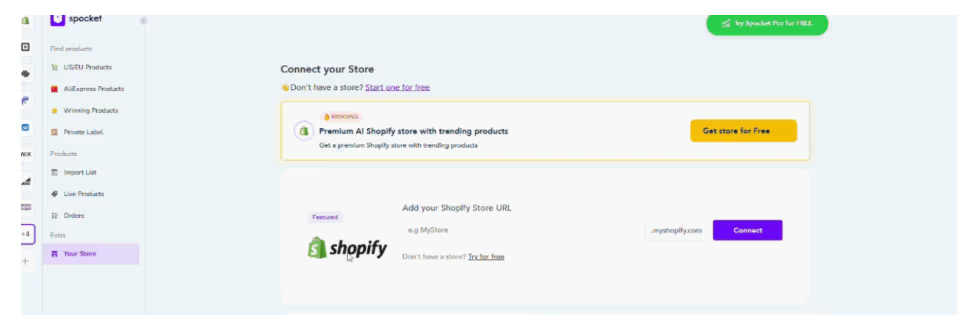
Le processus peut varier légèrement selon que vous commencez depuis Shopify ou depuis votre tableau de bord Spocket. Dans la plupart des cas, vous devrez confirmer l'URL de votre boutique Shopify et approuver la connexion.
Suivez ces étapes :
- Ouvrez votre tableau de bord Spocket
- Sélectionnez Shopify comme plateforme e-commerce
- Saisissez ou confirmez l'URL de votre boutique Shopify
- Approuvez la demande de connexion
- Attendez le message de confirmation
Une fois la connexion établie, votre boutique Shopify et votre compte Spocket seront liés. Vous pouvez maintenant parcourir les produits, les ajouter à votre liste d'importation et les transférer vers Shopify.
Étape 4 : Parcourez les produits sur Spocket
Vous pouvez maintenant commencer à chercher votre premier produit. Cette étape est importante car votre premier produit peut influencer l'image de marque, la tarification, le marketing et l'expérience client de votre boutique.
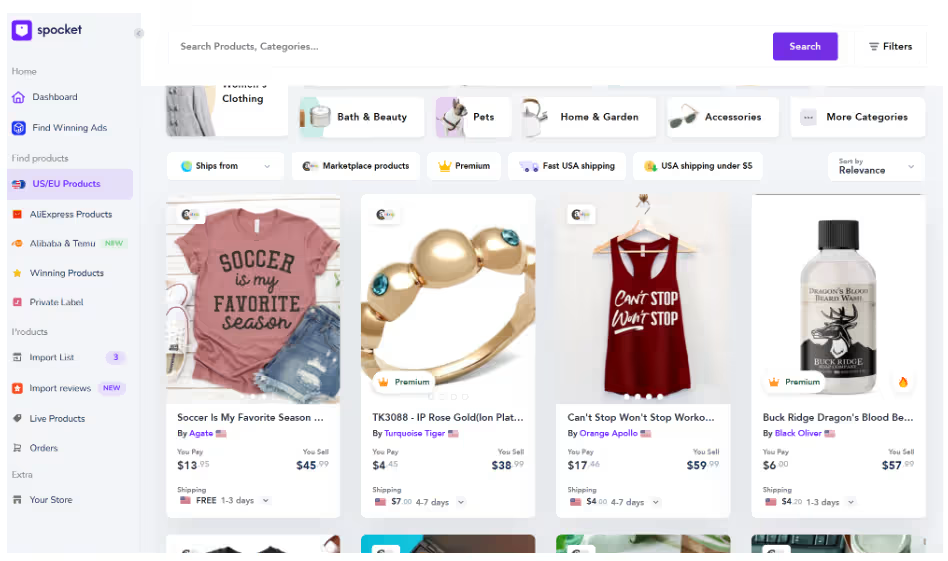
Dans Spocket, parcourez les produits par catégorie, mot-clé, emplacement du fournisseur, options d'expédition ou niche. Si vous connaissez déjà la catégorie de votre boutique, recherchez des produits qui correspondent à cette orientation.
Par exemple, si vous créez une animalerie, vous pouvez rechercher des accessoires pour animaux, des outils de toilettage, des lits pour animaux ou des articles essentiels pour la promenade. Si vous créez une boutique pour la maison, vous pouvez rechercher des organisateurs, de la décoration, de l'éclairage ou des produits de cuisine.
Lorsque vous parcourez les produits, recherchez :
- Images produit nettes
- Un produit qui correspond à votre niche
- Délai de livraison raisonnable
- Bonnes informations sur le produit
- Variantes simples
- Une tarification qui permet de réaliser un profit
- Fort attrait auprès des clients
Évitez de choisir un produit uniquement parce qu'il semble populaire. Votre premier produit doit correspondre à votre public, au thème de votre boutique et à votre niche à long terme.
Étape 5 : Examiner les détails du produit
Avant d'ajouter un produit à votre liste d'importation, ouvrez la page du produit et examinez attentivement les détails. Cela vous aide à éviter d'importer des produits qui pourraient ne pas correspondre à votre boutique ou à votre stratégie de prix.
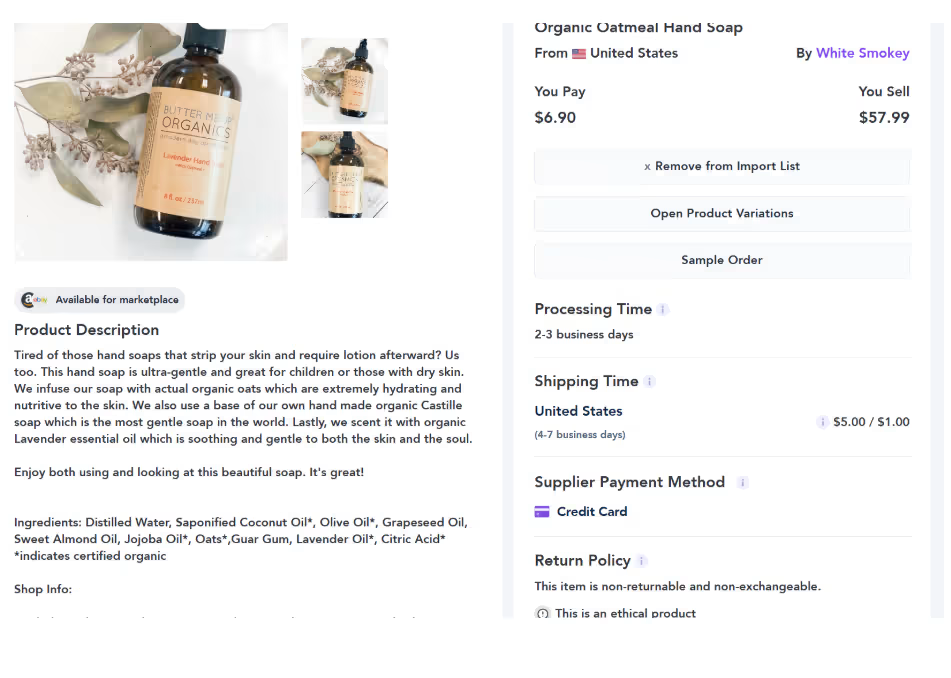
Vérifiez le titre du produit, les images, les variantes, les détails du fournisseur, les informations d'expédition et le coût du produit. Si le produit a plusieurs variantes, assurez-vous qu'elles sont claires et faciles à comprendre pour les acheteurs.
Examinez ces détails :
- Coût du produit
- Prix de vente conseillé
- Délai de livraison
- Images du produit
- Variantes disponibles
- Informations sur le fournisseur
- Description du produit
- Catégorie de produit
Vous devriez également penser à la rentabilité. Votre prix de vente doit couvrir le coût du produit, les frais d'expédition, les frais de paiement, les coûts marketing et la marge bénéficiaire. Si le coût du produit est trop élevé ou si la marge est trop faible, ce n'est peut-être pas le bon premier produit.
Étape 6 : Ajoutez le produit à votre liste d'importation
Une fois que vous avez trouvé un produit que vous souhaitez vendre, ajoutez-le à votre liste d'importation. La liste d'importation sert de zone de brouillon où vous pouvez modifier le produit avant de l'envoyer à Shopify.
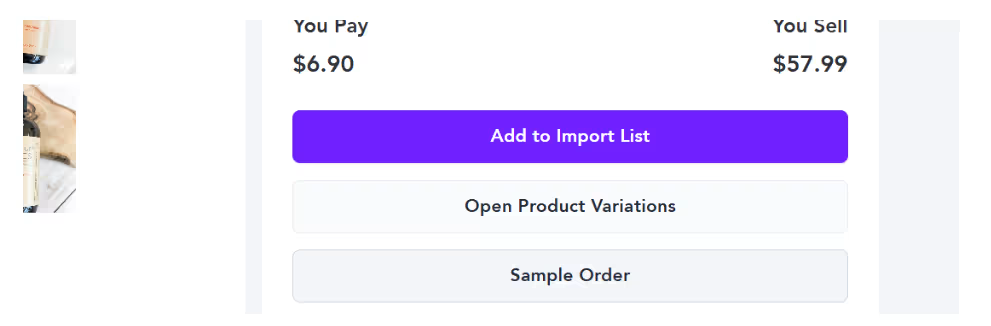
C'est utile car vous ne devriez pas toujours publier un produit exactement tel qu'il apparaît chez le fournisseur. Vous voudrez peut-être réécrire le titre, améliorer la description, modifier le prix, supprimer certaines images ou ajuster les variantes.
Pour ajouter un produit :
- Ouvrez le produit dans Spocket
- Cliquez sur Ajouter à la liste d'importation
- Allez à la section Liste d'importation
- Trouvez le produit que vous avez sélectionné
- Examinez le produit avant de le publier sur Shopify
L'ajout d'un produit à votre liste d'importation ne le publie pas encore sur Shopify. Cela prépare simplement le produit à être modifié.
Étape 7 : Modifiez le titre et la description du produit
Avant de publier le produit sur Shopify, modifiez le titre et la description. C'est l'une des étapes les plus importantes car les titres et descriptions par défaut des fournisseurs sont souvent génériques.
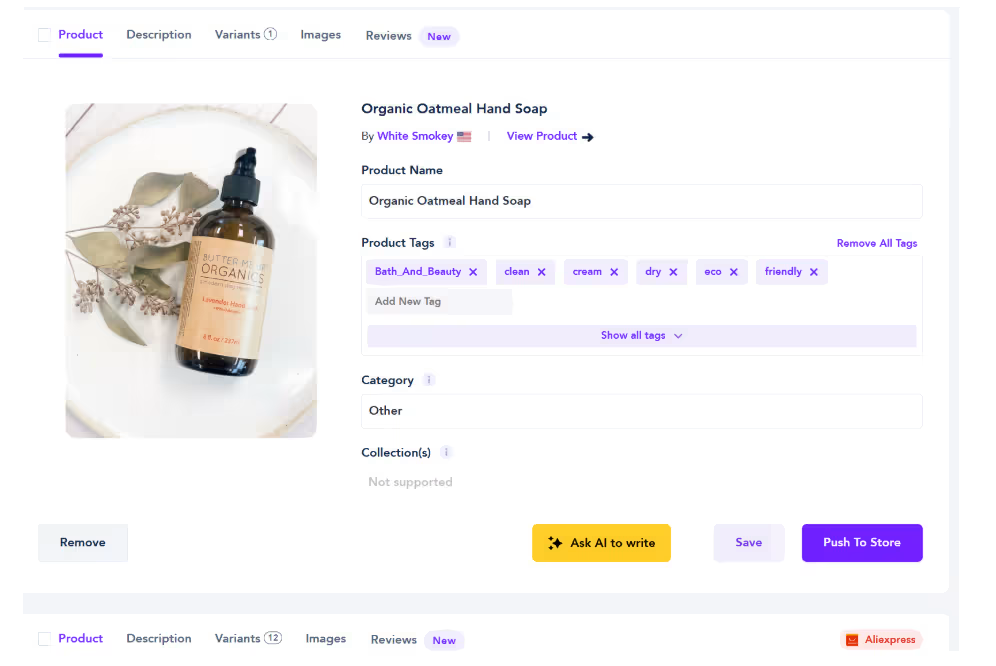
Le titre de votre produit doit être clair, court et optimisé pour la recherche. Évitez les titres longs remplis de mots inutiles. Un titre clair aide les clients à comprendre rapidement le produit.
Par exemple, au lieu de : « Brosse de toilettage portable multifonction de haute qualité pour chiens et chats »
Utilisez : « Brosse de toilettage pour chiens et chats »
Votre description de produit doit expliquer les avantages du produit dans un langage simple. Ne vous contentez pas d'énumérer les caractéristiques. Expliquez aux clients comment le produit les aide.
Une description efficace doit inclure :
- Ce que fait le produit
- À qui il s'adresse
- Pourquoi il est utile
- Comment les clients peuvent l'utiliser
- Principales caractéristiques ou avantages
Par exemple : « Gardez le pelage de votre animal plus propre avec une simple brosse de toilettage conçue pour un usage quotidien. Elle aide à éliminer les poils morts, facilite une routine de toilettage plus douce et convient aussi bien aux chiens qu'aux chats. »
Cela semble plus naturel et donne aux acheteurs une raison claire d'acheter.
Étape 8 : Vérifier les images, les variantes et les prix
Après avoir modifié le texte, examinez les images, les variantes et les prix. Ces détails peuvent influencer l'aspect professionnel de votre page produit et la rentabilité du produit.
Choisissez des images qui montrent clairement le produit. Supprimez les images floues, répétitives ou confuses. Si des images de style de vie sont disponibles, incluez-les car elles aident les clients à s'imaginer utiliser le produit.
Vérifiez ensuite les variantes. Si le produit existe en différentes tailles, couleurs ou styles, assurez-vous que chaque option est claire. Supprimez les variantes qui ne correspondent pas à votre boutique ou qui pourraient semer la confusion chez les clients. Enfin, fixez votre prix. Ne copiez pas simplement le prix suggéré sans vérifier vos marges. Votre prix doit couvrir tous les coûts et laisser une marge de profit.
Avant de fixer votre prix, tenez compte des éléments suivants :
- Coût du produit
- Frais d'expédition
- Prix de la concurrence
- Frais de paiement
- Coûts marketing
- Marge bénéficiaire souhaitée
- Valeur perçue du produit
Si votre produit est trop bon marché, vous risquez de ne pas réaliser suffisamment de bénéfices. S'il est trop cher, les clients pourraient comparer les prix et partir. Visez un prix qui semble juste, rentable et en accord avec votre marque.
Étape 9 : Publier le produit sur Shopify
Une fois que le titre du produit, la description, les images, les variantes et les prix sont prêts, vous pouvez publier le produit sur Shopify.
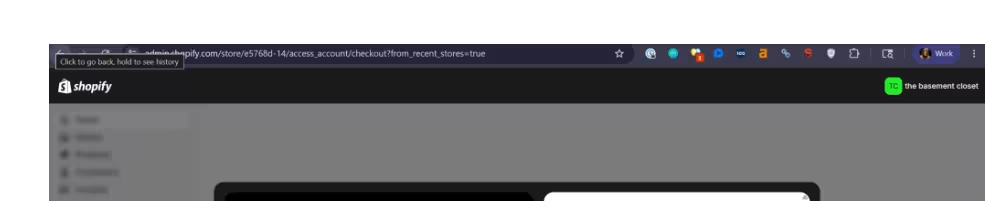
Cela envoie le produit de votre liste d'importation Spocket vers votre section Produits de Shopify. Selon vos paramètres, le produit peut apparaître comme actif ou brouillon. Pour publier le produit :
- Accédez à votre liste d'importation Spocket
- Trouvez le produit que vous avez modifié
- Vérifiez les détails une dernière fois
- Cliquez sur Publier sur la boutique
- Attendez le message de confirmation
Après cela, ouvrez votre interface d'administration Shopify et accédez à Produits. Vous devriez y voir le produit importé. Ne commencez pas à promouvoir le produit immédiatement. D'abord, examinez-le dans Shopify pour vous assurer que tout est correct.
Étape 10 : Vérifier le produit dans Shopify
Après avoir publié le produit, retournez sur Shopify et ouvrez la section Produits. Trouvez le produit que vous avez importé et vérifiez comment il apparaît dans votre interface d'administration Shopify.
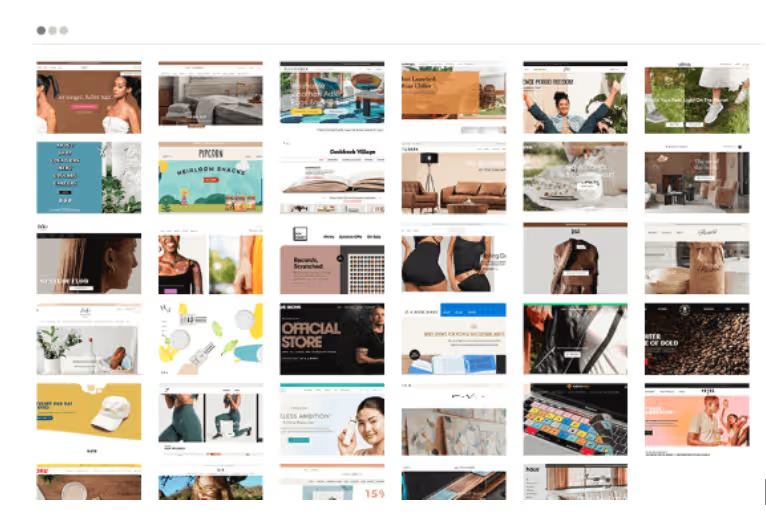
Cette dernière vérification vous aide à repérer tout ce qui pourrait nécessiter un ajustement. Vous pourriez vouloir modifier la mise en forme, ajouter le produit à une collection, mettre à jour les balises ou vérifier l'aperçu de l'annonce pour les moteurs de recherche.
Vérifiez ces détails :
- Titre du produit
- Description du produit
- Images
- Prix
- Variantes
- Statut du produit
- Balises
- Collections
- Fiche de référencement
- Disponibilité sur les canaux de vente
Si le produit n'est pas visible sur votre boutique en ligne, vérifiez s'il est actif et disponible sur le bon canal de vente. Assurez-vous également qu'il est ajouté à la bonne collection si votre boutique utilise une navigation basée sur les collections.
Étape 11 : Ajouter le produit à une collection
Les collections aident à organiser votre boutique Shopify et facilitent la navigation pour les clients. Même si vous commencez avec un seul produit, mettre en place des collections tôt est une bonne habitude.
Par exemple, si votre produit est une brosse de toilettage pour animaux, vous pouvez l'ajouter à une collection appelée « Toilettage pour animaux » ou « Accessoires pour chiens ». Si votre produit est un organisateur de cuisine, ajoutez-le à « Rangement de cuisine » ou « Organisation de la maison ».
Les collections peuvent être basées sur :
- Catégorie
- Type de produit
- Niche
- Saison
- Meilleures ventes
- Nouveautés
- Idées cadeaux
Ajouter votre produit à la bonne collection améliore la navigation et aide les clients à découvrir des produits similaires à mesure que votre boutique se développe.
Étape 12 : Optimiser le produit pour le SEO
Avant de publier ou de promouvoir le produit, optimisez-le pour la recherche. Shopify vous permet de modifier l'aperçu de la fiche de référencement, y compris le titre de la page, la méta-description et le handle d'URL.
Votre titre SEO doit inclure naturellement le mot-clé du produit. Votre méta-description doit expliquer l'avantage et inciter aux clics.
Exemple :
Titre SEO : Brosse de toilettage pour chiens et chats
Méta-description : Gardez le pelage de votre animal plus propre grâce à une brosse de toilettage facile à utiliser, conçue pour éliminer les poils morts et faciliter les soins quotidiens.
Identifiant d'URL : pet-grooming-brush-dogs-cats
Utilisez également des mots-clés pertinents de manière naturelle dans le titre du produit, la description, le texte alternatif des images et les balises de produit. Évitez le bourrage de mots-clés. Votre page produit doit rester humaine et facile à lire.
Étape 13 : Prévisualiser et publier le produit
Avant de mettre votre produit en ligne, prévisualisez la page du point de vue d'un client. Cela vous aidera à repérer les problèmes de mise en page, les détails manquants ou les sections confuses.
Ouvrez la page produit sur ordinateur et sur mobile. Étant donné que de nombreux acheteurs naviguent sur mobile, la prévisualisation sur mobile est particulièrement importante.
Vérifiez que :
- Le titre du produit est clair
- Les images s'affichent correctement
- La description est facile à lire
- Le prix est correct
- Les variantes fonctionnent correctement
- Le bouton "Ajouter au panier" est visible
- Les détails d'expédition sont clairs
- La page s'affiche correctement sur mobile
Une fois que tout semble prêt, publiez le produit. Vous pourrez ensuite commencer à préparer votre plan marketing, vos publications sur les réseaux sociaux, vos campagnes d'e-mailing ou vos publicités payantes.
Erreurs courantes à éviter
L'importation de votre premier produit est simple, mais les débutants sautent souvent des étapes de préparation essentielles. Cela peut donner à la boutique un aspect inachevé ou réduire la confiance des clients. Évitez ces erreurs :
- Utiliser le titre par défaut du fournisseur
- Laisser une description de produit générique
- Importer trop d'images de mauvaise qualité
- Ne pas vérifier les variantes du produit
- Fixer les prix sans calculer les marges
- Oublier d'ajouter le produit à une collection
- Ne pas modifier le titre SEO et la méta-description
- Publier sans prévisualiser la page
- Ignorer les attentes en matière de livraison
- Choisir un produit qui ne correspond pas à votre niche
Votre premier produit donne le ton de votre boutique. Prenez un peu plus de temps pour rendre la fiche produit claire, utile et digne de confiance.
Liste de contrôle finale avant publication
Avant que votre produit importé ne soit mis en ligne, utilisez cette liste de contrôle pour vous assurer que la fiche produit est prête. Vérifiez que :
- Le titre du produit est soigné et clair
- La description est réécrite pour les clients
- Les images sont professionnelles
- La tarification laisse une marge de profit
- Les variantes sont exactes
- Les informations de livraison sont claires
- Le produit est ajouté à la bonne collection
- Le titre SEO et la méta-description sont mis à jour
- La page produit s'affiche bien sur mobile
- Le bouton d'ajout au panier fonctionne correctement
Une page produit soignée améliore la confiance des clients et donne à votre boutique une meilleure chance de convertir les visiteurs en acheteurs.
Réflexions finales
Importer votre premier produit de Spocket vers Shopify est un processus simple, mais il doit être effectué avec soin. L'objectif n'est pas seulement de transférer un produit dans votre boutique. L'objectif est de créer une page produit qui ait l'air professionnelle, qui explique clairement la valeur et qui donne aux clients la confiance nécessaire pour acheter.
Commencez par connecter Spocket à Shopify, parcourez les produits, examinez les détails des produits et ajoutez le produit choisi à la liste d'importation. Ensuite, modifiez le titre, la description, les images, les variantes et les prix avant de le publier sur Shopify.
Une fois le produit apparu dans Shopify, examinez-le à nouveau, ajoutez-le à une collection, optimisez-le pour le SEO et prévisualisez la page finale. Avec Spocket, vous pouvez vous procurer des produits auprès de fournisseurs fiables et les importer dans Shopify plus efficacement, ce qui vous aide à construire une base plus solide pour votre boutique de dropshipping.
Start your dropshipping business today
FAQ sur l'importation de votre premier produit de Spocket vers Shopify
Comment connecter Spocket à Shopify ?
Vous pouvez connecter Spocket à Shopify en installant l'application Spocket depuis Shopify, en l'ouvrant et en approuvant les autorisations requises. Une fois connecté, vous pouvez parcourir et importer des produits.
Puis-je importer des produits de Spocket vers Shopify automatiquement ?
Oui, Spocket vous permet d'ajouter des produits à votre liste d'importation et de les publier sur Shopify. Vous devriez toujours examiner et modifier les détails du produit avant de les publier.
Dois-je modifier les produits avant de les publier sur Shopify ?
Oui. Modifiez le titre du produit, la description, les images, les prix et les variantes avant de publier le produit sur Shopify. Cela rend l'annonce plus professionnelle et plus conviviale pour le client.
Où apparaissent les produits Spocket importés dans Shopify ?
Après avoir transféré un produit depuis Spocket, il apparaît dans la section Produits de votre interface d'administration Shopify. De là, vous pouvez le modifier, l'organiser et le publier.
Pourquoi mon produit importé ne s'affiche-t-il pas sur ma boutique Shopify ?
Le produit est peut-être enregistré comme brouillon, indisponible sur votre canal de vente, ou n'a pas été ajouté à la bonne collection. Vérifiez le statut du produit, les paramètres du canal de vente et l'affectation à la collection.


Launch your dropshipping business now!
Start free trial


Blogs connexes

Meilleures applications Shopify pour les nouvelles boutiques classées par ROI
Lancez votre boutique Shopify avec des applications à fort impact qui vous aident à trouver des produits, à gagner la confiance des clients, à récupérer les ventes, à augmenter la valeur des commandes et à croître plus rapidement.

Liste de contrôle complète pour le dropshipping Shopify : Modèle gratuit pour lancer votre boutique
Utilisez cette liste de contrôle Shopify pour le dropshipping afin de lancer votre boutique avec les bons produits, fournisseurs, pages, applications, le SEO, les paiements et un plan marketing.

Thèmes Shopify gratuits vs payants pour le dropshipping
Comparez les thèmes Shopify gratuits et payants pour le dropshipping, leurs avantages clés, leurs coûts, leurs fonctionnalités, leur vitesse, et quand passer à une version supérieure pour de meilleures conversions.

