


Cómo importar tu primer producto de Spocket a Shopify
Aprende a conectar Spocket con Shopify e importar tu primer producto de dropshipping paso a paso, desde la selección del producto hasta su publicación en tu tienda.
.avif)

Importar tu primer producto de Spocket a Shopify es uno de los primeros pasos prácticos para construir una tienda de dropshipping. Una vez que ambas plataformas estén conectadas, podrás buscar productos en Spocket, añadirlos a tu lista de importación, editar los detalles y enviarlos directamente a tu tienda de Shopify.
Esto ahorra tiempo porque no tienes que copiar manualmente títulos de productos, descripciones, imágenes, variantes y precios. Sin embargo, importar un producto no es solo hacer clic en un botón. Aún necesitas revisar la publicación, ajustar el título, mejorar la descripción, revisar las imágenes, establecer tu precio y asegurarte de que la página del producto esté lista para los clientes.
En esta guía paso a paso, aprenderás a conectar Spocket con Shopify e importar tu primer producto de la manera correcta. También encontrarás sugerencias de ubicación de capturas de pantalla a lo largo del artículo para que puedas convertir esto en un útil tutorial visual.
¿Por qué importar productos de Spocket a Shopify?
Importar productos de Spocket a Shopify te ayuda a configurar tu tienda de dropshipping más rápido y con menos trabajo manual. Shopify te proporciona la tienda, el proceso de pago, las páginas de productos, la configuración de pagos y las herramientas de gestión de la tienda. Spocket te ayuda a descubrir productos de dropshipping de proveedores y a moverlos a Shopify con mayor facilidad.
Esta conexión es útil porque la configuración de productos puede llevar tiempo si se hace manualmente. Necesitas imágenes, detalles del producto, variantes, precios, descripciones e información de envío. Con Spocket, puedes añadir un producto a tu lista de importación, personalizarlo y enviarlo a Shopify cuando esté listo.
También te da más control sobre el aspecto de tu tienda. En lugar de publicar un producto exactamente como aparece del proveedor, puedes editar la publicación para que coincida con tu nicho, la voz de tu marca y tu estrategia de precios.
Lo que necesitas antes de empezar
Antes de importar tu primer producto, asegúrate de que tu configuración básica esté lista. Esto hará que el proceso sea más fluido y te ayudará a evitar interrupciones al conectar las plataformas.
No necesitas una tienda Shopify completamente terminada antes de importar un producto, pero debes tener tus cuentas principales y el acceso a la tienda preparados.
Necesitarás:
- Una cuenta de Shopify
- Una cuenta de Spocket
- Acceso a tu panel de administración de Shopify
- Una tienda Shopify conectada
- Un nicho o categoría de producto en mente
- Dirección básica de precios y marca
- Configuración de moneda y envío de la tienda revisada
También es útil tener tu tema de Shopify instalado, incluso si aún no está completamente personalizado. Esto te permite previsualizar cómo se verá tu producto importado en tu tienda real.
Cómo importar un producto de Spocket a Shopify - Paso a paso
Una vez que tu tienda Shopify y tu cuenta Spocket estén listas, el siguiente paso es importar tu primer producto con cuidado en lugar de publicarlo apresuradamente. El proceso comienza iniciando sesión en Shopify, abriendo la aplicación Spocket, conectando ambas plataformas, eligiendo el producto correcto y revisando cada detalle antes de publicar. Cada paso te ayuda a crear una ficha de producto más limpia, evitar errores de principiante y asegurarte de que tu tienda parezca fiable cuando los clientes la visiten.
Paso 1: Inicia sesión en tu tienda Shopify
Comienza iniciando sesión en tu panel de administración de Shopify. Aquí es donde gestionas tus productos, pedidos, aplicaciones, clientes, configuración de la tienda y tema.
Una vez dentro de Shopify, verifica que estás en la tienda correcta. Esto es importante si gestionas más de una tienda Shopify o estás probando diferentes tiendas. Para iniciar sesión:
- Abre tu página de inicio de sesión de Shopify
- Introduce tu correo electrónico y contraseña
- Ve a tu panel de administración de Shopify
- Confirma el nombre de la tienda
- Verifica que tu configuración básica sea correcta
No necesitas finalizar toda tu tienda antes de importar un producto. Sin embargo, tu tienda debe estar lo suficientemente activa como para instalar aplicaciones y conectarse con Spocket.
Paso 2: Instala o abre la aplicación Spocket
A continuación, abre la aplicación Spocket dentro de Shopify. Si ya la tienes instalada, puedes encontrarla en tu sección de Aplicaciones de Shopify. Si aún no la has instalado, añádela desde la App Store de Shopify. Al instalar Spocket, Shopify puede pedirte que apruebes permisos. Estos permisos permiten a Spocket conectarse con tu tienda y enviar información de productos a Shopify.
Para abrir Spocket:
- Ve a tu panel de control de Shopify
- Haz clic en Aplicaciones en el menú
- Busca Spocket
- Abre la aplicación
- Sigue las indicaciones de configuración
Una vez que la aplicación se abra, puedes crear una cuenta de Spocket o iniciar sesión en tu cuenta existente.
Paso 3: Conecta Spocket con Shopify
Después de abrir Spocket, conéctalo con tu tienda de Shopify. Esta conexión te permite importar productos directamente de Spocket a Shopify.
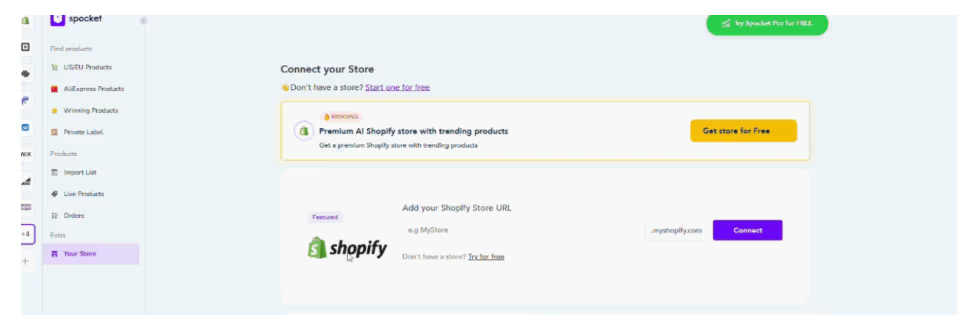
El proceso puede variar ligeramente dependiendo de si empiezas desde Shopify o desde tu panel de control de Spocket. En la mayoría de los casos, deberás confirmar la URL de tu tienda de Shopify y aprobar la conexión.
Sigue estos pasos:
- Abre tu panel de control de Spocket
- Selecciona Shopify como tu plataforma de comercio electrónico
- Introduce o confirma la URL de tu tienda de Shopify
- Aprueba la solicitud de conexión
- Espera el mensaje de confirmación
Una vez completada la conexión, tu tienda de Shopify y tu cuenta de Spocket estarán vinculadas. Ahora puedes explorar productos, añadirlos a tu lista de importación y enviarlos a Shopify.
Paso 4: Explora productos en Spocket
Ahora puedes empezar a buscar tu primer producto. Este paso es importante porque tu primer producto puede influir en la marca, los precios, el marketing y la experiencia del cliente de tu tienda.
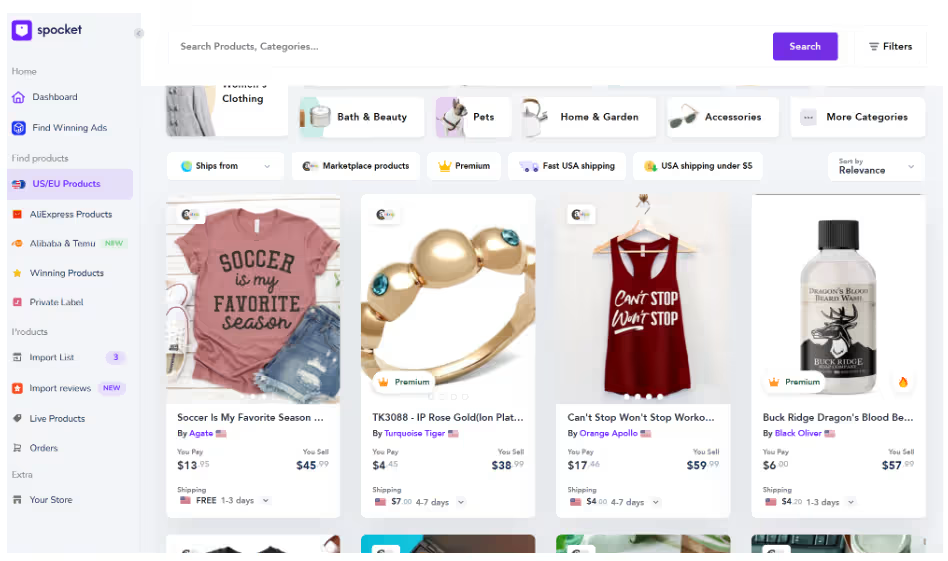
Dentro de Spocket, explora productos por categoría, palabra clave, ubicación del proveedor, opciones de envío o nicho. Si ya conoces la categoría de tu tienda, busca productos que se ajusten a esa dirección.
Por ejemplo, si estás creando una tienda de mascotas, puedes buscar accesorios para mascotas, herramientas de aseo, camas para mascotas o artículos esenciales para paseos. Si estás creando una tienda para el hogar, puedes buscar organizadores, decoración, iluminación o productos de cocina.
Al explorar productos, busca:
- Imágenes nítidas del producto
- Un producto que encaje con tu nicho
- Tiempo de envío razonable
- Buenos detalles del producto
- Variantes sencillas
- Precios que dejen margen de beneficio
- Gran atractivo para el cliente
Evita elegir un producto solo porque parezca popular. Tu primer producto debe ajustarse a tu audiencia, al tema de tu tienda y a tu nicho a largo plazo.
Paso 5: Revisa los detalles del producto
Antes de añadir un producto a tu lista de importación, abre la página del producto y revisa los detalles cuidadosamente. Esto te ayuda a evitar importar productos que quizás no coincidan con tu tienda o tu estrategia de precios.
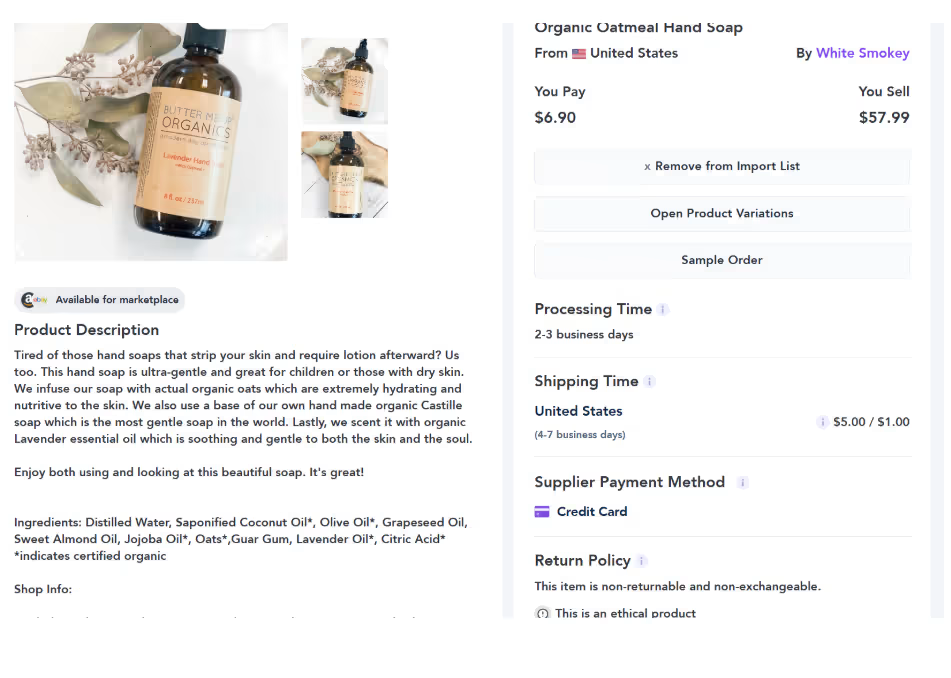
Verifica el título del producto, las imágenes, las variantes, los detalles del proveedor, la información de envío y el costo del producto. Si el producto tiene varias variantes, asegúrate de que sean claras y fáciles de entender para los compradores.
Revisa estos detalles:
- Costo del producto
- Precio de venta al público sugerido
- Tiempo de envío
- Imágenes del producto
- Variantes disponibles
- Información del proveedor
- Descripción del producto
- Categoría del producto
También debes pensar en la rentabilidad. Tu precio de venta debe cubrir el costo del producto, el costo de envío, las tarifas de pago, los costos de marketing y el margen de beneficio. Si el costo del producto es demasiado alto o el margen es demasiado bajo, puede que no sea el producto inicial adecuado.
Paso 6: Añade el producto a tu lista de importación
Una vez que encuentres un producto que quieras vender, añádelo a tu lista de importación. La lista de importación funciona como un borrador donde puedes editar el producto antes de enviarlo a Shopify.
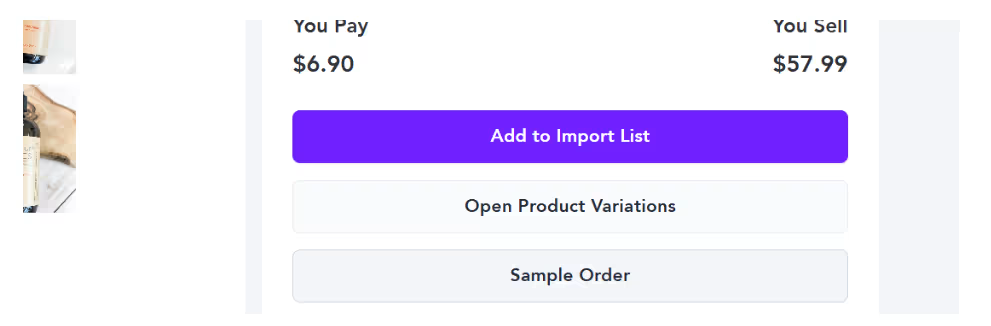
Esto es útil porque no siempre debes publicar un producto exactamente como aparece del proveedor. Es posible que quieras reescribir el título, mejorar la descripción, cambiar el precio, eliminar algunas imágenes o ajustar las variantes.
Para añadir un producto:
- Abre el producto en Spocket
- Haz clic en Añadir a la lista de importación
- Ve a la sección Lista de importación
- Encuentra el producto que seleccionaste
- Revisa el producto antes de enviarlo a Shopify
Añadir un producto a tu lista de importación no lo publica en Shopify todavía. Simplemente prepara el producto para su edición.
Paso 7: Edita el título y la descripción del producto
Antes de enviar el producto a Shopify, edita el título y la descripción. Este es uno de los pasos más importantes porque los títulos y descripciones predeterminados de los proveedores suelen sonar genéricos.
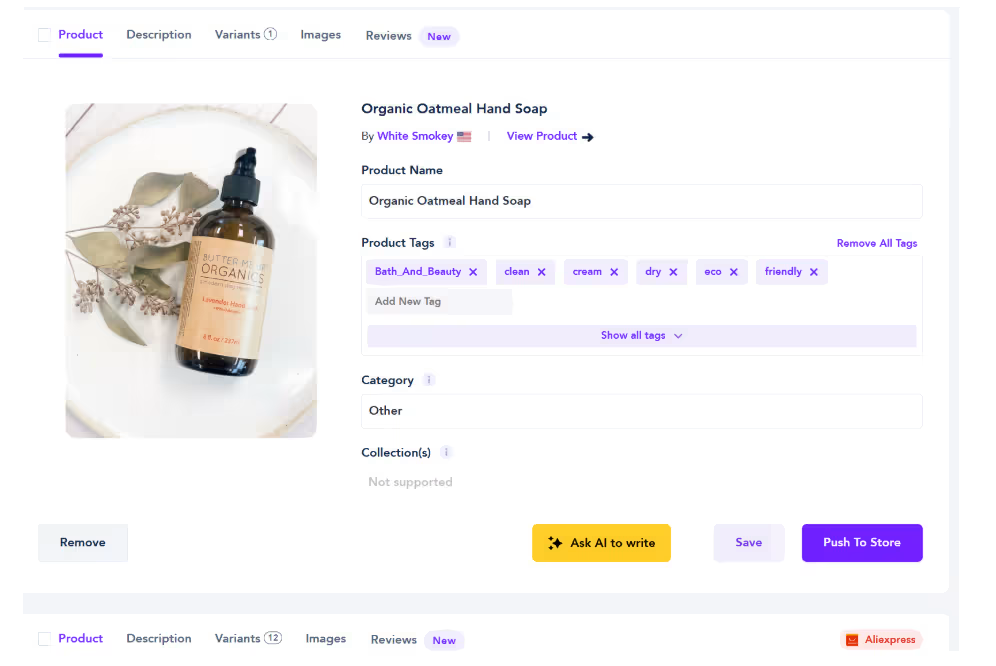
El título de tu producto debe ser claro, corto y fácil de buscar. Evita los títulos largos llenos de palabras innecesarias. Un título limpio ayuda a los clientes a entender el producto rápidamente.
Por ejemplo, en lugar de: “Cepillo portátil multifunción de alta calidad para el aseo y la eliminación de pelo de perros y gatos”
Usa: “Cepillo de aseo para perros y gatos”
Tu descripción del producto debe explicar el beneficio del producto en un lenguaje sencillo. No solo enumeres las características. Diles a los clientes cómo les ayuda el producto.
Una descripción sólida debe incluir:
- Qué hace el producto
- Para quién es
- Por qué es útil
- Cómo pueden usarlo los clientes
- Características o beneficios clave
Por ejemplo: “Mantén el pelaje de tu mascota más limpio con un cepillo de aseo sencillo diseñado para el uso diario. Ayuda a eliminar el pelo suelto, facilita una rutina de aseo más suave y funciona bien tanto para perros como para gatos.”
Esto suena más natural y les da a los compradores una razón clara para comprar.
Paso 8: Revisa las imágenes, variantes y precios
Después de editar el texto, revisa las imágenes, las variantes y los precios. Estos detalles pueden influir en si tu página de producto se ve profesional y si el producto es rentable.
Elige imágenes que muestren claramente el producto. Elimina las imágenes borrosas, repetitivas o confusas. Si hay imágenes de estilo de vida disponibles, inclúyelas porque ayudan a los clientes a imaginarse usando el producto.
Luego, revisa las variantes. Si el producto tiene diferentes tamaños, colores o estilos, asegúrate de que cada opción sea clara. Elimina las variantes que no se ajusten a tu tienda o que puedan confundir a los clientes. Finalmente, establece tu precio. No copies simplemente el precio sugerido sin verificar tus márgenes. Tu precio debe cubrir todos los costos y aún dejar espacio para ganancias.
Antes de fijar tu precio, considera:
- Costo del producto
- Costo de envío
- Precios de la competencia
- Tarifas de pago
- Costos de marketing
- Margen de beneficio deseado
- Valor percibido del producto
Si tu producto es demasiado barato, es posible que no obtengas suficientes ganancias. Si es demasiado caro, los clientes pueden comparar precios y marcharse. Busca un precio que parezca justo, rentable y alineado con tu marca.
Paso 9: Enviar el producto a Shopify
Una vez que el título del producto, la descripción, las imágenes, las variantes y el precio estén listos, puedes enviar el producto a Shopify.
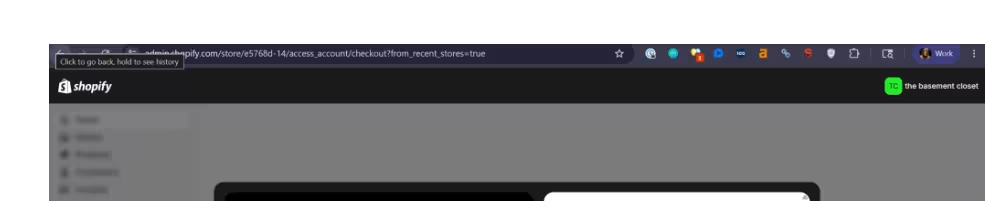
Esto envía el producto desde tu lista de importación de Spocket a la sección de Productos de Shopify. Según tu configuración, el producto puede aparecer como activo o borrador. Para enviar el producto:
- Ve a tu lista de importación de Spocket
- Busca el producto que editaste
- Revisa los detalles una última vez
- Haz clic en Enviar a la tienda
- Espera el mensaje de confirmación
Después de esto, abre tu panel de administración de Shopify y ve a Productos. Deberías ver el producto importado listado allí. No empieces a promocionar el producto inmediatamente. Primero, revísalo dentro de Shopify para asegurarte de que todo esté correcto.
Paso 10: Revisa el producto en Shopify
Después de enviar el producto, vuelve a Shopify y abre la sección de Productos. Busca el producto que importaste y verifica cómo aparece dentro de tu panel de administración de Shopify.
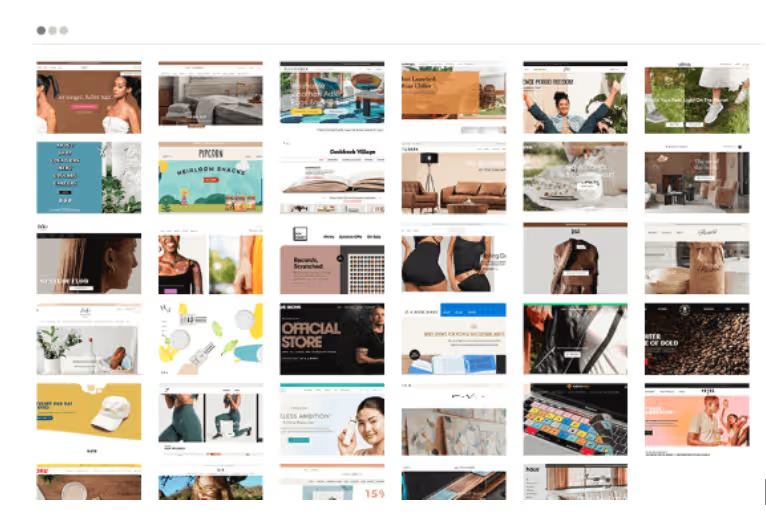
Esta revisión final te ayuda a detectar cualquier cosa que pueda necesitar ajuste. Es posible que quieras editar el formato, añadir el producto a una colección, actualizar las etiquetas o revisar la vista previa del listado en motores de búsqueda.
Revisa estos detalles:
- Título del producto
- Descripción del producto
- Imágenes
- Precio
- Variantes
- Estado del producto
- Etiquetas
- Colecciones
- Listado en motores de búsqueda
- Disponibilidad en el canal de ventas
Si el producto no es visible en tu tienda online, verifica si está activo y disponible en el canal de ventas correcto. Asegúrate también de que esté añadido a la colección correcta si tu tienda utiliza navegación basada en colecciones.
Paso 11: Añadir el producto a una colección
Las colecciones ayudan a organizar tu tienda Shopify y facilitan la navegación a los clientes. Incluso si empiezas con un solo producto, configurar las colecciones desde el principio es un buen hábito.
Por ejemplo, si tu producto es un cepillo para el aseo de mascotas, puedes añadirlo a una colección llamada "Aseo de mascotas" o "Accesorios para perros". Si tu producto es un organizador de cocina, añádelo a "Almacenamiento de cocina" u "Organización del hogar".
Las colecciones pueden basarse en:
- Categoría
- Tipo de producto
- Nicho
- Temporada
- Más vendidos
- Novedades
- Ideas para regalos
Añadir tu producto a la colección correcta mejora la navegación y ayuda a los clientes a descubrir productos relacionados a medida que tu tienda crece.
Paso 12: Optimizar el producto para SEO
Antes de publicar o promocionar el producto, optimízalo para la búsqueda. Shopify te permite editar la vista previa del listado en motores de búsqueda, incluyendo el título de la página, la meta descripción y el identificador de URL.
Tu título SEO debe incluir la palabra clave del producto de forma natural. Tu meta descripción debe explicar el beneficio y fomentar los clics.
Ejemplo:
Título SEO: Cepillo de aseo para perros y gatos
Meta descripción: Mantén el pelaje de tu mascota más limpio con un cepillo de aseo fácil de usar, diseñado para eliminar el pelo suelto y facilitar el cuidado diario de tu mascota.
URL amigable: pet-grooming-brush-dogs-cats
Utiliza también palabras clave relevantes de forma natural en el título del producto, la descripción, el texto alternativo de la imagen y las etiquetas del producto. Evita el "keyword stuffing". Tu página de producto debe seguir sonando humana y ser fácil de leer.
Paso 13: Previsualiza y publica el producto
Antes de lanzar tu producto, previsualiza la página desde la perspectiva de un cliente. Esto te ayudará a detectar problemas de diseño, detalles faltantes o secciones confusas.
Abre la página del producto en escritorio y móvil. Dado que muchos compradores navegan desde el móvil, la previsualización en dispositivos móviles es especialmente importante.
Comprueba que:
- El título del producto sea claro
- Las imágenes se muestren correctamente
- La descripción sea fácil de leer
- El precio sea correcto
- Las variantes funcionen correctamente
- El botón de añadir al carrito sea visible
- Los detalles de envío sean claros
- La página se vea bien en móvil
Una vez que todo parezca listo, publica el producto. Luego podrás empezar a preparar tu plan de marketing, publicaciones en redes sociales, campañas de email o anuncios pagados.
Errores comunes a evitar
Importar tu primer producto es sencillo, pero los principiantes suelen saltarse pasos importantes de ajuste. Esto puede hacer que la tienda parezca inacabada o reducir la confianza del cliente. Evita estos errores:
- Usar el título predeterminado del proveedor
- Dejar una descripción de producto genérica
- Importar demasiadas imágenes de baja calidad
- No revisar las variantes del producto
- Fijar precios sin calcular los márgenes
- Olvidarse de añadir el producto a una colección
- No editar el título SEO y la meta descripción
- Publicar sin previsualizar la página
- Ignorar las expectativas de envío
- Elegir un producto que no encaja con tu nicho
Tu primer producto marca la pauta para tu tienda. Tómate un poco de tiempo extra para que la publicación sea clara, útil y fiable.
Lista de verificación final antes de publicar
Antes de que tu producto importado se publique, usa esta lista de verificación para asegurarte de que la publicación esté lista. Verifica que:
- El título del producto sea limpio y claro
- La descripción esté reescrita para los clientes
- Las imágenes tengan un aspecto profesional
- El precio deje margen de beneficio
- Las variantes sean precisas
- La información de envío es clara
- El producto se añade a la colección correcta
- El título SEO y la meta descripción están actualizados
- La página del producto se ve bien en dispositivos móviles
- El botón de añadir al carrito funciona correctamente
Una página de producto pulida mejora la confianza del cliente y le da a tu tienda una mejor oportunidad de convertir visitantes en compradores.
Consideraciones finales
Importar tu primer producto desde Spocket a Shopify es un proceso sencillo, pero debe hacerse con cuidado. El objetivo no es solo mover un producto a tu tienda. El objetivo es crear una página de producto que se vea profesional, explique el valor claramente y dé confianza a los clientes para comprar.
Empieza conectando Spocket con Shopify, navegando por los productos, revisando los detalles del producto y añadiendo el producto elegido a la lista de importación. Luego, edita el título, la descripción, las imágenes, las variantes y el precio antes de enviarlo a Shopify.
Una vez que el producto aparezca en Shopify, revísalo de nuevo, añádelo a una colección, optimízalo para SEO y previsualiza la página final. Con Spocket, puedes obtener productos de proveedores fiables e importarlos a Shopify de manera más eficiente, ayudándote a construir una base más sólida para tu tienda de dropshipping.
Start your dropshipping business today
Preguntas frecuentes sobre cómo importar tu primer producto de Spocket a Shopify
¿Cómo conecto Spocket a Shopify?
Puedes conectar Spocket a Shopify instalando la aplicación de Spocket desde Shopify, abriéndola y aprobando los permisos requeridos. Una vez conectado, podrás navegar e importar productos.
¿Puedo importar productos de Spocket a Shopify automáticamente?
Sí, Spocket te permite añadir productos a tu lista de importación y enviarlos a Shopify. Aun así, debes revisar y editar los detalles del producto antes de publicarlos.
¿Debo editar los productos antes de enviarlos a Shopify?
Sí. Edita el título del producto, la descripción, las imágenes, el precio y las variantes antes de enviar el producto a Shopify. Esto hace que el listado sea más profesional y fácil de usar para el cliente.
¿Dónde aparecen los productos importados de Spocket en Shopify?
Después de enviar un producto desde Spocket, este aparece en la sección de Productos de tu administrador de Shopify. Desde allí, puedes editarlo, organizarlo y publicarlo.
¿Por qué mi producto importado no aparece en mi tienda de Shopify?
El producto puede estar guardado como borrador, no disponible en tu canal de ventas o no añadido a la colección correcta. Verifica el estado del producto, la configuración del canal de ventas y la asignación a la colección.


Launch your dropshipping business now!
Start free trial


Blogs relacionados

Las mejores aplicaciones de Shopify para tiendas nuevas clasificadas por ROI
Inicia tu tienda Shopify con aplicaciones de alto impacto que te ayuden a obtener productos, ganar la confianza del cliente, recuperar ventas, aumentar el valor del pedido y crecer más rápido.

Complete Shopify Dropshipping Checklist: Free Template for Launching Your Store
Use this Shopify dropshipping checklist to launch your store with the right products, suppliers, pages, apps, SEO, payments, and marketing plan.

Temas de Shopify gratuitos vs. de pago para Dropshipping
Compara temas de Shopify gratuitos vs. de pago para dropshipping, sus ventajas clave, costos, características, velocidad y cuándo actualizar para mejorar las conversiones.

