


Come importare il tuo primo prodotto da Spocket a Shopify
Learn how to connect Spocket with Shopify and import your first dropshipping product step by step, from product selection to pushing it live on your store.
.avif)

Importing your first product from Spocket to Shopify is one of the first practical steps in building a dropshipping store. Once both platforms are connected, you can browse products on Spocket, add them to your import list, edit the details, and push them directly to your Shopify store.
This saves time because you do not have to manually copy product titles, descriptions, images, variants, and pricing. However, importing a product is not just about clicking one button. You still need to review the listing, adjust the title, improve the description, check images, set your price, and make sure the product page looks ready for customers.
In this step-by-step guide, you will learn how to connect Spocket with Shopify and import your first product the right way. You will also find screenshot placement suggestions throughout the article so you can turn this into a helpful visual tutorial.
Why Import Products from Spocket to Shopify?
Importing products from Spocket to Shopify helps you set up your dropshipping store faster and with less manual work. Shopify gives you the storefront, checkout, product pages, payment setup, and store management tools. Spocket helps you discover dropshipping products from suppliers and move them into Shopify more easily.
This connection is useful because product setup can take time when done manually. You need images, product details, variants, prices, descriptions, and shipping information. With Spocket, you can add a product to your import list, customize it, and send it to Shopify when it is ready.
It also gives you more control over how your store looks. Instead of publishing a product exactly as it appears from the supplier, you can edit the listing so it matches your niche, brand voice, and pricing strategy.
What You Need Before You Start
Before importing your first product, make sure your basic setup is ready. This will make the process smoother and help you avoid interruptions while connecting the platforms.
You do not need a fully finished Shopify store before importing a product, but you should have your main accounts and store access prepared.
You will need:
- A Shopify account
- A Spocket account
- Access to your Shopify admin dashboard
- A connected Shopify store
- A product niche or category in mind
- Basic pricing and branding direction
- Store currency and shipping settings reviewed
It is also helpful to have your Shopify theme installed, even if it is not fully customized yet. This allows you to preview how your imported product will look on your actual store.
How to Import a Product from Spocket to Shopify- Step by Step
Once your Shopify store and Spocket account are ready, the next step is to import your first product carefully instead of rushing it live. The process starts with logging in to Shopify, opening the Spocket app, connecting both platforms, choosing the right product, and reviewing every detail before publishing. Each step helps you create a cleaner product listing, avoid beginner mistakes, and make sure your store looks trustworthy when customers visit it.
Step 1: Log in to Your Shopify Store
Start by logging in to your Shopify admin dashboard. This is where you manage your products, orders, apps, customers, store settings, and theme.
Once you are inside Shopify, check that you are in the correct store. This is important if you manage more than one Shopify store or are testing different stores. To log in:
- Open your Shopify login page
- Enter your email and password
- Go to your Shopify admin dashboard
- Confirm the store name
- Check that your basic settings are correct
You do not need to finalize your whole store before importing a product. However, your store should be active enough to install apps and connect with Spocket.
Step 2: Install or Open the Spocket App
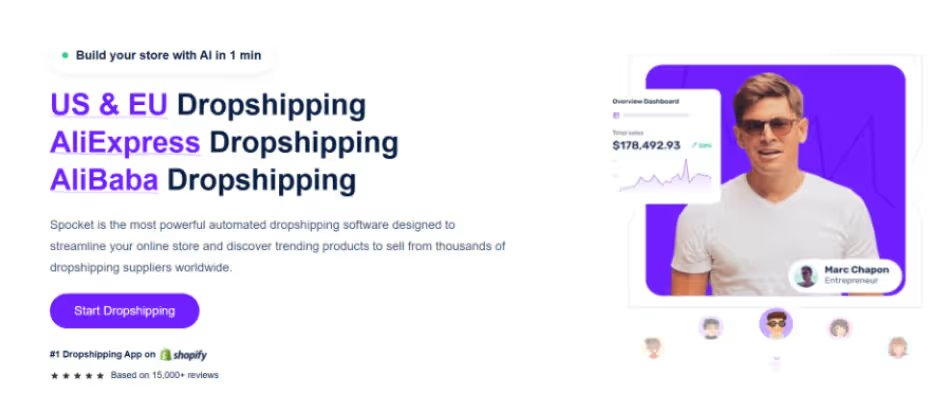
Next, open the Spocket app inside Shopify. If you have already installed it, you can find it in your Shopify Apps section. If you have not installed it yet, add it from the Shopify App Store. When installing Spocket, Shopify may ask you to approve permissions. These permissions allow Spocket to connect with your store and send product information to Shopify.
To open Spocket:
- Go to your Shopify dashboard
- Click Apps from the menu
- Search for Spocket
- Open the app
- Follow the setup prompts
Once the app opens, you can either create a Spocket account or log in to your existing account.
Step 3: Connect Spocket with Shopify
After opening Spocket, connect it with your Shopify store. This connection allows you to import products directly from Spocket into Shopify.
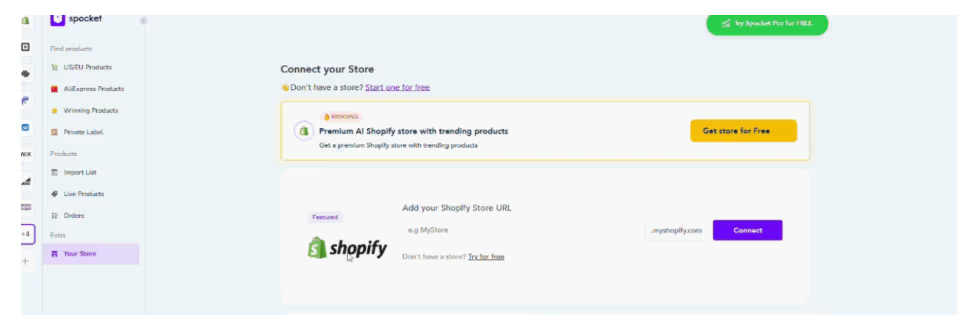
The process may look slightly different depending on whether you start from Shopify or from your Spocket dashboard. In most cases, you will need to confirm your Shopify store URL and approve the connection.
Follow these steps:
- Open your Spocket dashboard
- Select Shopify as your ecommerce platform
- Enter or confirm your Shopify store URL
- Approve the connection request
- Wait for the confirmation message
Once the connection is complete, your Shopify store and Spocket account will be linked. You can now browse products, add them to your import list, and push them to Shopify.
Step 4: Browse Products on Spocket
Now you can start searching for your first product. This step matters because your first product can influence your store’s branding, pricing, marketing, and customer experience.
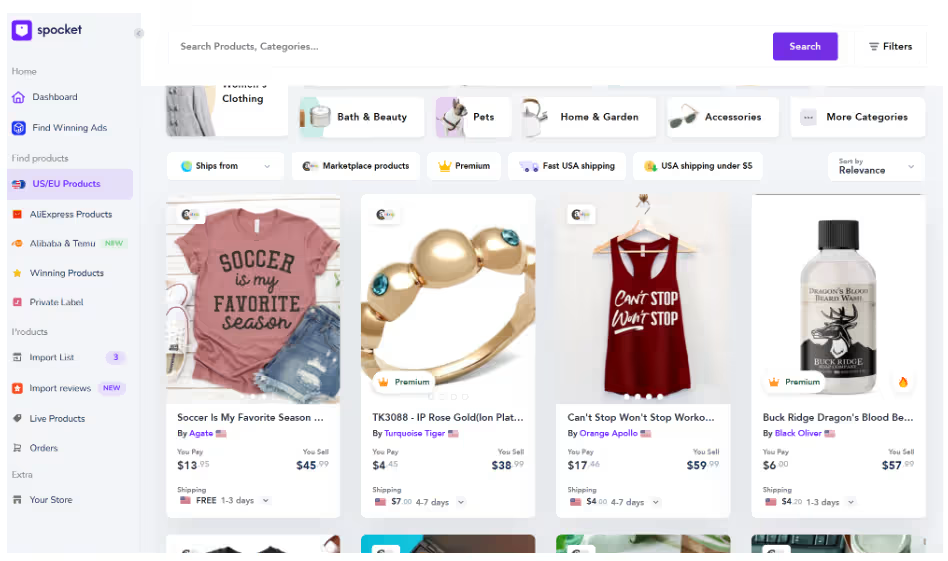
Inside Spocket, browse products by category, keyword, supplier location, shipping options, or niche. If you already know your store category, search for products that match that direction.
For example, if you are building a pet store, you can search for pet accessories, grooming tools, pet beds, or walking essentials. If you are creating a home store, you can look for organizers, decor, lighting, or kitchen products.
When browsing products, look for:
- Clear product images
- A product that fits your niche
- Reasonable shipping time
- Good product details
- Simple variants
- Pricing that leaves room for profit
- Strong customer appeal
Avoid choosing a product only because it looks popular. Your first product should fit your audience, your store theme, and your long-term niche.
Step 5: Review Product Details
Before adding a product to your import list, open the product page and review the details carefully. This helps you avoid importing products that may not match your store or pricing strategy.
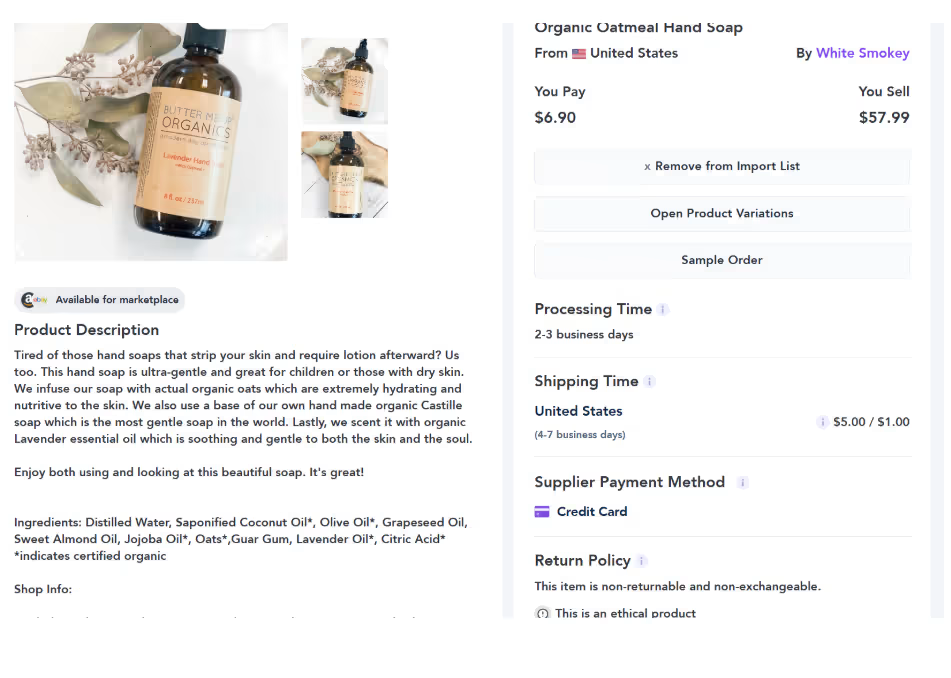
Check the product title, images, variants, supplier details, shipping information, and product cost. If the product has multiple variants, make sure they are clear and easy for shoppers to understand.
Review these details:
- Product cost
- Suggested retail price
- Shipping time
- Product images
- Available variants
- Supplier information
- Product description
- Product category
You should also think about profitability. Your selling price should cover product cost, shipping cost, payment fees, marketing costs, and profit margin. If the product cost is too high or the margin is too low, it may not be the right first product.
Step 6: Add the Product to Your Import List
Once you find a product you want to sell, add it to your import list. The import list acts like a draft area where you can edit the product before sending it to Shopify.
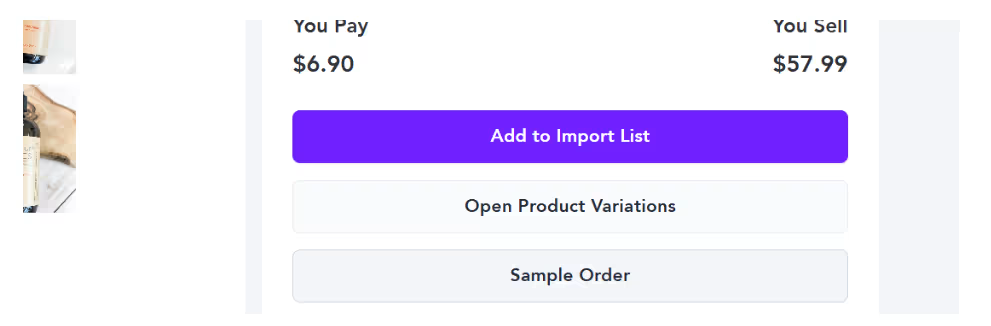
This is useful because you should not always publish a product exactly as it appears from the supplier. You may want to rewrite the title, improve the description, change the price, remove some images, or adjust variants.
To add a product:
- Open the product in Spocket
- Click Add to Import List
- Go to the Import List section
- Find the product you selected
- Review the product before pushing it to Shopify
Adding a product to your import list does not publish it on Shopify yet. It simply prepares the product for editing.
Step 7: Edit the Product Title and Description
Before pushing the product to Shopify, edit the title and description. This is one of the most important steps because default supplier titles and descriptions often sound generic.
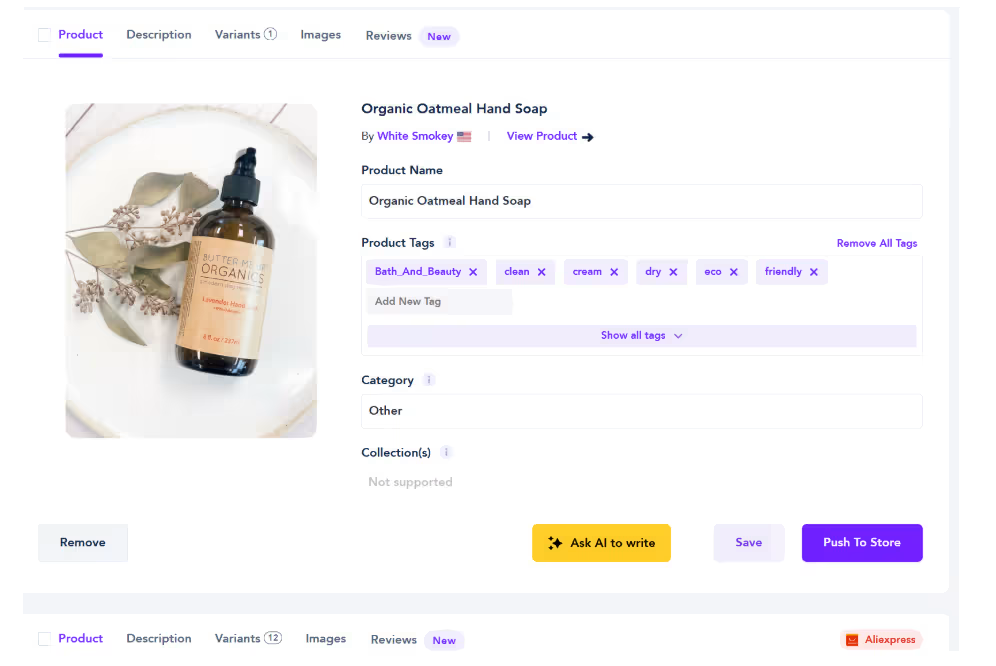
Your product title should be clear, short, and search-friendly. Avoid long titles filled with unnecessary words. A clean title helps customers understand the product quickly.
For example, instead of: “High Quality Multi-Function Portable Pet Grooming Hair Removal Brush for Dogs and Cats”
Use: “Pet Grooming Brush for Dogs and Cats”
Your product description should explain the benefit of the product in simple language. Do not only list features. Tell customers how the product helps them.
A strong description should include:
- Cosa fa il prodotto
- A chi è rivolto
- Perché è utile
- Come i clienti possono usarlo
- Caratteristiche o vantaggi chiave
Ad esempio: “Mantieni il pelo del tuo animale più pulito con una semplice spazzola per la toelettatura progettata per l'uso quotidiano. Aiuta a rimuovere il pelo morto, facilita una routine di toelettatura più agevole e funziona bene sia per cani che per gatti.”
Questo suona più naturale e offre agli acquirenti un chiaro motivo per acquistare.
Passaggio 8: Controlla immagini, varianti e prezzi
Dopo aver modificato il testo, rivedi le immagini, le varianti e i prezzi. Questi dettagli possono influire sull'aspetto professionale della tua pagina prodotto e sulla redditività del prodotto.
Scegli immagini che mostrino chiaramente il prodotto. Rimuovi immagini sfocate, ripetitive o confuse. Se disponibili, includi immagini lifestyle perché aiutano i clienti a immaginare di utilizzare il prodotto.
Poi controlla le varianti. Se il prodotto ha diverse dimensioni, colori o stili, assicurati che ogni opzione sia chiara. Rimuovi le varianti che non si adattano al tuo negozio o che potrebbero confondere i clienti. Infine, imposta il prezzo. Non copiare semplicemente il prezzo suggerito senza controllare i tuoi margini. Il tuo prezzo dovrebbe coprire tutti i costi e lasciare comunque spazio per il profitto.
Prima di impostare il prezzo, considera:
- Costo del prodotto
- Costo di spedizione
- Prezzi della concorrenza
- Commissioni di pagamento
- Costi di marketing
- Margine di profitto desiderato
- Valore percepito del prodotto
Se il tuo prodotto è troppo economico, potresti non realizzare un profitto sufficiente. Se è troppo costoso, i clienti potrebbero confrontare i prezzi e andarsene. Punta a un prezzo che sia equo, redditizio e allineato al tuo brand.
Passaggio 9: Pubblica il prodotto su Shopify
Una volta che il titolo, la descrizione, le immagini, le varianti e i prezzi del prodotto sono pronti, puoi pubblicare il prodotto su Shopify.
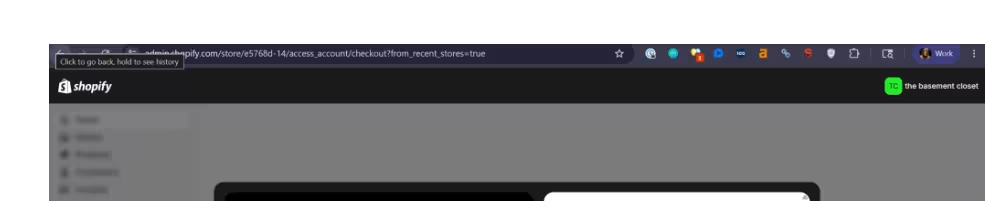
Questo invia il prodotto dalla tua lista di importazione Spocket alla sezione Prodotti di Shopify. A seconda delle tue impostazioni, il prodotto potrebbe apparire come attivo o in bozza. Per pubblicare il prodotto:
- Vai alla tua lista di importazione Spocket
- Trova il prodotto che hai modificato
- Rivedi i dettagli un'ultima volta
- Clicca su Pubblica nel negozio
- Attendi il messaggio di conferma
Fatto ciò, apri il tuo pannello di amministrazione Shopify e vai su Prodotti. Dovresti vedere il prodotto importato elencato lì. Non iniziare a promuovere il prodotto immediatamente. Prima, rivedilo all'interno di Shopify per assicurarti che tutto sia a posto.
Passaggio 10: Rivedi il prodotto in Shopify
Dopo aver pubblicato il prodotto, torna su Shopify e apri la sezione Prodotti. Trova il prodotto che hai importato e controlla come appare all'interno del tuo pannello di amministrazione Shopify.
Questa revisione finale ti aiuta a individuare qualsiasi cosa che possa richiedere una modifica. Potresti voler modificare la formattazione, aggiungere il prodotto a una collezione, aggiornare i tag o controllare l'anteprima dell'inserzione per i motori di ricerca.
Rivedi questi dettagli:
- Titolo del prodotto
- Descrizione del prodotto
- Immagini
- Prezzo
- Varianti
- Stato del prodotto
- Tag
- Collezioni
- Voce nei motori di ricerca
- Disponibilità sui canali di vendita
Se il prodotto non è visibile sul tuo negozio online, verifica che sia attivo e disponibile sul canale di vendita corretto. Assicurati anche che sia stato aggiunto alla collezione giusta se il tuo negozio utilizza la navigazione basata su collezioni.
Passaggio 11: Aggiungi il prodotto a una collezione
Le collezioni aiutano a organizzare il tuo negozio Shopify e rendono più facile la navigazione per i clienti. Anche se stai iniziando con un solo prodotto, impostare le collezioni fin da subito è una buona abitudine.
Ad esempio, se il tuo prodotto è una spazzola per la toelettatura di animali domestici, puoi aggiungerlo a una collezione chiamata “Toelettatura Animali” o “Accessori per Cani”. Se il tuo prodotto è un organizer da cucina, aggiungilo a “Organizzazione Cucina” o “Organizzazione Casa”.
Le collezioni possono essere basate su:
- Categoria
- Tipo di prodotto
- Nicchia
- Stagione
- Bestseller
- Nuovi arrivi
- Idee regalo
Aggiungere il tuo prodotto alla collezione giusta migliora la navigazione e aiuta i clienti a scoprire prodotti correlati man mano che il tuo negozio cresce.
Passaggio 12: Ottimizza il prodotto per la SEO
Prima di pubblicare o promuovere il prodotto, ottimizzalo per la ricerca. Shopify ti permette di modificare l'anteprima della scheda nei motori di ricerca, inclusi il titolo della pagina, la meta descrizione e l'handle URL.
Il tuo titolo SEO dovrebbe includere la parola chiave del prodotto in modo naturale. La tua meta descrizione dovrebbe spiegare il beneficio e incoraggiare i clic.
Esempio:
Titolo SEO: Spazzola per la toelettatura di cani e gatti
Meta Descrizione: Mantieni il pelo del tuo animale più pulito con una spazzola per la toelettatura facile da usare, progettata per rimuovere il pelo morto e supportare la cura quotidiana dell'animale.
URL: pet-grooming-brush-dogs-cats
Utilizza inoltre parole chiave pertinenti in modo naturale nel titolo del prodotto, nella descrizione, nel testo alternativo delle immagini e nei tag del prodotto. Evita il keyword stuffing. La tua pagina prodotto dovrebbe comunque risultare umana e facile da leggere.
Passaggio 13: Anteprima e pubblicazione del prodotto
Prima di rendere il tuo prodotto disponibile, visualizza l'anteprima della pagina dal punto di vista di un cliente. Questo ti aiuterà a individuare problemi di layout, dettagli mancanti o sezioni confuse.
Apri la pagina del prodotto su desktop e mobile. Poiché molti acquirenti navigano da mobile, l'anteprima mobile è particolarmente importante.
Verifica che:
- Il titolo del prodotto sia chiaro
- Le immagini vengano visualizzate correttamente
- La descrizione sia facile da leggere
- Il prezzo sia corretto
- Le varianti funzionino correttamente
- Il pulsante "Aggiungi al carrello" sia visibile
- I dettagli di spedizione siano chiari
- La pagina abbia un buon aspetto su mobile
Una volta che tutto sembra pronto, pubblica il prodotto. Potrai quindi iniziare a preparare il tuo piano di marketing, i post sui social media, le campagne email o le pubblicità a pagamento.
Errori comuni da evitare
Importare il tuo primo prodotto è semplice, ma i principianti spesso saltano importanti passaggi di pulizia. Questo può far sembrare il negozio incompiuto o ridurre la fiducia dei clienti. Evita questi errori:
- Usare il titolo predefinito del fornitore
- Lasciare una descrizione prodotto generica
- Importare troppe immagini di scarsa qualità
- Non controllare le varianti del prodotto
- Impostare i prezzi senza calcolare i margini
- Dimenticare di aggiungere il prodotto a una collezione
- Non modificare il titolo SEO e la meta descrizione
- Pubblicare senza visualizzare l'anteprima della pagina
- Ignorare le aspettative di spedizione
- Scegliere un prodotto che non si adatta alla tua nicchia
Il tuo primo prodotto definisce il tono del tuo negozio. Prenditi un po' di tempo in più per rendere l'inserzione chiara, utile e affidabile.
Checklist finale prima della pubblicazione
Prima che il tuo prodotto importato vada online, usa questa checklist per assicurarti che l'inserzione sia pronta. Verifica che:
- Il titolo del prodotto sia pulito e chiaro
- La descrizione sia riscritta per i clienti
- Le immagini abbiano un aspetto professionale
- Il prezzo lasci spazio al profitto
- Le varianti siano accurate
- Le informazioni sulla spedizione sono chiare
- Il prodotto viene aggiunto alla collezione giusta
- Il titolo SEO e la meta descrizione sono aggiornati
- La pagina del prodotto ha un bell'aspetto su mobile
- Il pulsante "Aggiungi al carrello" funziona correttamente
Una pagina prodotto ben curata migliora la fiducia dei clienti e offre al tuo negozio una migliore possibilità di convertire i visitatori in acquirenti.
Considerazioni finali
Importare il tuo primo prodotto da Spocket a Shopify è un processo semplice, ma dovrebbe essere fatto con attenzione. L'obiettivo non è solo spostare un prodotto nel tuo negozio. L'obiettivo è creare una pagina prodotto che abbia un aspetto professionale, spieghi chiaramente il valore e dia ai clienti la fiducia necessaria per acquistare.
Inizia collegando Spocket a Shopify, sfogliando i prodotti, esaminando i dettagli del prodotto e aggiungendo il prodotto scelto all'elenco di importazione. Quindi modifica il titolo, la descrizione, le immagini, le varianti e i prezzi prima di caricarlo su Shopify.
Una volta che il prodotto appare su Shopify, rivedilo di nuovo, aggiungilo a una collezione, ottimizzalo per la SEO e visualizza l'anteprima della pagina finale. Con Spocket, puoi procurarti prodotti da fornitori affidabili e importarli su Shopify in modo più efficiente, aiutandoti a costruire una base più solida per il tuo negozio di dropshipping.
Start your dropshipping business today
Domande frequenti sull'importazione del tuo primo prodotto da Spocket a Shopify
Come collego Spocket a Shopify?
Puoi collegare Spocket a Shopify installando l'app Spocket da Shopify, aprendo l'app e approvando le autorizzazioni richieste. Una volta collegato, puoi sfogliare e importare prodotti.
Posso importare prodotti da Spocket a Shopify automaticamente?
Sì, Spocket ti permette di aggiungere prodotti alla tua lista di importazione e di caricarli su Shopify. Dovresti comunque rivedere e modificare i dettagli del prodotto prima di pubblicare.
Dovrei modificare i prodotti prima di caricarli su Shopify?
Sì. Modifica il titolo del prodotto, la descrizione, le immagini, i prezzi e le varianti prima di caricare il prodotto su Shopify. Questo rende l'inserzione più professionale e più adatta ai clienti.
Dove appaiono i prodotti Spocket importati su Shopify?
Dopo aver caricato un prodotto da Spocket, questo appare nella sezione Prodotti del tuo pannello di controllo Shopify. Da lì, puoi modificarlo, organizzarlo e pubblicarlo.
Perché il mio prodotto importato non viene visualizzato sul mio negozio Shopify?
Il prodotto potrebbe essere salvato come bozza, non disponibile sul tuo canale di vendita o non aggiunto alla collezione giusta. Controlla lo stato del prodotto, le impostazioni del canale di vendita e l'assegnazione alla collezione.


Launch your dropshipping business now!
Start free trial


Blog correlati

Le migliori app Shopify per i nuovi negozi classificate per ROI
Avvia il tuo negozio Shopify con app ad alto impatto che ti aiutano a reperire prodotti, conquistare la fiducia dei clienti, recuperare le vendite, aumentare il valore degli ordini e crescere più velocemente.

Checklist completa per il dropshipping su Shopify: Modello gratuito per lanciare il tuo negozio
Usa questa checklist per il dropshipping su Shopify per lanciare il tuo negozio con i prodotti giusti, fornitori, pagine, app, SEO, pagamenti e un piano di marketing.
Temi Shopify gratuiti vs a pagamento per il dropshipping
Confronta i temi Shopify gratuiti e a pagamento per il dropshipping, i pro principali, i costi, le funzionalità, la velocità e quando fare l'upgrade per conversioni migliori.

