


Meilleur logiciel d'enregistrement d'écran (gratuit et payant)
Vous recherchez les meilleures solutions logicielles d'enregistrement d'écran pour votre entreprise ou votre équipe ? Découvrez nos meilleurs choix en 2025, à la fois gratuits et payants !
.avif)

Le logiciel d'enregistrement d'écran vous permet de capturer tout ce qui se passe sur votre ordinateur : votre écran, les mouvements du curseur, le son et le flux de votre webcam. Que vous ayez besoin de créer des didacticiels, d'enregistrer des présentations ou de capturer des webinaires, le choix du bon logiciel d'enregistrement d'écran fait la différence entre un enregistrement rapide et un produit final impeccable. Vous trouverez des options adaptées à tous les budgets et à tous les niveaux de compétence, des outils entièrement gratuits aux solutions payantes riches en fonctionnalités. Ce guide décrit les meilleurs choix pour vous aider à choisir celui qui correspond à votre flux de travail.
Qu'est-ce qu'un logiciel d'enregistrement d'écran ?
Le logiciel d'enregistrement d'écran capture la vidéo de votre écran en temps réel. Vous pouvez enregistrer l'intégralité de votre écran ou simplement une zone spécifique de l'écran. Le logiciel capture également le son de votre microphone et les sons du système de votre ordinateur, ce qui vous permet d'ajouter de la narration ou de la musique pendant l'enregistrement.
La plupart des logiciels d'enregistrement d'écran incluent des outils d'édition de base : découper, recadrer, annoter et ajouter du texte ou des graphiques. Certaines options vont plus loin avec des effets, des transitions et un montage vidéo avancé intégrés. Vous pouvez décider quand démarrer et arrêter l'enregistrement, quelle résolution vous souhaitez et où enregistrer le fichier une fois que vous avez terminé.
Pourquoi utiliser un logiciel d'enregistrement d'écran ?
Un logiciel d'enregistrement d'écran résout de réels problèmes dans les domaines des affaires et de l'enseignement. Voici ce que vous pouvez en faire :
- Formation et intégration : Enregistrez des guides étape par étape afin que les nouveaux employés puissent apprendre à leur propre rythme
- Démonstrations de produits : Montrez aux clients potentiels exactement comment votre produit fonctionne en action
- Support technique: documentez les bogues ou les problèmes afin que votre équipe d'assistance puisse les corriger plus rapidement
- Enregistrement du webinaire : Capturez des présentations en direct et réutilisez-les ultérieurement
- Création de contenu : Créez des didacticiels, des vidéos explicatives et des cours de formation
- Communication à distance : Partagez des enregistrements avec votre équipe au lieu de passer à une autre réunion
- Conformité et sécurité : Tenez un registre des processus pour vous assurer que tout le monde suit les procédures
Avantages du logiciel d'enregistrement d'écran pour les entreprises
Les logiciels d'enregistrement d'écran vont au-delà de la simple création de vidéos. Il répond à des besoins commerciaux réels dans tous les départements.
Formation et intégration plus rapides
La création d'une documentation écrite prend du temps. L'enregistrement d'une vidéo du processus permet plutôt aux employés de voir exactement ce qu'ils doivent faire. Une fois enregistrée, la vidéo fonctionne pour chaque nouvelle recrue qui arrive. Vous gagnez du temps sur les explications répétées et réduisez les questions en va-et-vient. Les employés retiennent mieux les informations lorsqu'ils les voient en action plutôt que de lire un texte étape par étape.
Meilleure communication avec les équipes à distance
Lorsque votre équipe travaille sur différents fuseaux horaires, les réunions synchrones ne fonctionnent pas toujours. Les enregistrements d'écran vous permettent de partager des informations de manière asynchrone. Un membre de l'équipe à Tokyo peut regarder votre enregistrement pendant que quelqu'un dort à New York. Cela permet de faire avancer les projets sans obliger tout le monde à participer à la même réunion à des moments inopportuns. Vous pouvez également ajouter des annotations, des surlignements et des notes directement à votre vidéo pour souligner les points importants.
Support technique amélioré
Les problèmes techniques sont difficiles à expliquer uniquement avec des mots. La description d'un bogue par un client peut omettre des détails cruciaux. Avec le logiciel d'enregistrement d'écran, vous pouvez demander au client d'enregistrer ce qui se passe sur son écran. Leur enregistrement montre exactement ce qui s'est mal passé, ce qui permet à votre équipe d'assistance de diagnostiquer et de résoudre le problème beaucoup plus facilement. Vous pouvez même créer une bibliothèque de solutions enregistrées pour les problèmes courants.
Avantages en termes de contenu et de marketing
Les équipes marketing utilisent un logiciel d'enregistrement d'écran pour créer des démonstrations de produits, du contenu de webinaire et des vidéos éducatives sans faire appel à une société de production vidéo. Vous pouvez enregistrer votre écran, ajouter votre webcam dans un coin pour une touche personnelle et publier directement sur YouTube. C'est ainsi que de nombreuses entreprises élaborent leurs ressources de formation en ligne et leur contenu de vente sans coûts de production énormes.
Types de logiciels d'enregistrement d'écran
Les logiciels d'enregistrement d'écran se répartissent en plusieurs catégories, chacune étant conçue pour répondre à des besoins différents.
Outils d'enregistrement d'écran gratuits
Les options gratuites vous offrent un enregistrement de base et certaines fonctionnalités d'édition gratuitement. Ils fonctionnent bien pour des tâches simples telles que des didacticiels rapides ou des rapports de bogues. La plupart des outils gratuits n'incluent pas l'édition avancée, le stockage dans le cloud ou les fonctionnalités premium, mais ils font le travail.
Logiciel de bureau payant
Les applications de bureau payantes offrent plus de puissance. Vous bénéficiez d'un montage vidéo avancé, de meilleures performances avec les fichiers volumineux et d'un support client généralement prioritaire. Ces outils sont installés sur votre ordinateur et ne nécessitent pas de connexion Internet pour enregistrer. Les prix varient généralement de 30$ à 250$ par an ou plus.
Enregistrement d'écran basé sur un navigateur
Les extensions de navigateur vous permettent d'enregistrer directement depuis Chrome ou Firefox sans rien installer. Ils sont généralement rapides et simples, parfaits pour des enregistrements rapides. Le compromis est une modification moins avancée et des problèmes de performances potentiels si votre navigateur utilise déjà beaucoup de ressources système.
Comment choisir le meilleur logiciel d'enregistrement d'écran
Avant de télécharger quoi que ce soit, posez-vous les questions suivantes :
- Qu'est-ce que tu vas enregistrer ? Les didacticiels simples à l'écran nécessitent moins d'énergie que l'enregistrement de parties ou de diffusions en direct. Si vous ne faites que partager votre bureau, même les logiciels gratuits de base fonctionnent.
- De combien de retouches avez-vous besoin ? Il se peut que les clips rapides n'aient besoin que d'être découpés. Les projets complexes comportant plusieurs clips, effets et corrections de couleurs nécessitent des outils plus avancés.
- Quelle plateforme utilisez-vous ? Certains logiciels ne fonctionnent que sur Windows ou Mac. Vérifiez que votre système d'exploitation est compatible avant d'acheter.
- Avez-vous besoin d'un espace de stockage dans le cloud ? Si vous souhaitez des sauvegardes automatiques ou un partage facile, recherchez des outils dotés d'options cloud intégrées. Si vous préférez stocker des fichiers localement, le logiciel de bureau convient parfaitement.
- Quel est ton budget ? Les outils gratuits sont difficiles à battre si vous avez des besoins simples. Investir entre 50 et 150 dollars par an dans des logiciels payants est logique si vous enregistrez fréquemment.
10 meilleurs logiciels d'enregistrement d'écran gratuits et payants en 2025
Voici les dix meilleures solutions logicielles d'enregistrement d'écran gratuites et payantes disponibles aujourd'hui :
1. OBS Studio (gratuit)

L'atelier OBS est le choix idéal pour tous ceux qui souhaitent sérieusement diffuser ou enregistrer. Il est gratuit, open source et fonctionne sous Windows, Mac et Linux. OBS ne vous freine pas : vous pouvez enregistrer en haute définition sans limite de temps ni filigrane.
L'interface prend un moment à apprendre, mais c'est parce qu'OBS vous donne un réel pouvoir. Vous pouvez créer des scènes personnalisées avec plusieurs sources vidéo, superposer des graphiques et du texte, et tout contrôler pendant l'enregistrement. Les streamers utilisent OBS pour diffuser en direct sur Twitch et YouTube tout en gérant plusieurs angles de caméra et des graphismes à l'écran.
Pour de simples enregistrements d'écran, OBS semble exagéré. Mais si vous voulez de la flexibilité et que vous ne voulez pas payer, c'est l'outil qu'il vous faut.
2. Loom (gratuit + payant)

Métier à tisser élimine toute complexité. Vous l'ouvrez, cliquez sur Enregistrer et partagez un lien. C'est l'attrait, c'est vraiment aussi simple que cela. La version gratuite vous offre un nombre illimité d'enregistrements avec des fonctionnalités d'édition de base. Vous pouvez ajouter des commentaires, des légendes et partager des liens grâce à une protection par mot de passe.
Le plan pro commence à 12,50$ par mois et ajoute un stockage cloud illimité, une meilleure qualité vidéo, une image de marque personnalisée et davantage d'outils de montage. Loom fonctionne sur Windows, Mac et appareils mobiles, vous pouvez donc enregistrer n'importe où. L'interface est claire et intuitive, et le partage automatique est un véritable gain de temps.
3. Camtasia (payant)
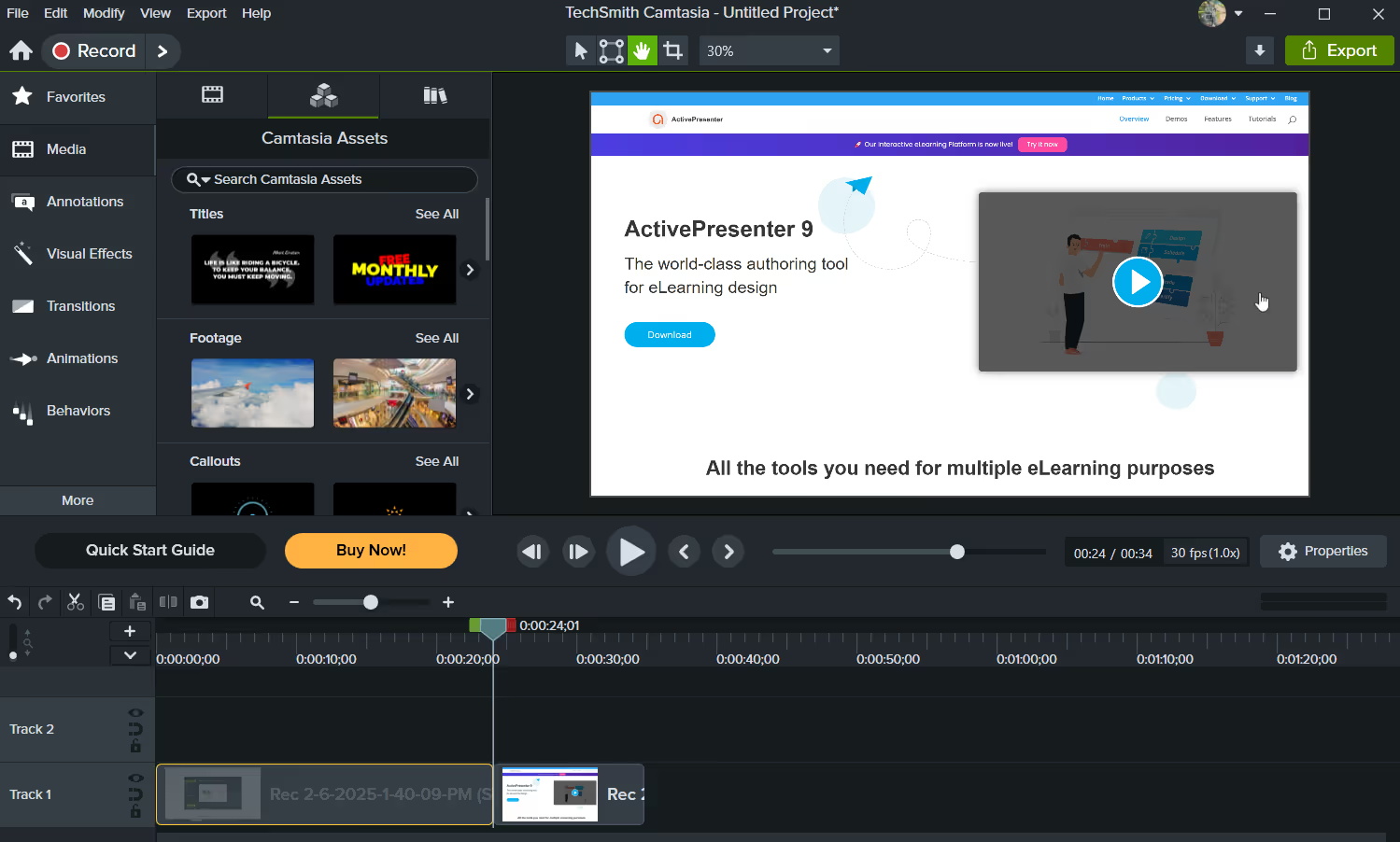
Camtasie combine l'enregistrement et l'édition dans un outil puissant. Vous bénéficiez d'un éditeur vidéo complet avec des effets, des transitions, une bibliothèque musicale et des animations. Après l'enregistrement, Camtasia ouvre automatiquement l'éditeur pour que vous puissiez ajouter des effets de zoom, attirer l'attention sur des zones spécifiques et peaufiner le produit final.
La courbe d'apprentissage est plus ardue que celle des outils plus simples, mais si vous créez régulièrement des vidéos professionnelles, Camtasia en vaut la peine. Le prix est de 180$ par an pour la version de base et de 249$ par an pour la version Create avec fonctionnalités AI. Le compromis est qu'il nécessite plus de ressources système et n'est pas le plus rapide pour les enregistrements rapides, mais la qualité de sortie le justifie pour de nombreux utilisateurs.
4. ScreenPal (gratuit + payant)
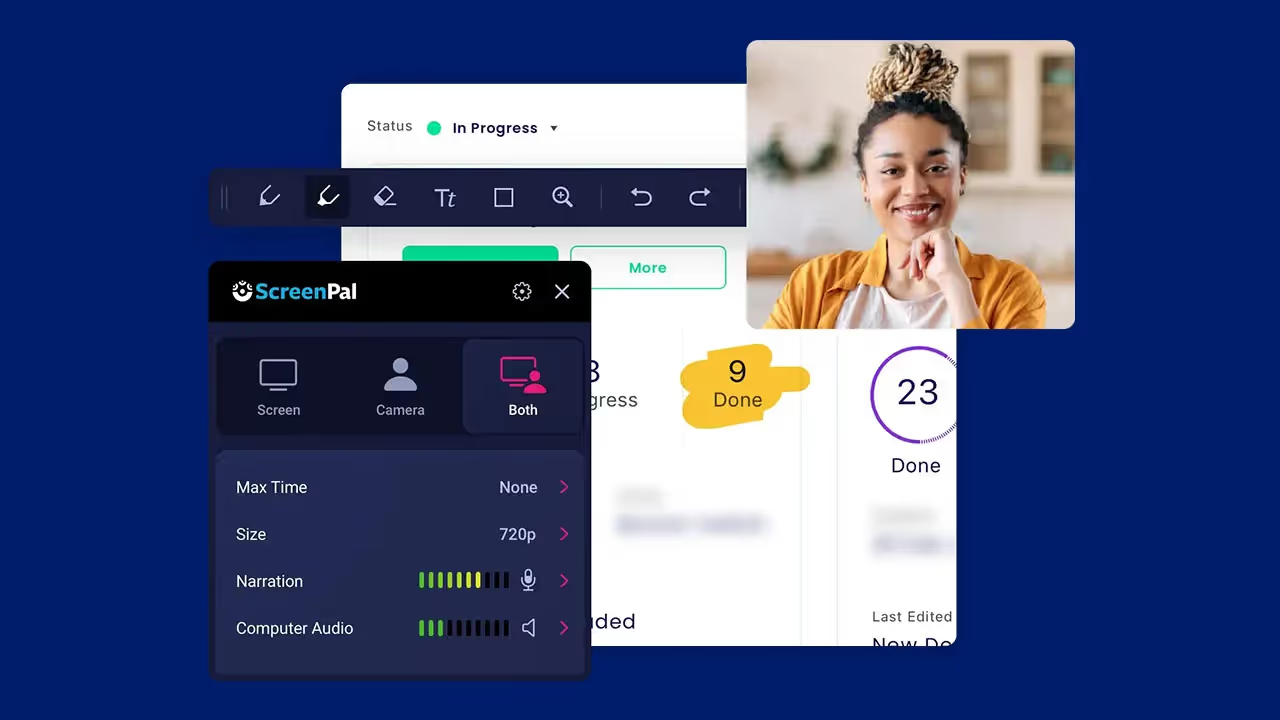
Écran PAL (anciennement Screencast-O-Matic) trouve le juste équilibre entre simplicité et fonctionnalités. La version gratuite enregistre des vidéos d'une durée maximale de 15 minutes et comprend un montage de base. Il n'y a pas de filigrane sur le niveau gratuit, ce qui constitue un avantage majeur. Le forfait payant ajoute une durée d'enregistrement illimitée, un montage avancé et une médiathèque pour 3 à 5$ par mois.
Ce qui distingue ScreenPal, c'est son hébergement intégré. Vous n'avez pas à vous soucier de la gestion de fichiers vidéo volumineux sur votre ordinateur. Vos enregistrements sont automatiquement chargés sur les serveurs de ScreenPal où vous pouvez les organiser, les modifier et les partager à l'aide de liens personnalisés. C'est l'idéal si vous partagez constamment des vidéos avec votre équipe.
5. ShareX (gratuit)
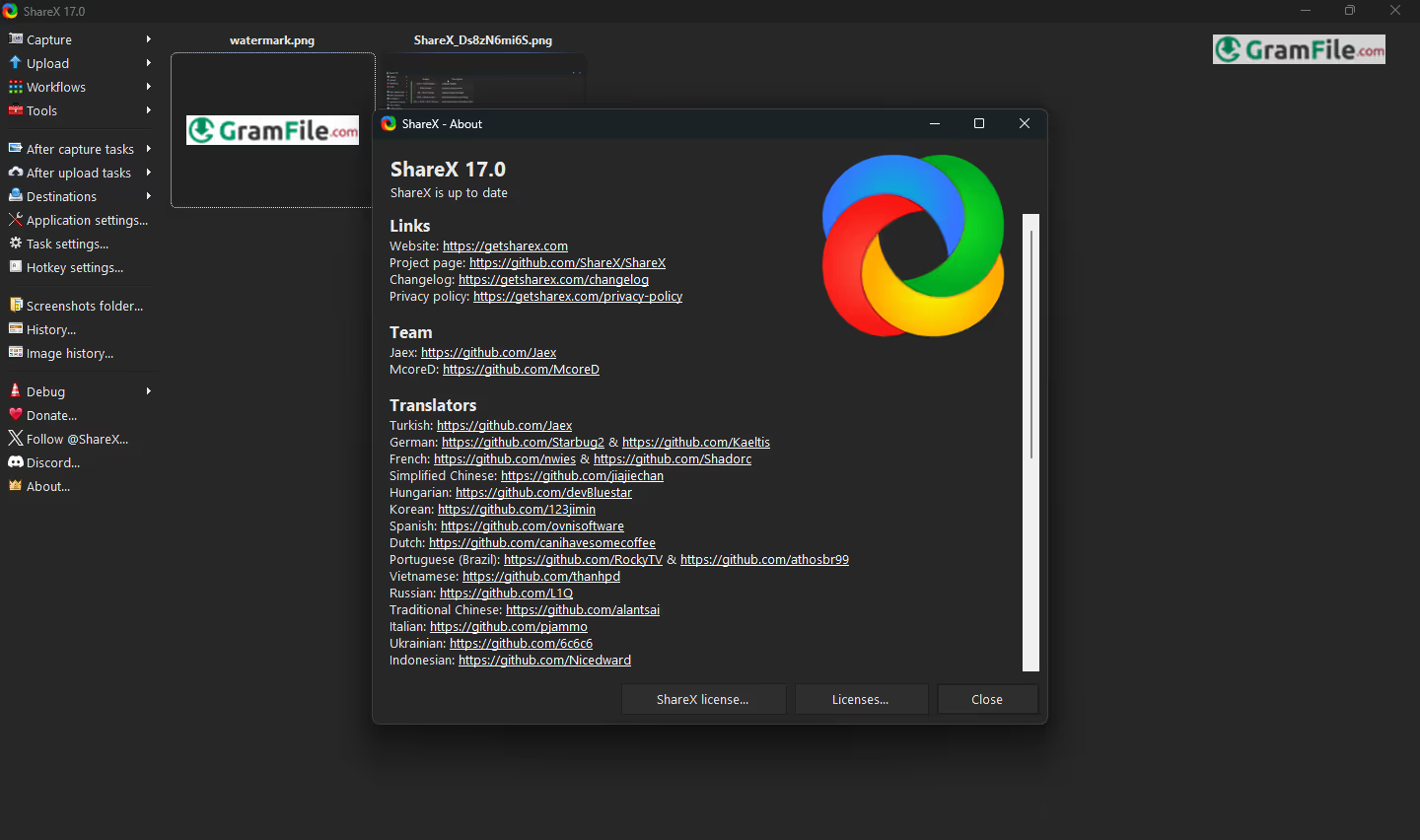
ShareX est une autre option open source pour Windows totalement gratuite. Il enregistre votre écran sans filigrane et vous pouvez enregistrer des fichiers au format MP4, GIF ou même WebP. L'éditeur de photos intégré vous permet d'annoter des captures d'écran et des vidéos avant de les partager.
ShareX n'est pas aussi intuitif que Loom, mais il est puissant pour les utilisateurs avancés qui souhaitent un contrôle granulaire. Vous pouvez configurer des raccourcis clavier personnalisés pour les tâches fréquentes et même télécharger des enregistrements directement vers des services de stockage cloud ou d'hébergement d'images.
6. Snagit (payant)
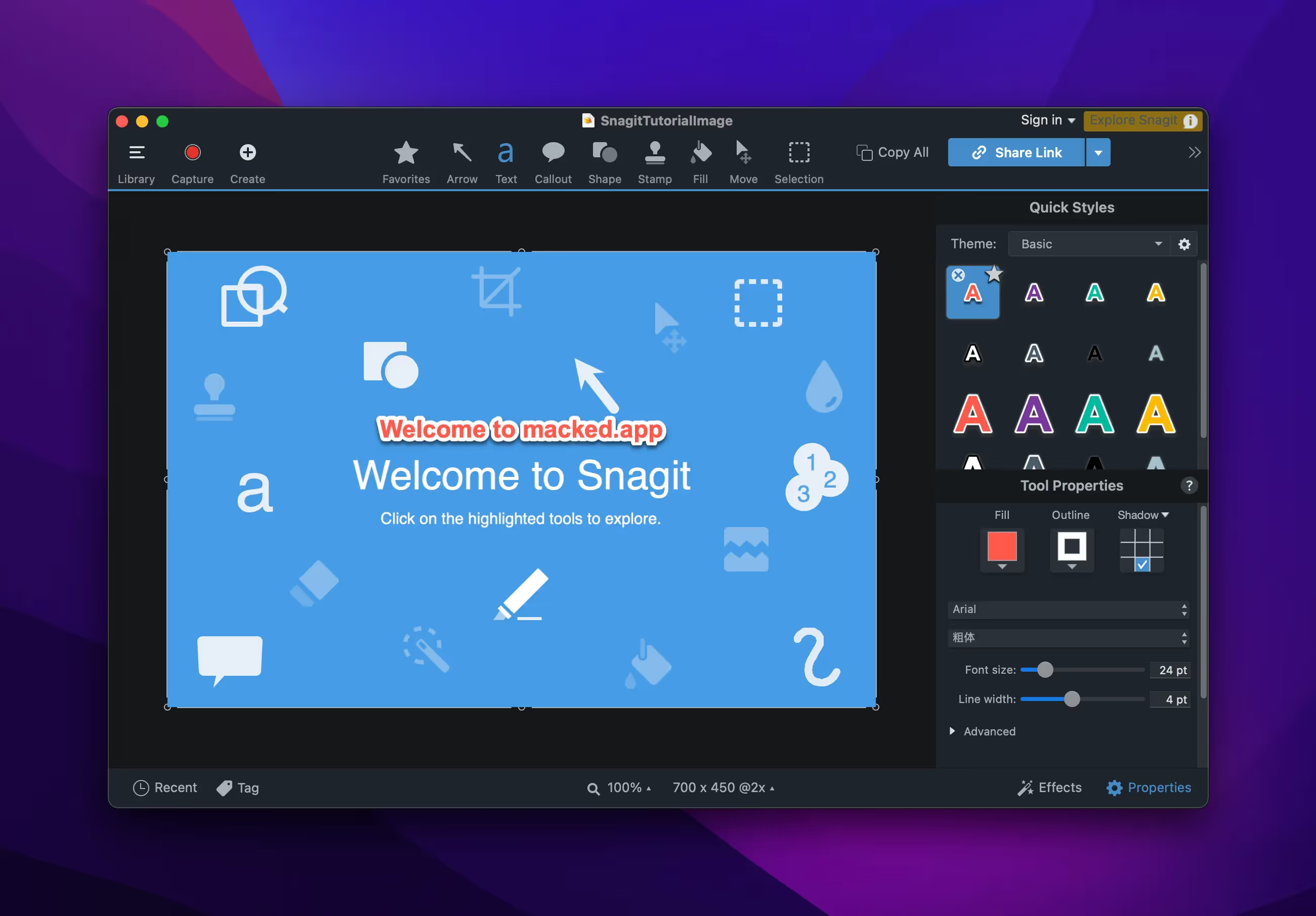
Snagit est le choix des professionnels pour les captures d'écran et les enregistrements vidéo rapides. Il est spécialisé dans la capture d'images depuis n'importe où sur votre écran, en faisant défiler les captures, en zoomant sur des régions spécifiques et en capturant des fenêtres entières. La fonction d'enregistrement vidéo fonctionne bien pour les courts clips, bien qu'elle ne soit pas aussi puissante qu'un logiciel vidéo dédié.
Snagit coûte 39,95$ par an. Vous bénéficiez d'un stockage dans le cloud, de puissants outils d'annotation et d'une intégration avec d'autres applications. Il est idéal pour les équipes qui ont besoin de capturer et de partager rapidement des informations visuelles sans perdre de temps à les modifier.
7. CleanShot X (Mac uniquement, payant)
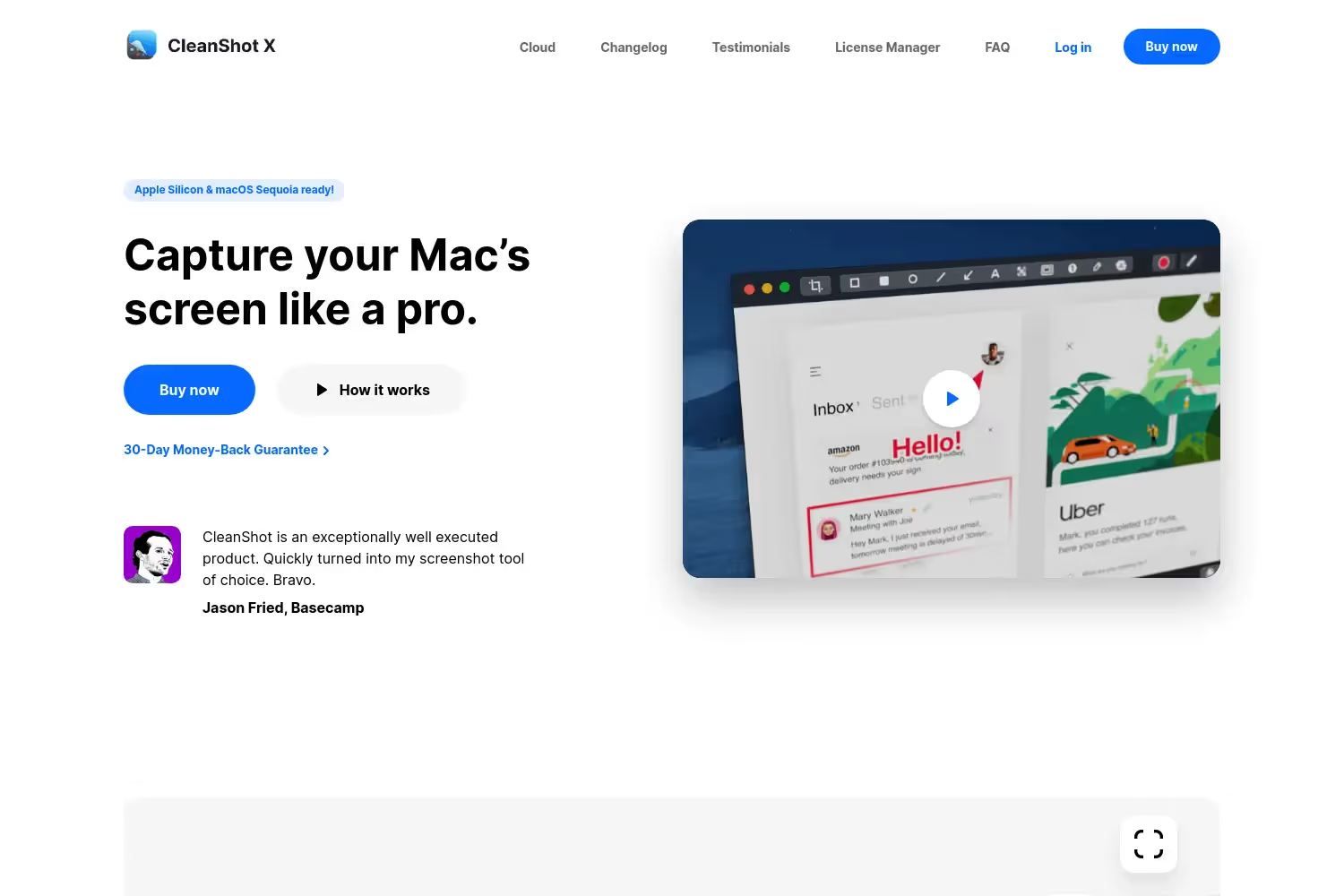
CleanShot X est spécialement conçu pour les utilisateurs de Mac. L'interface est élégante et minimaliste, correspondant au langage de conception de Mac. Vous bénéficiez d'un enregistrement d'écran, d'une capture d'écran et d'outils d'annotation intégrés. L'application s'intègre parfaitement à macOS et vous permet d'y accéder rapidement depuis la barre de menus.
CleanShot X coûte 29$ une fois ou 8$ par mois. Le principal inconvénient est qu'il ne fonctionne que sur Mac, donc les utilisateurs de Windows ne peuvent pas l'utiliser. Mais si vous êtes sur Mac et que vous voulez quelque chose qui fonctionne sans complexité, c'est excellent.
8. Suite iSpring (payante)
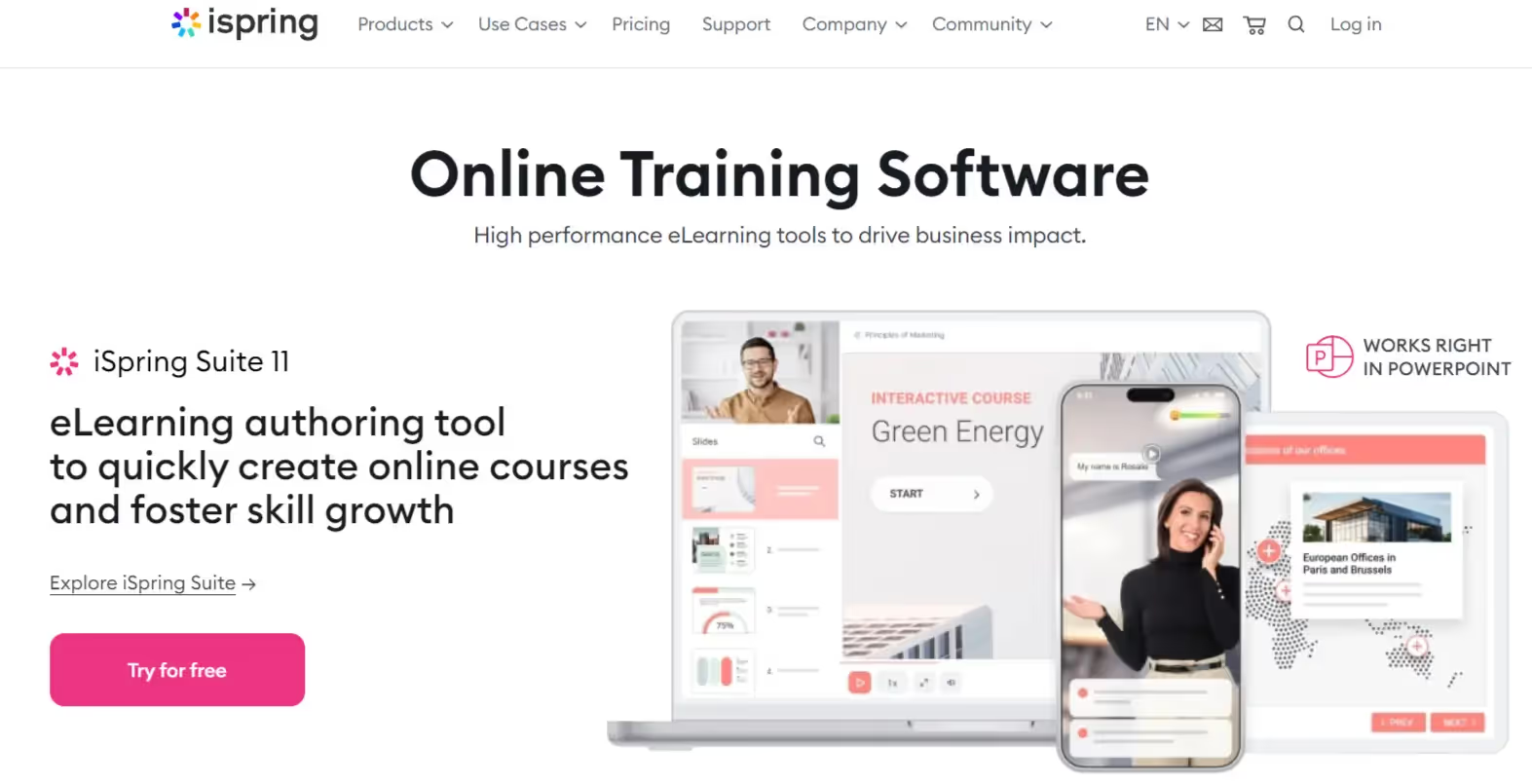
Suite iSpring est conçu pour créer des cours d'apprentissage en ligne et des vidéos pédagogiques. Vous bénéficiez d'un enregistrement d'écran ainsi que d'un générateur de cours complet avec des questionnaires et des évaluations interactifs. Le logiciel vous permet d'ajouter des interactions et une logique de branchement à vos vidéos, ce qui va bien au-delà du simple enregistrement d'écran.
Le prix commence à 970$ par an et il y a un essai gratuit de 14 jours. Cela coûte cher, mais si votre travail consiste à créer du contenu de formation professionnelle, iSpring est rentabilisé grâce au temps gagné. Vous pouvez exporter des cours aux formats SCORM, xAPI et HTML5 pour n'importe quel système de gestion de l'apprentissage.
9. Caméra gratuite (gratuite + payante)
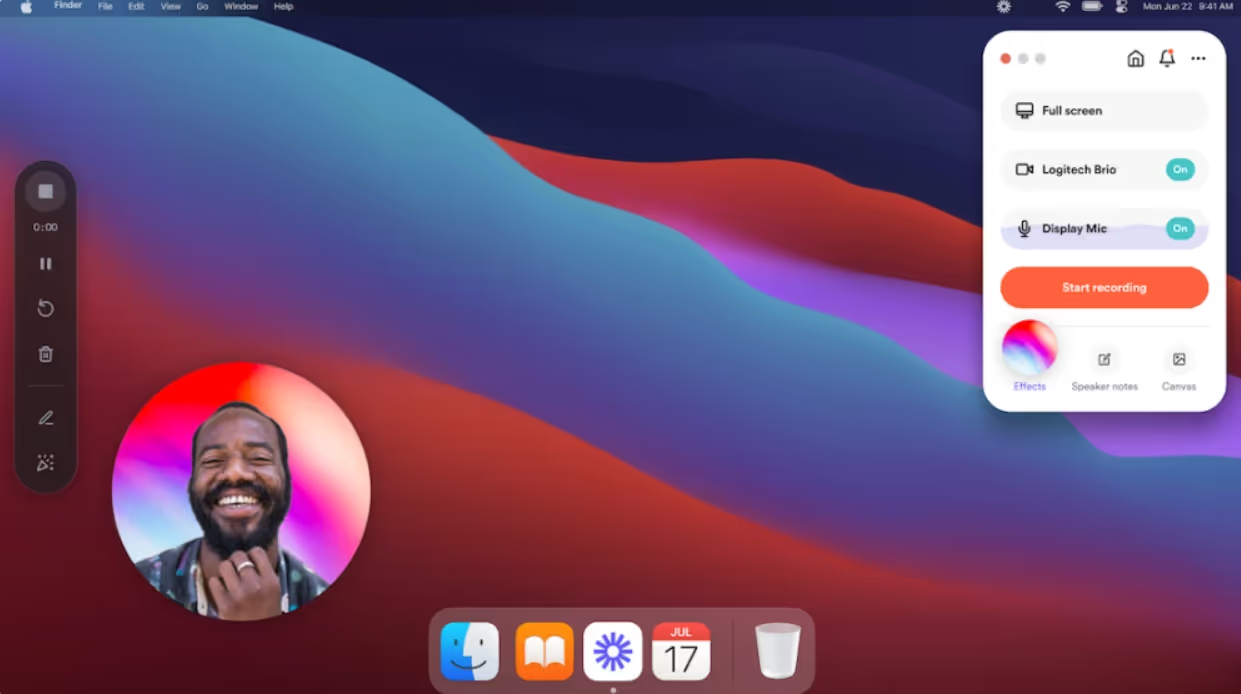
Caméra gratuite enregistre votre écran, votre webcam et le son sans limite de temps ni filigrane. La version gratuite est vraiment complète : vous bénéficiez de l'enregistrement et de l'édition de base. La version pro (227$ par an) ajoute plus d'effets et d'options d'édition, mais la version gratuite est étonnamment performante.
L'un des points forts de Free Cam est la suppression intégrée du bruit. Votre enregistrement élimine automatiquement le bruit de fond, ce qui est utile si vous enregistrez depuis un bureau très fréquenté. Il ne fonctionne que sous Windows.
10. Enregistreur d'écran Movavi (gratuit et payant)
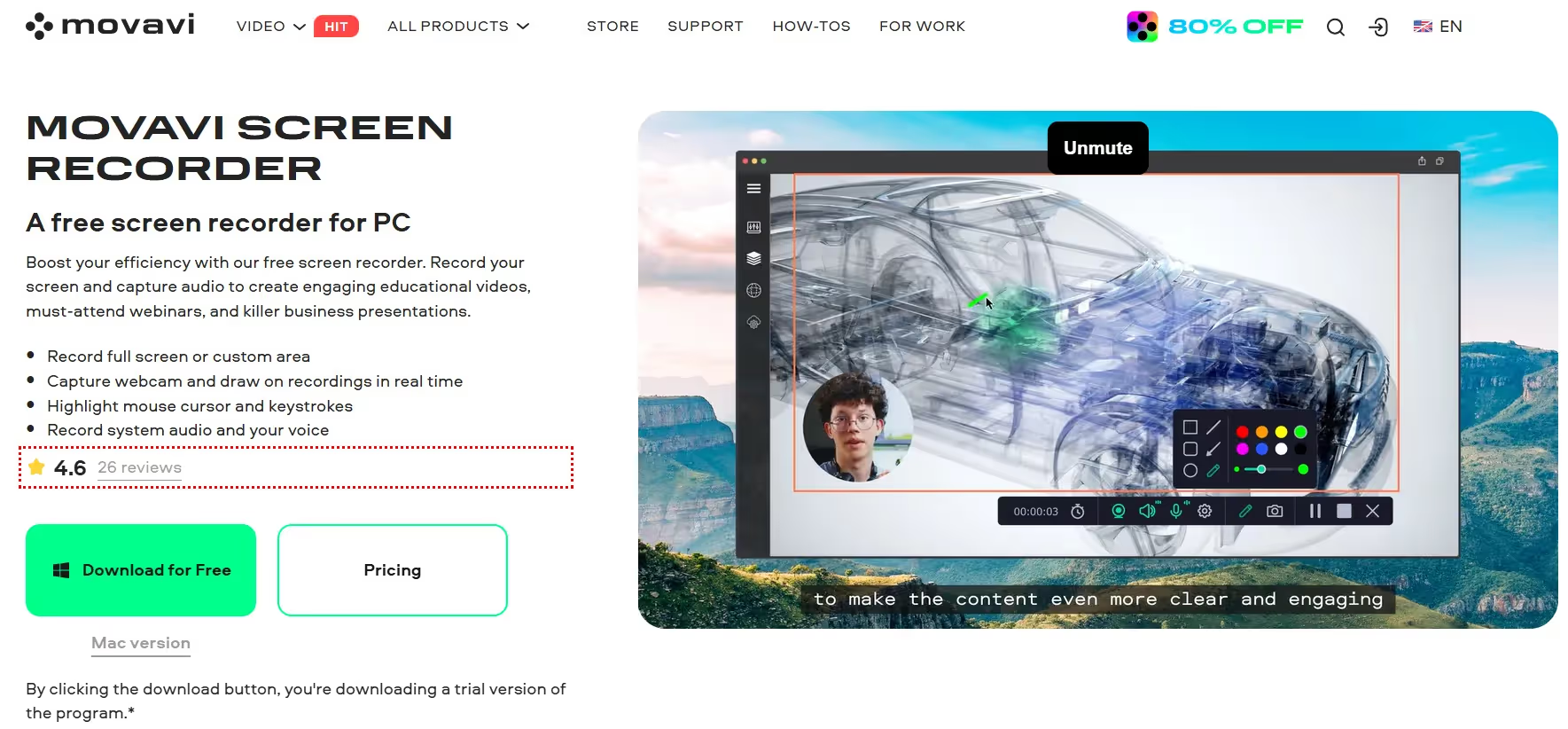
Movavi propose un enregistrement programmé, ce qui est unique. Vous pouvez le configurer pour démarrer l'enregistrement à une heure précise, ce qui est utile pour enregistrer des webinaires ou des événements en direct lorsque vous ne pouvez pas y assister manuellement. L'éditeur inclut des transitions, de la musique et des effets.
Movavi coûte environ 40 dollars par an et fonctionne sous Windows et Mac. Il est simple à utiliser avec une interface épurée. La fonction d'enregistrement programmé à elle seule vaut la peine d'être prise en compte si vous enregistrez régulièrement des événements à des heures précises.
Comparaison des logiciels d'enregistrement d'écran gratuits et payants
Le logiciel d'enregistrement d'écran gratuit répond à des besoins simples tels que des démonstrations rapides ou des rapports de bogues. Vous économisez de l'argent et pouvez commencer à enregistrer immédiatement. Les compromis sont un montage limité, aucune prise en charge prioritaire et parfois des filigranes sur vos vidéos.
Les logiciels payants sont utiles si vous enregistrez fréquemment ou si vous avez besoin d'une sortie professionnelle. Vous bénéficiez d'une édition avancée, de performances plus rapides, d'un stockage dans le cloud et d'une assistance prioritaire. Si vous utilisez un logiciel d'enregistrement d'écran plusieurs fois par semaine, dépenser 30 à 50$ par an vaut le gain de productivité.
Conclusion
De nombreuses personnes commencent par utiliser des logiciels libres pour apprendre les bases, puis passent à des outils payants au fur et à mesure de l'évolution de leurs besoins. C'est une approche intelligente : inutile d'investir dans un logiciel coûteux si vous n'avez besoin d'enregistrer que quelques fois par an. Choisissez ce qui vous convient le mieux et courez avec !
Start your dropshipping business today
FAQ sur les logiciels d'enregistrement d'écran
Puis-je enregistrer mon écran tout en utilisant d'autres programmes sans interrompre mon travail ?
Oui, la plupart des logiciels d'enregistrement d'écran s'exécutent en arrière-plan. Vous pouvez enregistrer tout en utilisant le courrier électronique, des feuilles de calcul ou toute autre application. L'enregistrement ne ralentit pas votre ordinateur, sauf si vous effectuez une capture en très haute résolution sur une machine plus ancienne. Certains outils, comme OBS et Camtasia, fonctionnent mieux que d'autres avec les ressources système, alors testez d'abord sur votre ordinateur.
Quels sont les formats vidéo pris en charge par les outils d'enregistrement d'écran et lesquels dois-je utiliser ?
La plupart des outils exportent vers les formats MP4, MOV, AVI et WebM. Le MP4 est votre meilleur choix pour le partage Web car il fonctionne sur tous les appareils et toutes les plateformes. Utilisez MOV si vous travaillez sur un Mac ou dans Final Cut Pro. WebM est plus petit mais ne fonctionne que dans les navigateurs Web. Vérifiez ce que votre plateforme prend en charge avant d'enregistrer.
Comment puis-je réduire la taille de fichier de mes enregistrements d'écran sans perte de qualité ?
Réduisez la résolution de votre enregistrement de 4K à 1080p ou 720p. Réduisez la fréquence d'images de 60 images par seconde à 30 images par seconde, sauf si vous enregistrez des mouvements rapides. Utilisez le format MP4 au lieu de formats plus grands. Supprimez les parties inutiles avant de les exporter. Les paramètres d'exportation de votre logiciel comportent généralement des curseurs de qualité. Trouvez l'équilibre qui convient à vos besoins.
Les logiciels d'enregistrement d'écran sont-ils sûrs pour la confidentialité et la sécurité ?
Le logiciel d'enregistrement d'écran lui-même est sûr. Le risque, c'est ce que vous enregistrez. Si vous capturez des informations de connexion, des mots de passe ou des données confidentielles, cela devient un risque de sécurité. Utilisez l'enregistrement d'écran dans des environnements sécurisés et supprimez les enregistrements contenant des informations sensibles. Si vous enregistrez à des fins de conformité, stockez les fichiers dans un espace de stockage cloud crypté.
Ai-je besoin d'un microphone spécial pour une meilleure qualité audio ?
Le microphone intégré de votre ordinateur convient parfaitement aux enregistrements de base. Pour un son de qualité professionnelle, un microphone USB (50 à 150$) fait une réelle différence en réduisant le bruit de fond. Placez-le près de votre bouche et enregistrez dans une pièce calme. La plupart des logiciels d'enregistrement d'écran disposent de commandes de niveau audio pour vous aider à obtenir un son de qualité.
Quel logiciel d'enregistrement d'écran fonctionne le mieux avec un logiciel de montage vidéo comme Adobe Premiere ou Final Cut Pro ?
Exportez au format MP4 ou MOV et votre logiciel de montage vidéo le reconnaîtra. La plupart des éditeurs modernes acceptent ces formats sans problème. Si vous utilisez un logiciel spécialisé, vérifiez les options d'exportation de votre enregistreur d'écran. Elles sont généralement optimisées pour les plateformes de montage les plus courantes. Camtasia s'intègre parfaitement aux produits Adobe et ScreenFlow est optimisé pour les logiciels de montage Mac.


Launch your dropshipping business now!
Start free trial.avif)


Blogs connexes

Avis sur Minea : Vaut-il la peine pour la recherche de produits en dropshipping ?
Read this Minea review to explore its features, pros, cons, pricing value, and whether it is the right product research tool for dropshipping sellers.


Les meilleurs outils d'IA pour les petites entreprises en 2026
Découvrez les meilleurs outils d'IA pour les petites entreprises en 2026 pour le contenu, les finances, les agents et l'automatisation. Choisissez les meilleurs outils d'IA pour les petites entreprises qui correspondent à vos flux de travail et à votre budget, qu'ils soient gratuits ou payants.


Quels sont les meilleurs outils d'IA d'impression à la demande en 2026 ?
Découvrez quels seront les outils d'IA d'impression à la demande en 2026. Gagnez du temps, augmentez le retour sur investissement et améliorez la qualité des produits. Comparez les fonctionnalités, les prix et les flux de travail réels des boutiques POD.
