


Melhor software de gravação de tela (gratuito e pago)
Você está procurando as melhores soluções de software de gravação de tela para sua empresa ou equipe? Confira nossas principais opções em 2025, gratuitas e pagas!
.avif)

O software de gravação de tela permite capturar tudo o que acontece no seu computador: tela, movimentos do cursor, áudio e feed da webcam. Se você precisa criar tutoriais, gravar apresentações ou capturar webinars, escolher o software de gravação de tela certo faz a diferença entre uma gravação rápida e um produto final sofisticado. Você encontrará opções que se adaptam a qualquer orçamento e nível de habilidade, desde ferramentas totalmente gratuitas até soluções pagas repletas de recursos. Este guia detalha as melhores opções para ajudar você a escolher uma que corresponda ao seu fluxo de trabalho.
O que é software de gravação de tela?
O software de gravação de tela captura o vídeo do seu monitor em tempo real. Você pode gravar toda a tela ou apenas uma área específica da tela. O software também captura áudio do microfone e dos sons do sistema do computador, permitindo que você adicione narração ou música durante a gravação.
A maioria dos softwares de gravação de tela inclui ferramentas básicas de edição: cortar, cortar, anotar e adicionar texto ou gráficos. Algumas opções vão além, com efeitos, transições e edição avançada de vídeo incorporados. Você controla quando iniciar e parar a gravação, qual resolução deseja e onde salvar o arquivo quando terminar.
Por que usar um software de gravação de tela?
O software de gravação de tela resolve problemas reais nos negócios e na educação. Veja o que você pode fazer com ele:
- Treinamento e integração: Grave guias passo a passo para que os novos funcionários possam aprender em seu próprio ritmo
- Demonstrações do produto: Mostre aos clientes em potencial exatamente como seu produto funciona em ação
- Suporte técnico: documente bugs ou problemas para que sua equipe de suporte possa corrigi-los mais rapidamente
- Gravação do webinar: Capture apresentações ao vivo e reutilize-as posteriormente
- Criação de conteúdo: Crie tutoriais, vídeos de instruções e cursos educacionais
- Comunicação remota: Compartilhe gravações com sua equipe em vez de assistir a outra reunião
- Conformidade e segurança: Mantenha um registro dos processos para garantir que todos sigam os procedimentos
Benefícios do software de gravação de tela para empresas
O software de gravação de tela vai além de apenas fazer vídeos. Ele atende às necessidades reais de negócios em todos os departamentos.
Treinamento e integração mais rápidos
Criar documentação escrita leva tempo. Em vez disso, gravar um vídeo do processo permite que os funcionários vejam exatamente o que precisam fazer. Uma vez gravado, o vídeo funciona para cada novo contratado que chega. Você economiza tempo em explicações repetidas e reduz as perguntas frequentes. Os funcionários retêm melhor as informações quando as veem em ação, em vez de ler o texto passo a passo.
Melhor comunicação com equipes remotas
Quando sua equipe trabalha em diferentes fusos horários, as reuniões síncronas nem sempre funcionam. As gravações de tela permitem que você compartilhe informações de forma assíncrona. Um membro da equipe em Tóquio pode assistir à sua gravação enquanto alguém em Nova York dorme. Isso mantém os projetos em andamento sem forçar todos a participarem da mesma reunião em horários inconvenientes. Você também pode adicionar anotações, destaques e notas diretamente ao seu vídeo para enfatizar pontos importantes.
Suporte técnico aprimorado
Os problemas técnicos são difíceis de explicar apenas com palavras. A descrição de um bug feita por um cliente pode perder detalhes cruciais. Com o software de gravação de tela, você pode pedir ao cliente que grave o que está acontecendo na tela. A gravação deles mostra exatamente o que deu errado, tornando muito mais fácil para sua equipe de suporte diagnosticar e corrigir o problema. Você pode até mesmo criar uma biblioteca de soluções registradas para problemas comuns.
Vantagens de conteúdo e marketing
As equipes de marketing usam software de gravação de tela para criar demonstrações de produtos, conteúdo de webinars e vídeos educacionais sem contratar uma produtora de vídeo. Você pode gravar sua tela, adicionar sua webcam no canto para dar um toque pessoal e publicar diretamente no YouTube. É assim que muitas empresas criam seus recursos de treinamento on-line e conteúdo de vendas sem grandes custos de produção.
Tipos de software de gravação de tela
O software de gravação de tela se enquadra em algumas categorias, cada uma projetada para diferentes necessidades.
Ferramentas gratuitas de gravação de tela
As opções gratuitas oferecem gravação básica e alguns recursos de edição com custo zero. Eles funcionam bem para tarefas simples, como tutoriais rápidos ou relatórios de erros. A maioria das ferramentas gratuitas não inclui edição avançada, armazenamento em nuvem ou recursos premium, mas elas dão conta do recado.
Software de desktop pago
Os aplicativos de desktop pagos oferecem mais potência. Você obtém edição avançada de vídeo, melhor desempenho com arquivos grandes e, geralmente, atendimento prioritário ao cliente. Essas ferramentas ficam no seu computador e não precisam de uma conexão com a Internet para gravar. Os preços normalmente variam de $30 a $250 por ano ou mais.
Gravação de tela baseada em navegador
As extensões do navegador permitem que você grave diretamente do Chrome ou do Firefox sem instalar nada. Geralmente são rápidos e simples, ótimos para gravações rápidas. A desvantagem é uma edição menos avançada e possíveis problemas de desempenho se o navegador já estiver usando muitos recursos do sistema.
Como escolher o melhor software de gravação de tela
Antes de baixar qualquer coisa, faça a si mesmo estas perguntas:
- O que você vai gravar? Tutoriais de tela simples precisam de menos energia do que gravar jogos ou transmissões ao vivo. Se você está apenas compartilhando seu desktop, até mesmo o software livre básico funciona.
- De quanta edição você precisa? Os clipes rápidos podem precisar apenas ser cortados. Projetos complexos com vários clipes, efeitos e correção de cores precisam de ferramentas mais avançadas.
- Qual plataforma você usa? Alguns softwares só funcionam no Windows ou Mac. Verifique se seu sistema operacional é compatível antes de comprar.
- Você precisa de armazenamento em nuvem? Se você quiser backups automáticos ou facilitar o compartilhamento, procure ferramentas com opções de nuvem integradas. Se você preferir armazenar arquivos localmente, o software para desktop é adequado.
- Qual é o seu orçamento? Ferramentas gratuitas são difíceis de superar se você tiver necessidades simples. Investir de 50 a 150 dólares por ano em software pago faz sentido se você grava com frequência.
10 melhores softwares de gravação de tela gratuitos e pagos em 2025
Aqui estão as dez melhores soluções de software de gravação de tela gratuitas e pagas disponíveis atualmente:
1. OBS Studio (grátis)

Estúdio OBS é a escolha para qualquer pessoa que leva a sério o streaming ou a gravação. É gratuito, de código aberto e funciona em Windows, Mac e Linux. O OBS não impede você: você pode gravar em alta definição sem limites de tempo ou marcas d'água.
A interface leva um momento para aprender, mas isso ocorre porque o OBS oferece um poder real. Você pode criar cenas personalizadas com várias fontes de vídeo, camadas gráficas e sobreposições de texto e controlar tudo durante a gravação. Os streamers usam o OBS para transmitir ao vivo para o Twitch e o YouTube enquanto gerenciam vários ângulos de câmera e gráficos na tela.
Para gravações de tela simples, o OBS parece um exagero. Mas se você quer flexibilidade e não quer pagar, essa é a sua ferramenta.
2. Loom (grátis + pago)

Tear elimina toda a complexidade. Você o abre, clica em gravar e compartilha um link. Esse é o apelo — é realmente simples assim. A versão gratuita oferece gravações ilimitadas com recursos básicos de edição. Você pode adicionar comentários, legendas e compartilhar links com proteção por senha.
O plano profissional começa em $12,50 por mês e adiciona armazenamento em nuvem ilimitado, melhor qualidade de vídeo, marca personalizada e mais ferramentas de edição. O Loom funciona em Windows, Mac e dispositivos móveis, então você pode gravar em qualquer lugar. A interface é limpa e intuitiva, e o compartilhamento automático economiza tempo.
3. Camtasia (pago)
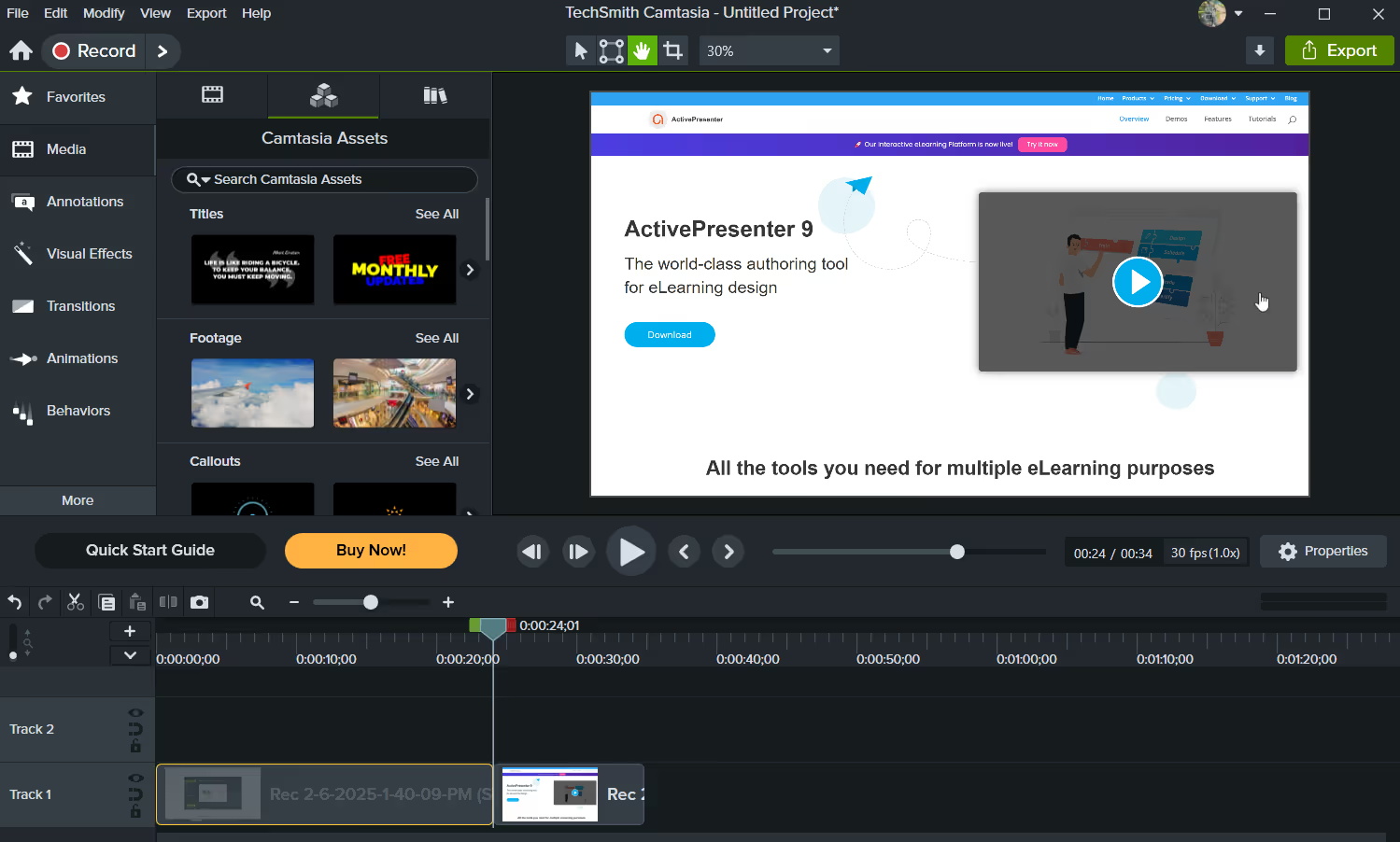
Camtasia combina gravação e edição em uma ferramenta poderosa. Você obtém um editor de vídeo completo com efeitos, transições, biblioteca de músicas e animações. Após a gravação, o Camtasia abre o editor automaticamente para que você possa adicionar efeitos de zoom, chamar a atenção para áreas específicas e aprimorar o produto final.
A curva de aprendizado é mais acentuada do que as ferramentas mais simples, mas se você está fazendo vídeos profissionais regularmente, o Camtasia ganha seu custo. O preço é de $180 por ano para a versão básica e $249 por ano para a versão Create com recursos de IA. A desvantagem é que ele requer mais recursos do sistema e não é o mais rápido para gravações rápidas, mas a qualidade da saída justifica isso para muitos usuários.
4. ScreenPal (grátis + pago)
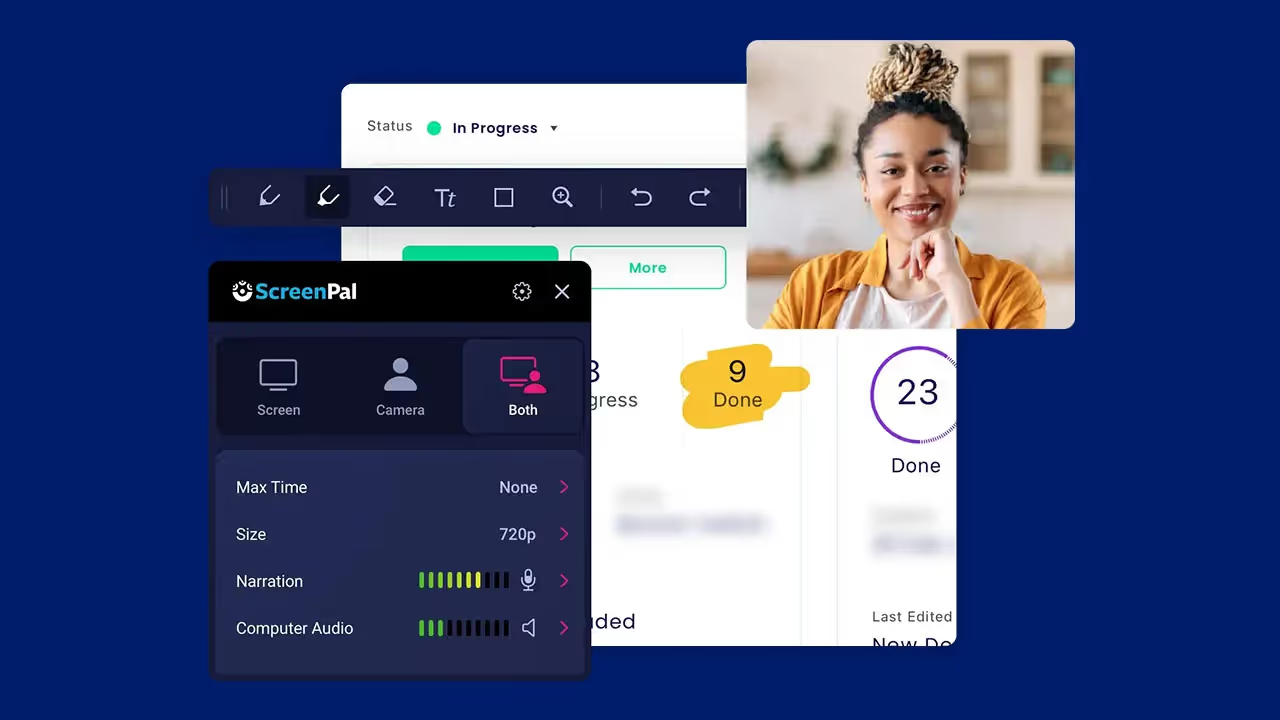
ScreenPal (anteriormente Screencast-O-Matic) atinge um ponto ideal entre simplicidade e recursos. A versão gratuita grava vídeos de até 15 minutos e inclui edição básica. Não há marca d'água no nível gratuito, o que é um grande bônus. O plano pago adiciona tempo de gravação ilimitado, edição avançada e uma biblioteca de mídia por $3-5 por mês.
O que diferencia o ScreenPal é sua hospedagem embutida. Você não se preocupa em gerenciar arquivos de vídeo grandes no seu computador. Suas gravações são enviadas automaticamente para os servidores do ScreenPal, onde você pode organizá-las, editá-las e compartilhá-las com links personalizados. Isso é ideal se você estiver constantemente compartilhando vídeos com sua equipe.
5. ShareX (grátis)
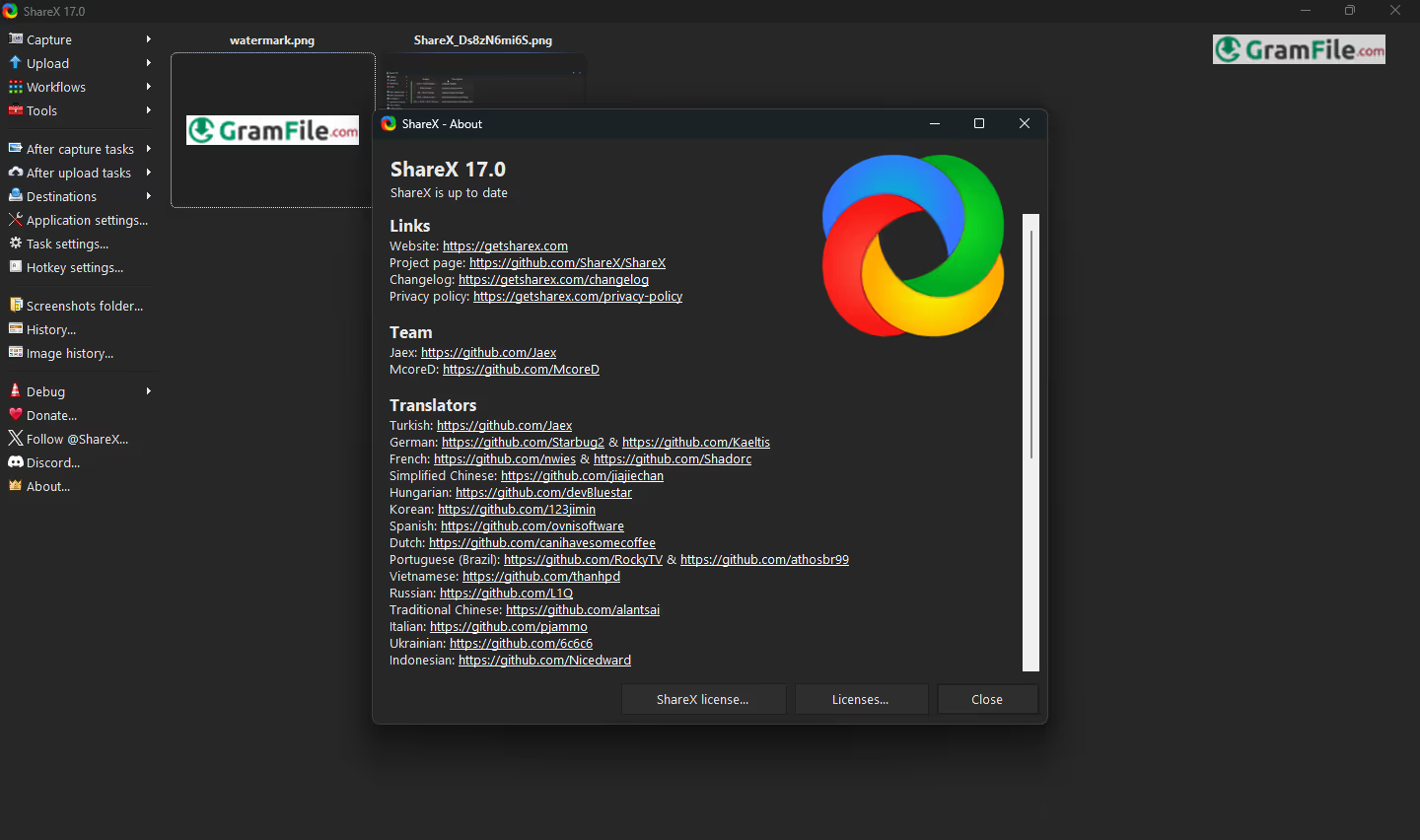
ShareX é outra opção de código aberto para Windows que é totalmente gratuita. Ele grava sua tela sem marcas d'água e você pode salvar arquivos no formato MP4, GIF ou até mesmo WebP. O editor de fotos integrado permite que você anote capturas de tela e vídeos antes de compartilhar.
O ShareX não é tão intuitivo quanto o Loom, mas é poderoso para usuários avançados que desejam controle granular. Você pode configurar atalhos de teclado personalizados para tarefas frequentes e até mesmo fazer upload de gravações diretamente para serviços de armazenamento em nuvem ou hospedagem de imagens.
6. Snagit (pago)
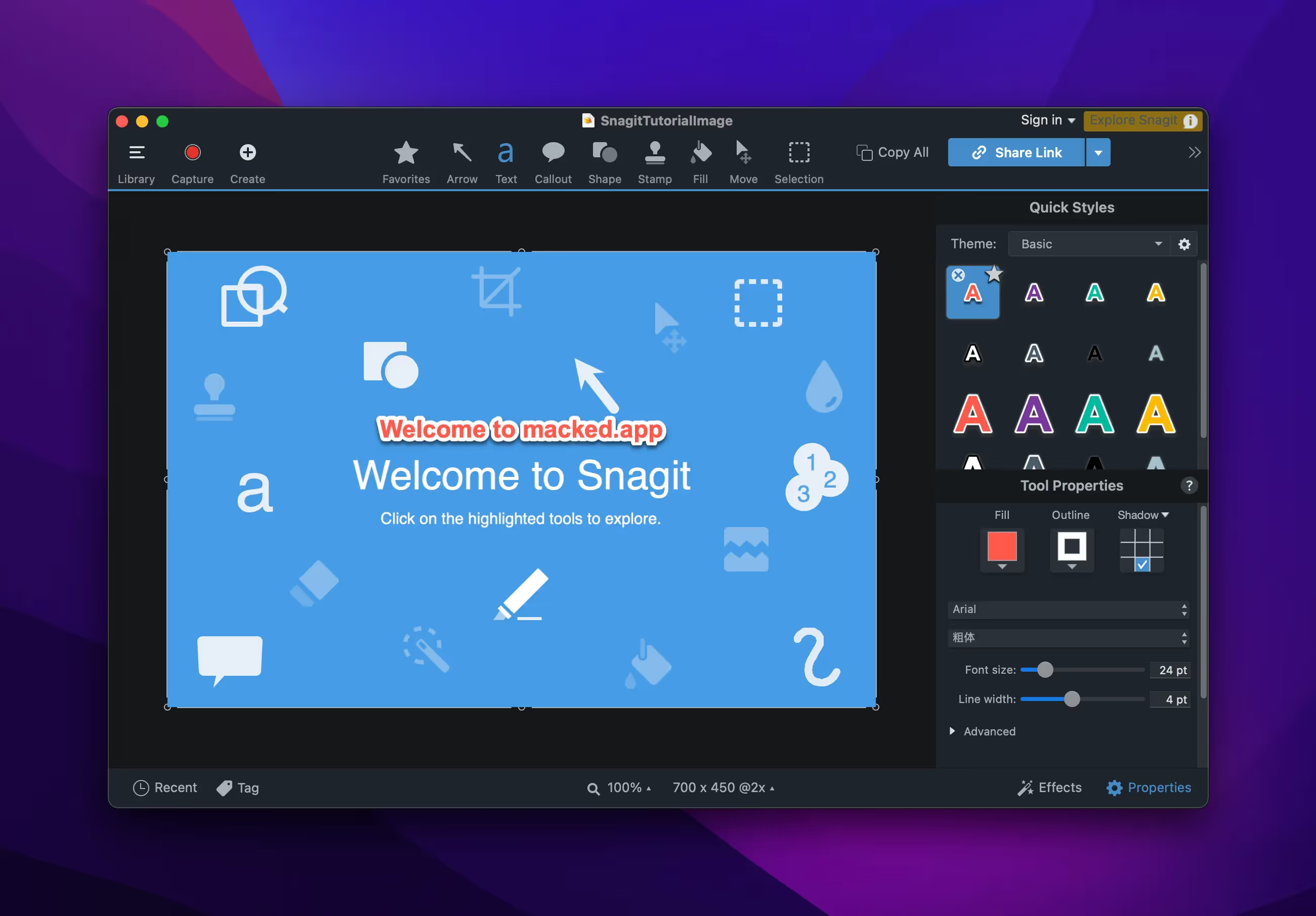
Snagit é a escolha do profissional para capturas de tela e gravações rápidas de vídeo. Ele é especializado em capturar imagens de qualquer lugar da tela — rolando capturas, ampliando regiões específicas e capturando janelas inteiras. O recurso de gravação de vídeo funciona bem para clipes curtos, embora não seja tão poderoso quanto o software de vídeo dedicado.
O Snagit custa $39,95 por ano. Você obtém armazenamento em nuvem, ferramentas de anotação poderosas e integração com outros aplicativos. É perfeito para equipes que precisam capturar e compartilhar rapidamente informações visuais sem perder tempo editando.
7. CleanShot X (somente Mac, pago)
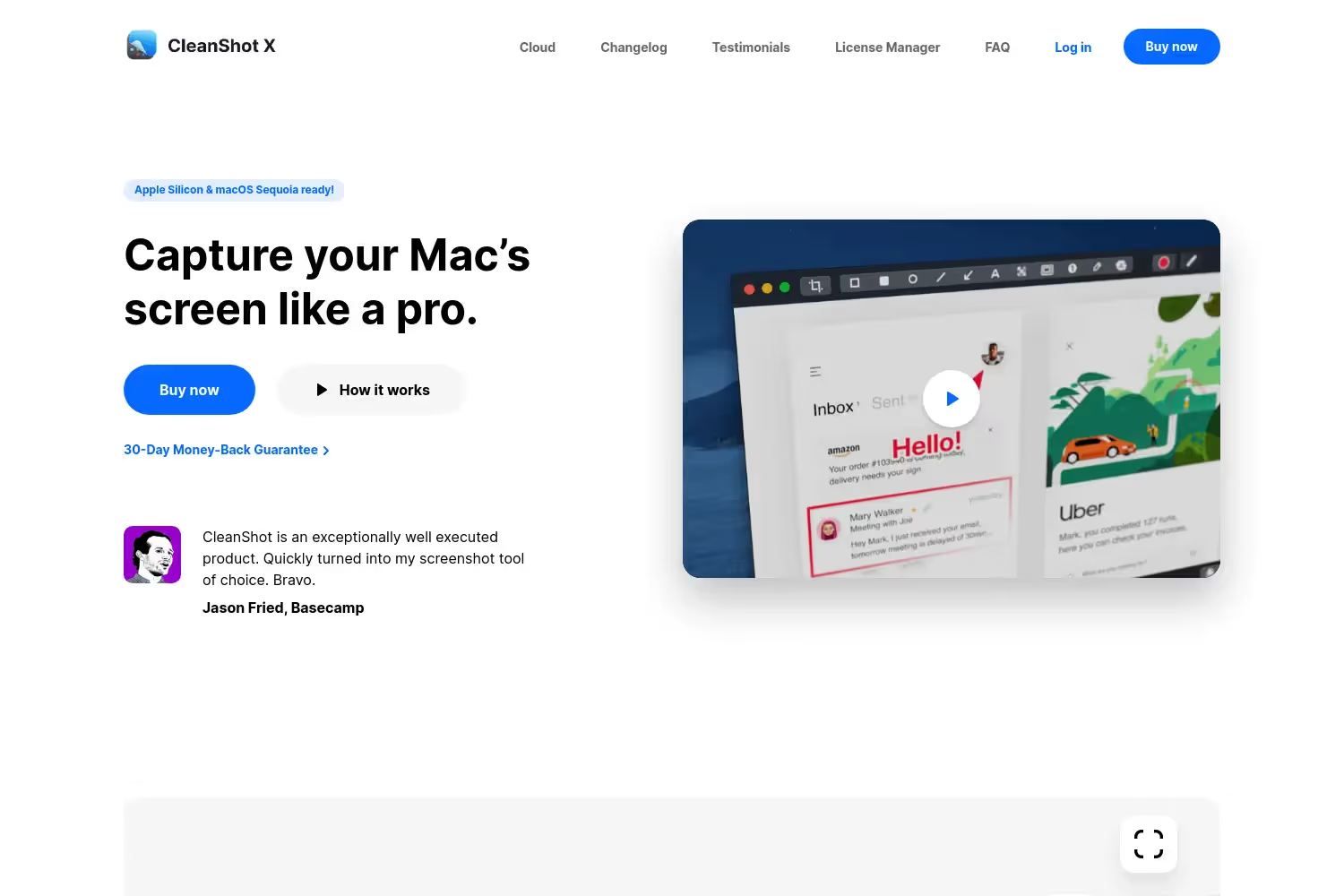
CleanShot X foi criado especificamente para usuários de Mac. A interface é elegante e minimalista, combinando com a linguagem de design do Mac. Você obtém gravação de tela, captura de tela e ferramentas de anotação integradas. O aplicativo se integra profundamente ao macOS, oferecendo acesso rápido a partir da barra de menu.
O CleanShot X custa $29 uma vez ou $8 por mês. A principal desvantagem é que ele só funciona no Mac, então os usuários do Windows não podem usá-lo. Mas se você usa um Mac e quer algo que funcione sem complexidade, isso é excelente.
8. Suíte iSpring (paga)
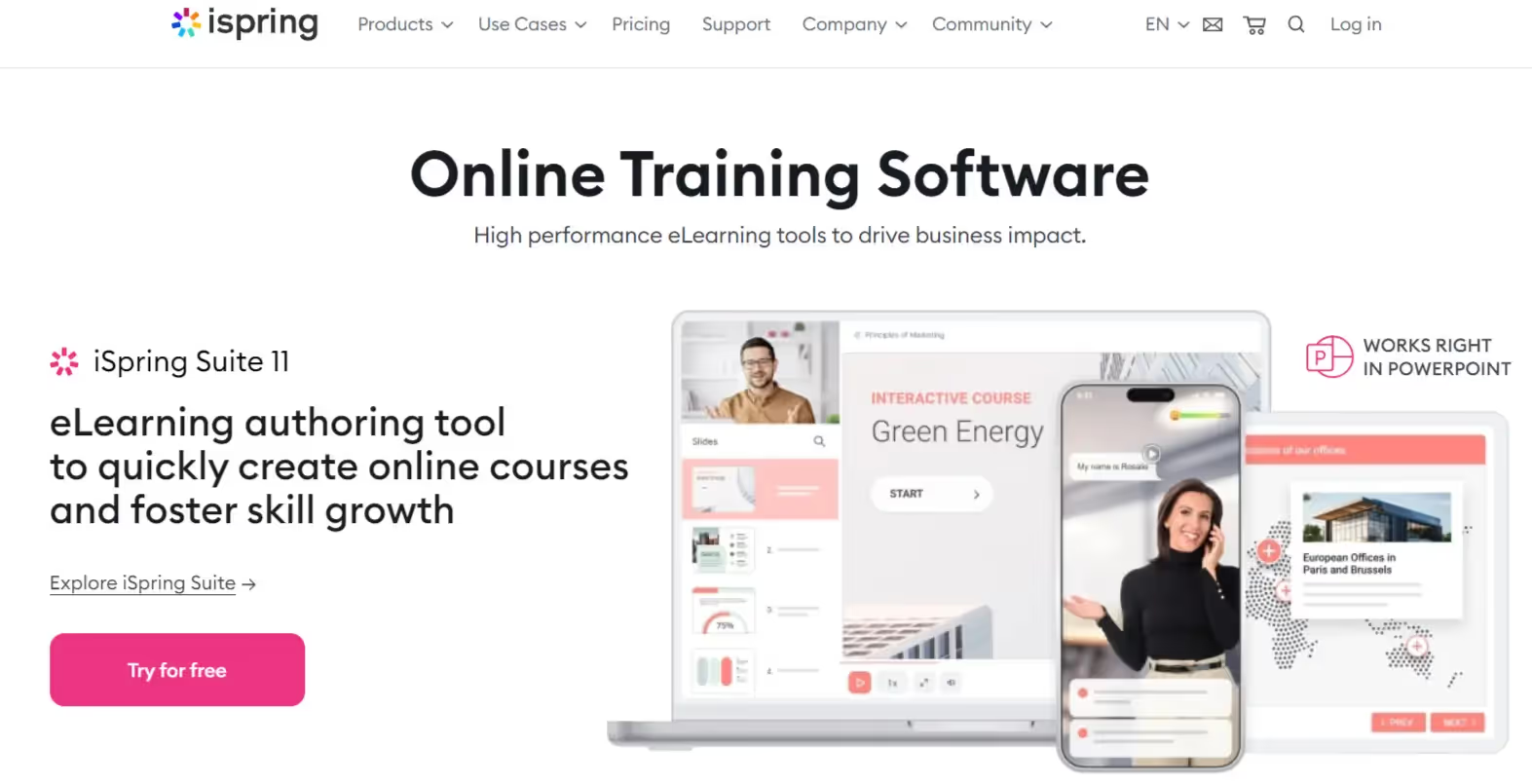
Suíte iSpring foi criado para criar cursos de e-learning e vídeos instrutivos. Você obtém gravação de tela e um criador de cursos completo com questionários e avaliações interativas. O software permite que você adicione interações e lógica de ramificação aos seus vídeos, o que vai muito além da simples gravação de tela.
O preço começa em $970 por ano e há um teste gratuito de 14 dias. Isso é caro, mas se seu trabalho é criar conteúdo de treinamento profissional, a iSpring se paga com o tempo que economiza. Você pode exportar cursos nos formatos SCORM, xAPI e HTML5 para qualquer sistema de gerenciamento de aprendizado.
9. Câmera grátis (grátis + paga)
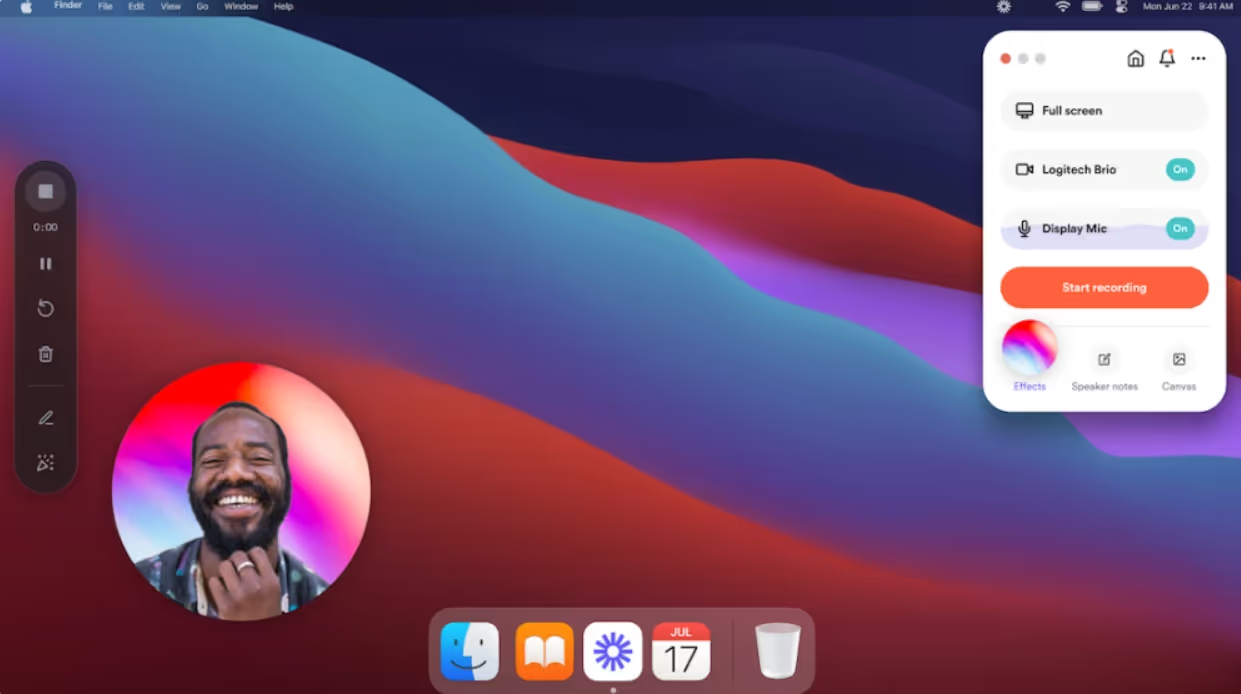
Câmera grátis grava sua tela, webcam e áudio sem limites de tempo ou marcas d'água. A versão gratuita é genuinamente completa — você obtém gravação e edição básica. A versão profissional ($227 por ano) adiciona mais efeitos e opções de edição, mas o nível gratuito é surpreendentemente capaz.
Um ponto forte do Free Cam é a remoção de ruído embutida. Sua gravação limpa automaticamente o som de fundo, o que é útil se você estiver gravando em um escritório movimentado. Funciona somente no Windows.
10. Gravador de tela Movavi (gratuito e pago)
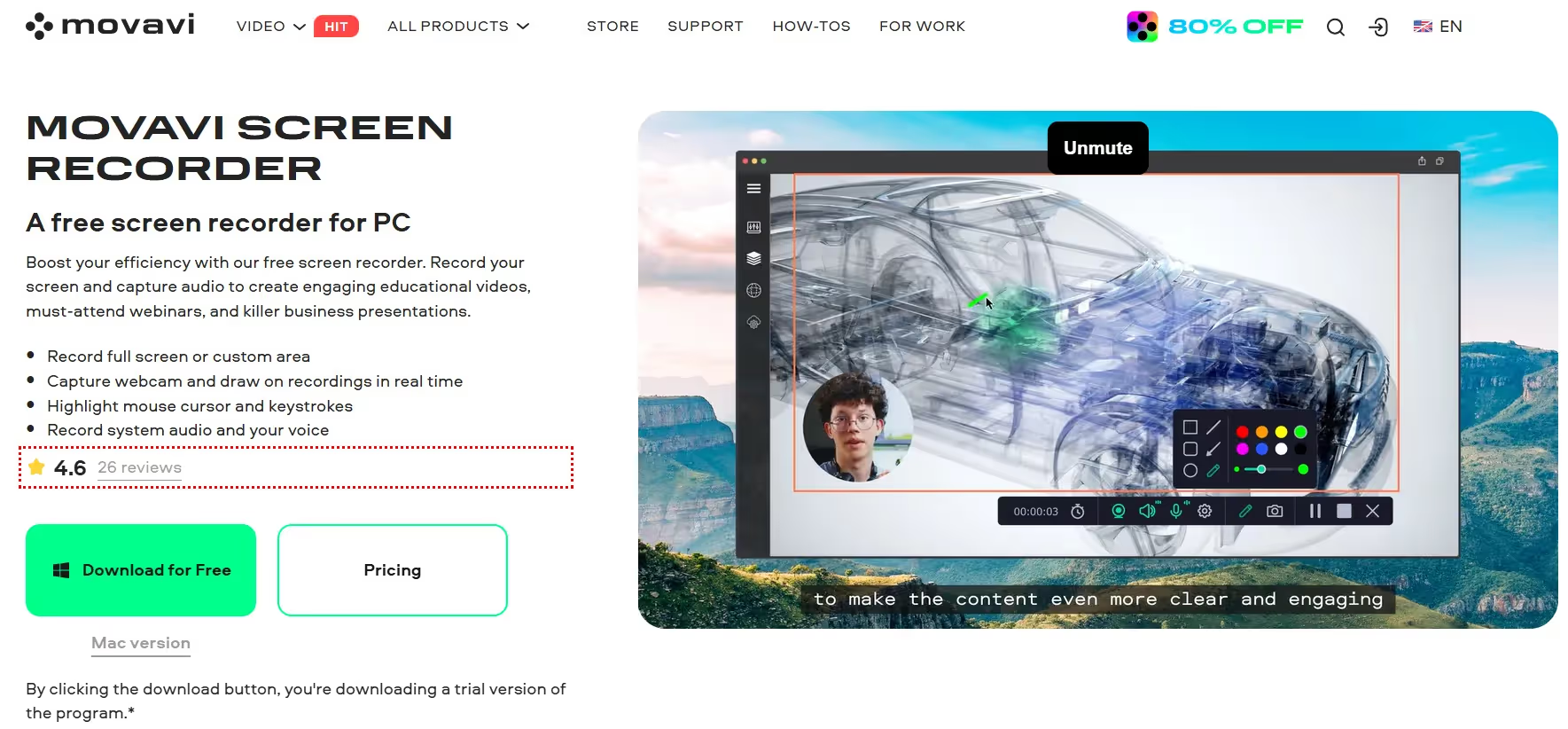
Movavi oferece gravação programada, que é única. Você pode configurá-lo para começar a gravar em um horário específico, o que é útil para capturar webinars ou eventos ao vivo quando você não pode comparecer manualmente. O editor inclui transições, músicas e efeitos.
O Movavi custa cerca de 40 dólares por ano e funciona em Windows e Mac. É simples de usar com uma interface limpa. Só o recurso de gravação agendada faz com que valha a pena considerar se você grava eventos regularmente em horários específicos.
Comparando software de gravação de tela gratuito e pago
O software gratuito de gravação de tela atende a necessidades simples, como demonstrações rápidas ou relatórios de erros. Você economiza dinheiro e pode começar a gravar imediatamente. As desvantagens são edição limitada, suporte não prioritário e, às vezes, marcas d'água em seus vídeos.
O software pago faz sentido se você grava com frequência ou precisa de uma saída profissional. Você obtém edição avançada, desempenho mais rápido, armazenamento em nuvem e suporte prioritário. Se você usa um software de gravação de tela várias vezes por semana, gastar de 30 a 50 dólares por ano vale o ganho de produtividade.
Conclusão
Muitas pessoas começam com o software livre para aprender o básico e, em seguida, atualizam para ferramentas pagas à medida que suas necessidades aumentam. Essa é uma abordagem inteligente: não é necessário investir em software caro se você só precisa gravar algumas vezes por ano. Escolha o que funciona melhor para você e continue com ele!
Start your dropshipping business today
Perguntas frequentes sobre software de gravação de tela
Posso gravar minha tela enquanto uso outros programas sem interromper meu trabalho?
Sim, a maioria dos softwares de gravação de tela é executada em segundo plano. Você pode gravar enquanto usa e-mail, planilhas ou qualquer outro aplicativo. A gravação não deixa seu computador lento, a menos que você esteja capturando em uma resolução muito alta em uma máquina antiga. Algumas ferramentas como OBS e Camtasia funcionam melhor do que outras com recursos do sistema, então teste primeiro em seu computador.
Quais formatos de vídeo são compatíveis com as ferramentas de gravação de tela e quais devo usar?
A maioria das ferramentas exporta para os formatos MP4, MOV, AVI e WebM. O MP4 é sua melhor escolha para compartilhamento na web porque funciona em todos os dispositivos e plataformas. Use MOV se estiver trabalhando em um Mac ou no Final Cut Pro. O WebM é menor, mas só funciona em navegadores da web. Verifique o que sua plataforma suporta antes de gravar.
Como faço para reduzir o tamanho do arquivo das minhas gravações de tela sem perder qualidade?
Reduza a resolução de gravação de 4K para 1080p ou 720p. Reduza a taxa de quadros de 60 fps para 30 fps, a menos que você esteja gravando movimentos rápidos. Use o formato MP4 em vez de formatos maiores. Edite peças desnecessárias antes de exportar. As configurações de exportação do seu software geralmente têm controles deslizantes de qualidade — encontre o equilíbrio que atenda às suas necessidades.
O software de gravação de tela é seguro para privacidade e segurança?
O software de gravação de tela em si é seguro. O risco é o que você grava. Se você capturar credenciais de login, senhas ou dados confidenciais, isso se torna um risco de segurança. Use a gravação de tela em ambientes seguros e exclua gravações que contenham informações confidenciais. Se estiver gravando para fins de conformidade, armazene os arquivos no armazenamento criptografado na nuvem.
Preciso de equipamento de microfone especial para melhorar a qualidade do áudio?
O microfone embutido do seu computador é adequado para gravações básicas. Para áudio com som profissional, um microfone USB ($50-150) faz uma diferença real ao reduzir o ruído de fundo. Posicione-o perto da boca e grave em uma sala silenciosa. A maioria dos softwares de gravação de tela tem controles de nível de áudio para ajudá-lo a obter um bom som.
Qual software de gravação de tela funciona melhor com softwares de edição de vídeo como o Adobe Premiere ou o Final Cut Pro?
Exporte para o formato MP4 ou MOV e seu software de edição de vídeo o reconhecerá. A maioria dos editores modernos aceita esses formatos sem problemas. Se você estiver usando um software especializado, verifique as opções de exportação em seu gravador de tela — elas geralmente são otimizadas para plataformas de edição populares. O Camtasia se integra bem aos produtos da Adobe e o ScreenFlow é otimizado para software de edição Mac.


Launch your dropshipping business now!
Start free trial.avif)


Blogs relacionados

Análise do Minea: Vale a pena para pesquisa de produtos de dropshipping?
Leia esta análise do Minea para explorar seus recursos, prós, contras, custo-benefício e se é a ferramenta de pesquisa de produtos certa para vendedores de dropshipping.


Principais ferramentas de IA para pequenas empresas em 2026
Saiba mais sobre as principais ferramentas de IA para pequenas empresas em 2026 para conteúdo, finanças, agentes e automação. Escolha as melhores ferramentas de IA para pequenas empresas que correspondam aos seus fluxos de trabalho e orçamento, gratuitas e pagas.


Quais são as melhores ferramentas de IA de impressão sob demanda em 2026?
Descubra quais são as ferramentas de IA de impressão sob demanda em 2026. Economize tempo, aumente o ROI e melhore a qualidade do produto. Compare recursos, preços e fluxos de trabalho reais para lojas POD.
