


Beste Bildschirmaufzeichnungssoftware (kostenlos und kostenpflichtig)
Suchen Sie nach den besten Bildschirmaufzeichnungs-Softwarelösungen für Ihr Unternehmen oder Team? Schauen Sie sich unsere Top-Tipps für 2025 an, sowohl kostenlos als auch kostenpflichtig!
.avif)

Mit der Bildschirmaufzeichnungssoftware können Sie alles aufnehmen, was auf Ihrem Computer passiert — Ihren Bildschirm, Cursorbewegungen, Audio und Webcam-Feed. Ganz gleich, ob Sie Tutorials erstellen, Präsentationen aufzeichnen oder Webinare aufzeichnen müssen, die Wahl der richtigen Bildschirmaufzeichnungssoftware macht den Unterschied zwischen einer schnellen Aufnahme und einem ausgefeilten Endprodukt aus. Sie finden Optionen, die für jedes Budget und jede Erfahrungsstufe geeignet sind, von völlig kostenlosen Tools bis hin zu kostenpflichtigen Lösungen mit vielen Funktionen. In diesem Leitfaden finden Sie die besten Optionen, um Ihnen bei der Auswahl einer Lösung zu helfen, die zu Ihrem Arbeitsablauf passt.
Was ist Bildschirmaufzeichnungssoftware?
Die Bildschirmaufzeichnungssoftware nimmt das Video Ihres Monitors in Echtzeit auf. Sie können Ihr gesamtes Display oder nur einen bestimmten Bereich des Bildschirms aufnehmen. Die Software erfasst auch Audio von Ihrem Mikrofon und die Systemgeräusche Ihres Computers, sodass Sie während der Aufnahme Kommentare oder Musik hinzufügen können.
Die meisten Bildschirmaufzeichnungsprogramme enthalten grundlegende Bearbeitungswerkzeuge wie Zuschneiden, Zuschneiden, Kommentieren und Hinzufügen von Text oder Grafiken. Einige Optionen gehen noch weiter, da Effekte, Übergänge und erweiterte Videobearbeitung direkt integriert sind. Du steuerst, wann die Aufnahme gestartet und gestoppt werden soll, welche Auflösung du möchtest und wo die Datei gespeichert werden soll, wenn du fertig bist.
Warum Bildschirmaufzeichnungssoftware verwenden?
Bildschirmaufzeichnungssoftware löst echte Probleme in Wirtschaft und Bildung. Folgendes können Sie damit machen:
- Schulung und Onboarding: Notieren Sie schrittweise Anleitungen, damit neue Mitarbeiter in ihrem eigenen Tempo lernen können
- Produktdemos: Zeigen Sie potenziellen Kunden genau, wie Ihr Produkt in Aktion funktioniert
- Technischer Support: Dokumentieren Sie Fehler oder Probleme, damit Ihr Support-Team sie schneller beheben kann
- Aufzeichnung des Webinars: Nehmen Sie Live-Präsentationen auf und verwenden Sie sie später erneut
- Erstellung von Inhalten: Erstellen Sie Tutorials, Anleitungsvideos und Schulungskurse
- Fernkommunikation: Teilen Sie Aufzeichnungen mit Ihrem Team, anstatt eine weitere Besprechung abzuwarten
- Compliance und Sicherheit: Führen Sie Aufzeichnungen über Prozesse, um sicherzustellen, dass jeder die Verfahren einhält
Vorteile von Bildschirmaufzeichnungssoftware für Unternehmen
Bildschirmaufzeichnungssoftware geht über das bloße Erstellen von Videos hinaus. Es erfüllt die tatsächlichen Geschäftsanforderungen aller Abteilungen.
Schnelleres Training und Onboarding
Das Erstellen einer schriftlichen Dokumentation braucht Zeit. Wenn die Mitarbeiter stattdessen ein Video des Prozesses aufnehmen, können sie genau sehen, was sie tun müssen. Einmal aufgenommen, funktioniert das Video für jeden neuen Mitarbeiter, der kommt. Sie sparen Zeit bei wiederholten Erklärungen und reduzieren das Hin- und Herfragen. Mitarbeiter behalten Informationen besser im Gedächtnis, wenn sie sie in Aktion sehen, anstatt sie Schritt für Schritt zu lesen.
Bessere Kommunikation mit Remote-Teams
Wenn Ihr Team in verschiedenen Zeitzonen arbeitet, funktionieren synchrone Besprechungen nicht immer. Mit Bildschirmaufzeichnungen können Sie Informationen asynchron austauschen. Ein Teammitglied in Tokio kann sich Ihre Aufnahme ansehen, während jemand in New York schläft. So bleiben Projekte am Laufen, ohne dass alle zu ungünstigen Zeiten zu derselben Besprechung gezwungen werden. Du kannst deinem Video auch Anmerkungen, Markierungen und Notizen direkt hinzufügen, um wichtige Punkte hervorzuheben.
Verbesserter technischer Support
Technische Probleme lassen sich nur schwer mit Worten erklären. In der Beschreibung eines Fehlers durch einen Kunden fehlen möglicherweise wichtige Details. Mit der Bildschirmaufzeichnungssoftware können Sie den Kunden bitten, aufzuzeichnen, was auf seinem Bildschirm passiert. Ihre Aufzeichnung zeigt genau, was schief gelaufen ist, sodass Ihr Support-Team das Problem viel einfacher diagnostizieren und beheben kann. Sie können sogar eine Bibliothek mit aufgezeichneten Lösungen für häufig auftretende Probleme erstellen.
Content- und Marketingvorteile
Marketingteams verwenden Bildschirmaufzeichnungssoftware, um Produktdemos, Webinar-Inhalte und Lehrvideos zu erstellen, ohne eine Videoproduktionsfirma beauftragen zu müssen. Sie können Ihren Bildschirm aufnehmen, Ihre Webcam für eine persönliche Note in der Ecke hinzufügen und direkt auf YouTube veröffentlichen. Auf diese Weise erstellen viele Unternehmen ihre Online-Schulungsressourcen und Verkaufsinhalte ohne massive Produktionskosten.
Arten von Bildschirmaufzeichnungssoftware
Bildschirmaufzeichnungssoftware lässt sich in einige Kategorien einteilen, die jeweils für unterschiedliche Bedürfnisse konzipiert sind.
Kostenlose Tools zur Bildschirmaufnahme
Kostenlose Optionen bieten Ihnen grundlegende Aufnahme- und einige Bearbeitungsfunktionen ohne Kosten. Diese eignen sich gut für einfache Aufgaben wie schnelle Tutorials oder Fehlerberichte. Die meisten kostenlosen Tools enthalten keine erweiterten Bearbeitungs-, Cloud-Speicher- oder Premium-Funktionen, aber sie erledigen die Arbeit.
Bezahlte Desktop-Software
Bezahlte Desktop-Anwendungen bieten mehr Leistung. Sie erhalten erweiterte Videobearbeitung, eine bessere Leistung bei großen Dateien und in der Regel einen vorrangigen Kundensupport. Diese Tools befinden sich auf Ihrem Computer und benötigen zum Aufnehmen keine Internetverbindung. Die Preise liegen in der Regel zwischen 30 und 250 US-Dollar pro Jahr oder mehr.
Browserbasierte Bildschirmaufnahme
Mit Browsererweiterungen können Sie direkt von Chrome oder Firefox aus aufnehmen, ohne etwas installieren zu müssen. Diese sind normalerweise schnell und einfach und eignen sich hervorragend für schnelle Aufnahmen. Der Kompromiss besteht in einer weniger fortgeschrittenen Bearbeitung und potenziellen Leistungsproblemen, wenn Ihr Browser bereits viele Systemressourcen verwendet.
So wählen Sie die beste Bildschirmaufzeichnungssoftware
Bevor du etwas herunterlädst, stell dir diese Fragen:
- Was wirst du aufnehmen? Einfache Bildschirm-Tutorials benötigen weniger Strom als das Aufzeichnen von Gameplay oder Live-Streams. Wenn du nur deinen Desktop mit anderen teilst, funktioniert sogar einfache kostenlose Software.
- Wie viel Bearbeitung benötigen Sie? Schnelle Clips müssen möglicherweise nur zugeschnitten werden. Für komplexe Projekte mit mehreren Clips, Effekten und Farbkorrekturen sind fortgeschrittenere Tools erforderlich.
- Welche Plattform verwendest du? Manche Software funktioniert nur unter Windows oder Mac. Prüfen Sie vor dem Kauf, ob Ihr Betriebssystem unterstützt wird.
- Benötigen Sie Cloud-Speicher? Wenn Sie automatische Backups oder einfaches Teilen wünschen, suchen Sie nach Tools mit integrierten Cloud-Optionen. Wenn Sie es vorziehen, Dateien lokal zu speichern, ist Desktop-Software in Ordnung.
- Was ist dein Budget? Kostenlose Tools sind kaum zu übertreffen, wenn Sie einfache Bedürfnisse haben. Es ist sinnvoll, 50-150 $ pro Jahr in kostenpflichtige Software zu investieren, wenn Sie häufig aufnehmen.
Die 10 besten kostenlosen und kostenpflichtigen Bildschirmaufzeichnungsprogramme im Jahr 2025
Hier sind die zehn besten kostenlosen und kostenpflichtigen Bildschirmaufzeichnungs-Softwarelösungen, die heute erhältlich sind:
1. OBS Studio (kostenlos)

OBS Studio ist die Wahl für alle, die ernsthaft streamen oder aufnehmen wollen. Es ist kostenlos, Open Source und funktioniert unter Windows, Mac und Linux. OBS hält dich nicht zurück — du kannst in High Definition ohne Zeitlimits oder Wasserzeichen aufnehmen.
Das Erlernen der Benutzeroberfläche dauert einen Moment, aber das liegt daran, dass OBS Ihnen echte Leistung bietet. Du kannst benutzerdefinierte Szenen mit mehreren Videoquellen, Ebenengrafiken und Textüberlagerungen erstellen und alles während der Aufnahme steuern. Streamer verwenden OBS, um live auf Twitch und YouTube zu übertragen und gleichzeitig mehrere Kamerawinkel und Bildschirmgrafiken zu verwalten.
Für einfache Bildschirmaufnahmen fühlt sich OBS übertrieben an. Wenn Sie jedoch Flexibilität wünschen und nicht bezahlen möchten, ist dies Ihr Tool.
2. Loom (kostenlos + kostenpflichtig)

Webstuhl schneidet die ganze Komplexität aus. Du öffnest es, klickst auf Aufnehmen und teilst einen Link. Das ist der Reiz — es ist wirklich so einfach. Die kostenlose Version bietet Ihnen unbegrenzt viele Aufnahmen mit grundlegenden Bearbeitungsfunktionen. Sie können Kommentare und Bildunterschriften hinzufügen und Links mit einem Passwort teilen.
Der Pro-Plan beginnt bei 12,50 USD pro Monat und bietet unbegrenzten Cloud-Speicher, bessere Videoqualität, benutzerdefiniertes Branding und weitere Bearbeitungstools. Loom funktioniert auf Windows-, Mac- und Mobilgeräten, sodass Sie überall aufnehmen können. Die Oberfläche ist übersichtlich und intuitiv, und das automatische Teilen spart wirklich Zeit.
3. Camtasia (kostenpflichtig)
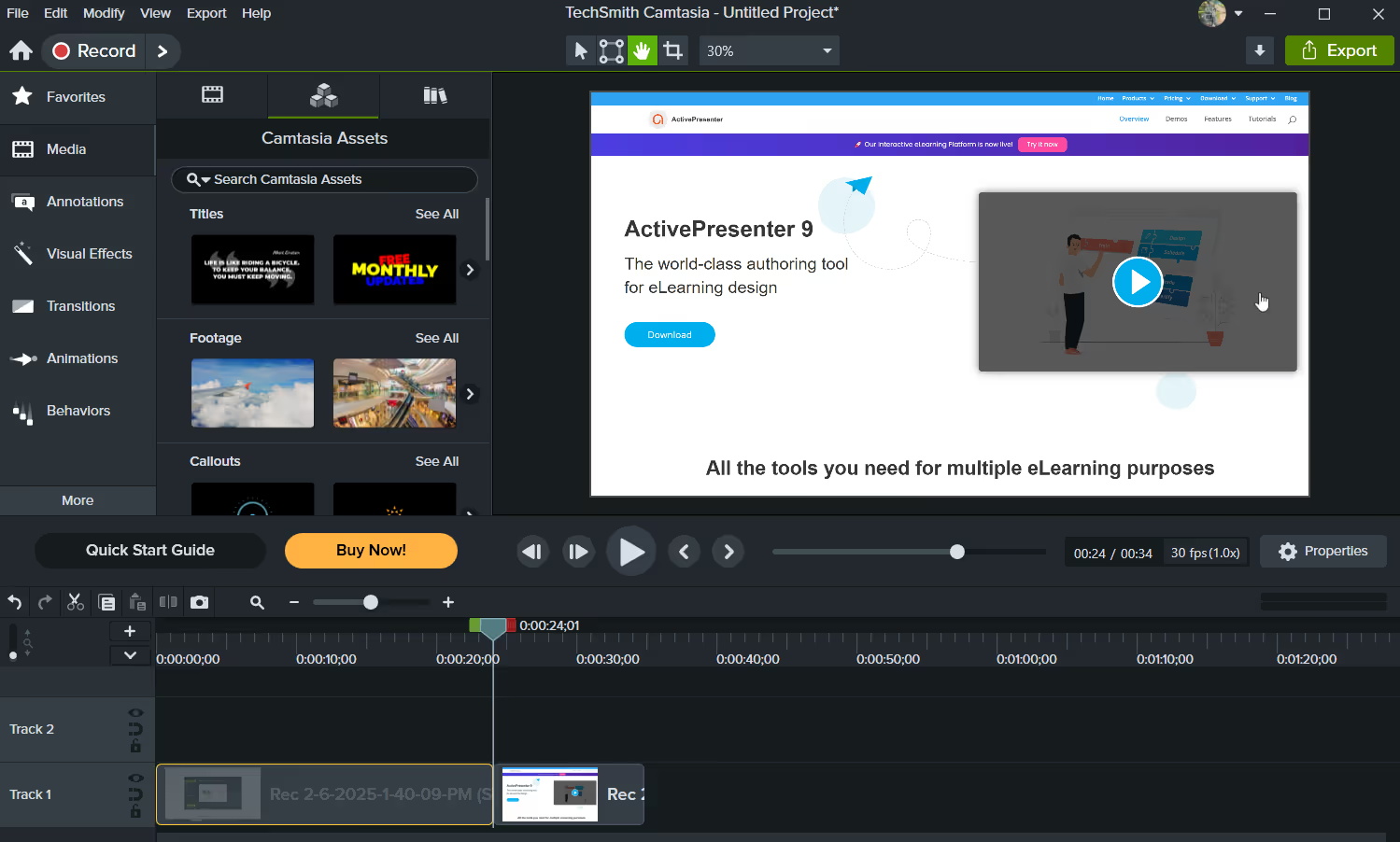
Camtasia kombiniert Aufnahme und Bearbeitung in einem leistungsstarken Tool. Sie erhalten einen Videoeditor mit vollem Funktionsumfang mit Effekten, Übergängen, Musikbibliothek und Animationen. Nach der Aufnahme öffnet Camtasia den Editor automatisch, sodass Sie Zoom-Effekte hinzufügen, die Aufmerksamkeit auf bestimmte Bereiche lenken und das Endprodukt verbessern können.
Die Lernkurve ist steiler als bei einfacheren Tools, aber wenn Sie regelmäßig professionelle Videos erstellen, verdient Camtasia seine Kosten. Der Preis für die Basisversion beträgt 180 USD pro Jahr und für die Create-Version mit KI-Funktionen 249 USD pro Jahr. Der Nachteil ist, dass sie mehr Systemressourcen benötigt und für schnelle Aufnahmen nicht die schnellste ist, aber die Ausgabequalität rechtfertigt dies für viele Benutzer.
4. ScreenPal (kostenlos + kostenpflichtig)
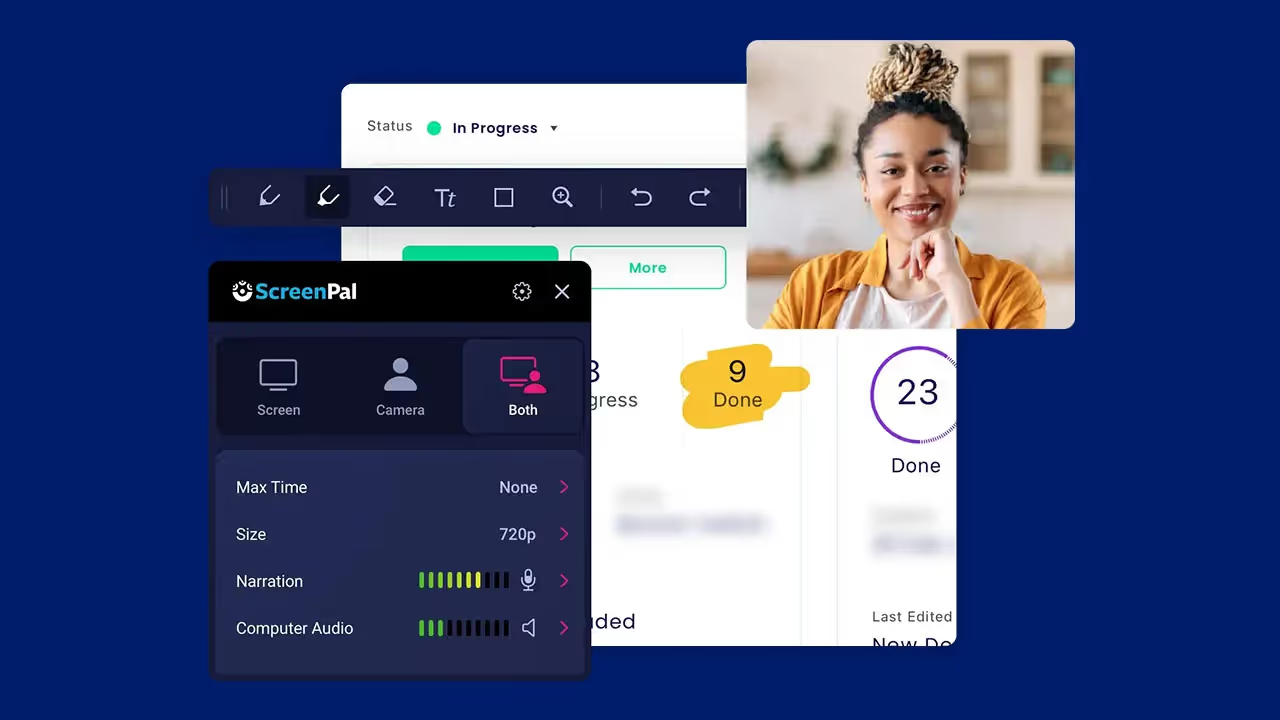
Bildschirm PAL (ehemals Screencast-O-Matic) ist ein perfekter Ort zwischen Einfachheit und Funktionen. Die kostenlose Version zeichnet Videos bis zu 15 Minuten auf und beinhaltet eine grundlegende Bearbeitung. Auf der kostenlosen Stufe gibt es kein Wasserzeichen, was ein großer Bonus ist. Der kostenpflichtige Tarif bietet unbegrenzte Aufnahmezeit, erweiterte Bearbeitung und eine Medienbibliothek für 3 bis 5 USD pro Monat.
Was ScreenPal auszeichnet, ist das integrierte Hosting. Sie müssen sich keine Gedanken über die Verwaltung großer Videodateien auf Ihrem Computer machen. Ihre Aufzeichnungen werden automatisch auf die Server von ScreenPal hochgeladen, wo Sie sie mit benutzerdefinierten Links organisieren, bearbeiten und teilen können. Dies ist ideal, wenn Sie ständig Videos mit Ihrem Team teilen.
5. ShareX (kostenlos)
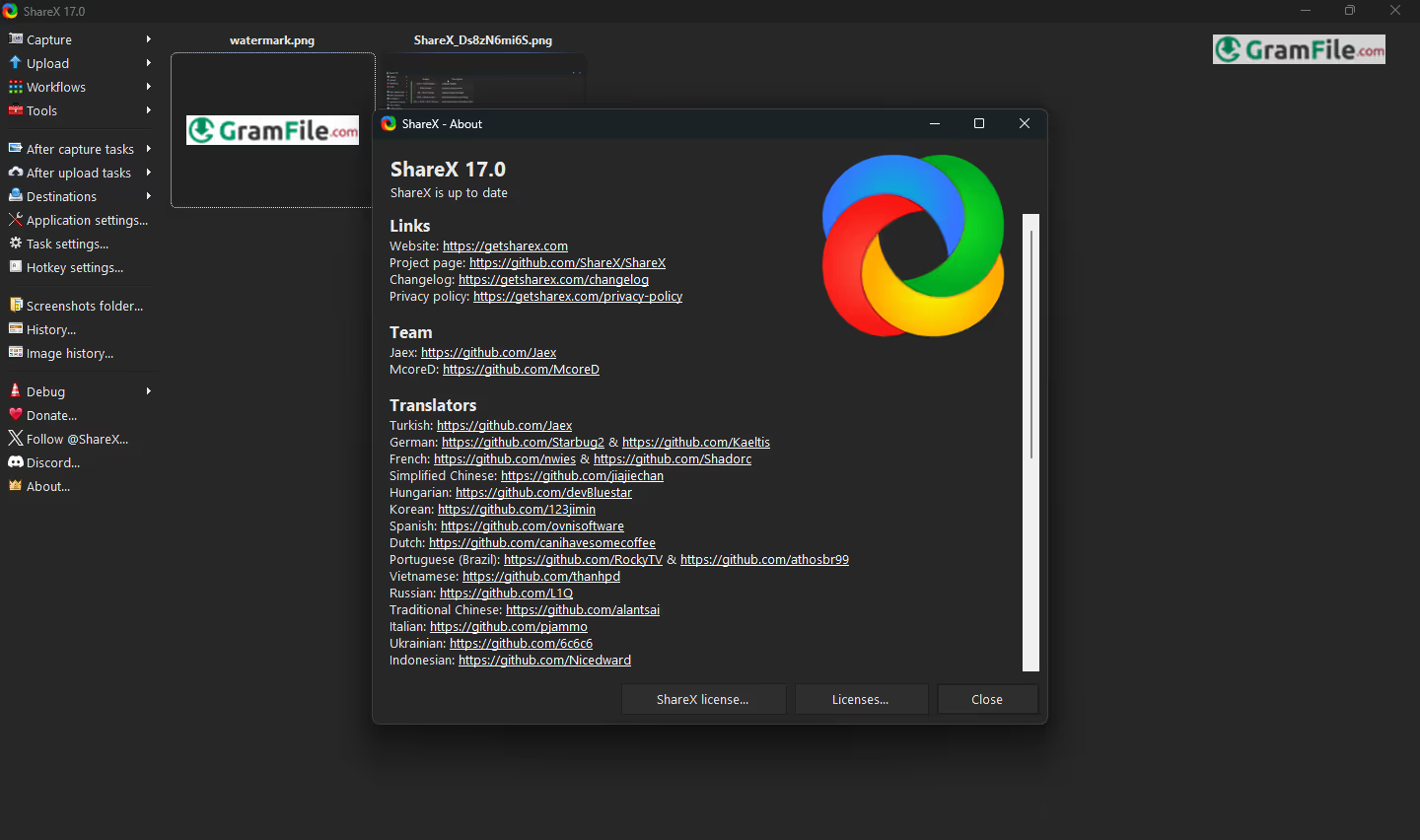
ShareX ist eine weitere Open-Source-Option für Windows, die völlig kostenlos ist. Es zeichnet Ihren Bildschirm ohne Wasserzeichen auf und Sie können Dateien im MP4-, GIF- oder sogar WebP-Format speichern. Mit dem integrierten Bildbearbeitungsprogramm können Sie Screenshots und Videos vor dem Teilen mit Anmerkungen versehen.
ShareX ist nicht so intuitiv wie Loom, aber es ist leistungsstark für fortgeschrittene Benutzer, die eine granulare Steuerung wünschen. Sie können benutzerdefinierte Tastenkombinationen für häufige Aufgaben einrichten und sogar Aufzeichnungen direkt in Cloud-Speicher- oder Image-Hosting-Dienste hochladen.
6. Snagit (Bezahlt)
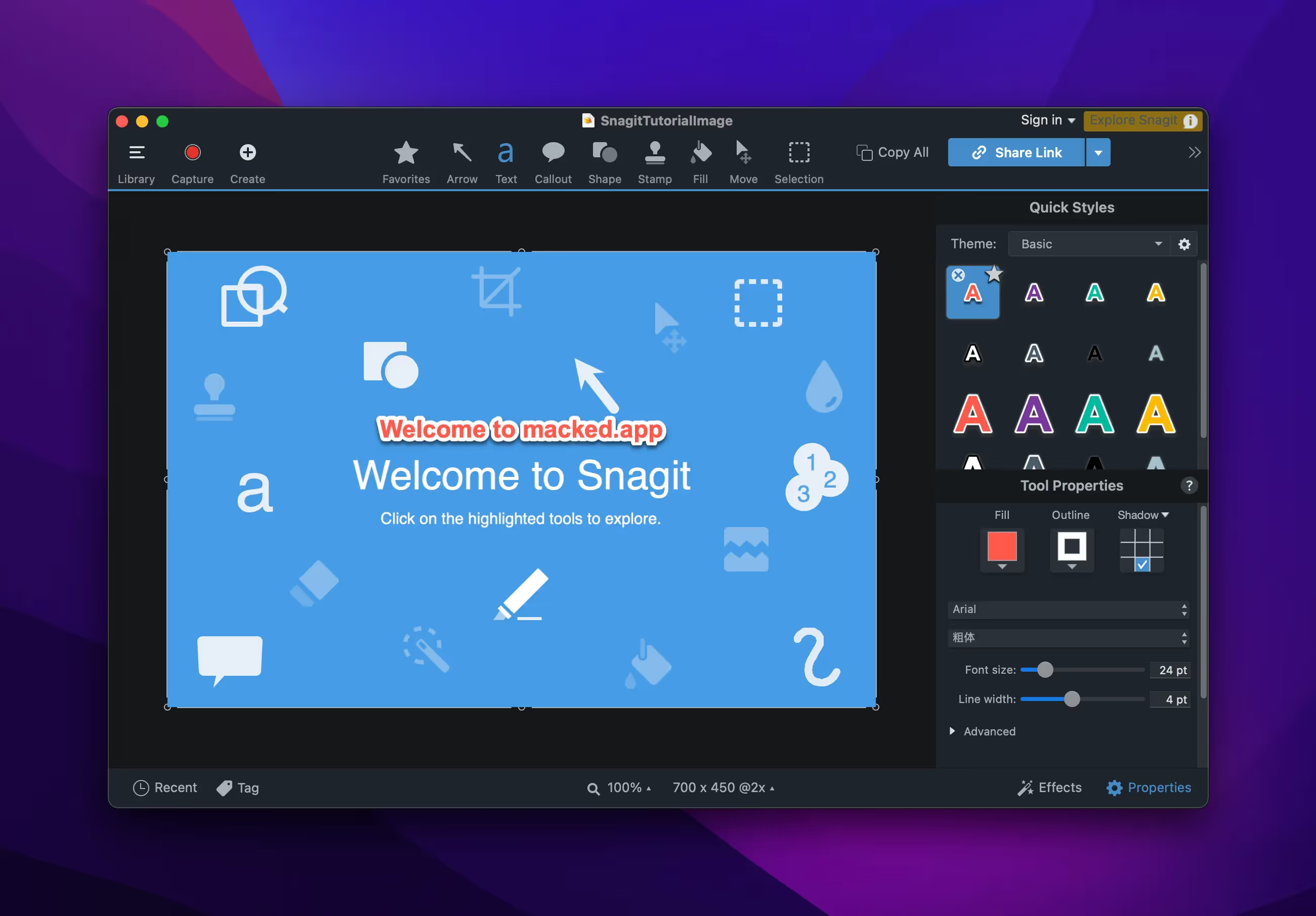
Snagit ist die Wahl des Profis für Screenshots und schnelle Videoaufnahmen. Es ist darauf spezialisiert, Bilder von überall auf Ihrem Bildschirm aufzunehmen — durch Scrollen von Aufnahmen, Zoomen in bestimmte Bereiche und Aufnehmen ganzer Fenster. Die Videoaufzeichnungsfunktion eignet sich gut für kurze Clips, ist jedoch nicht so leistungsstark wie eine spezielle Videosoftware.
Snagit kostet 39,95 USD pro Jahr. Sie erhalten Cloud-Speicher, leistungsstarke Annotationstools und die Integration mit anderen Apps. Es ist perfekt für Teams, die visuelle Informationen schnell erfassen und teilen müssen, ohne Zeit für die Bearbeitung aufzuwenden.
7. CleanShot X (nur Mac, kostenpflichtig)
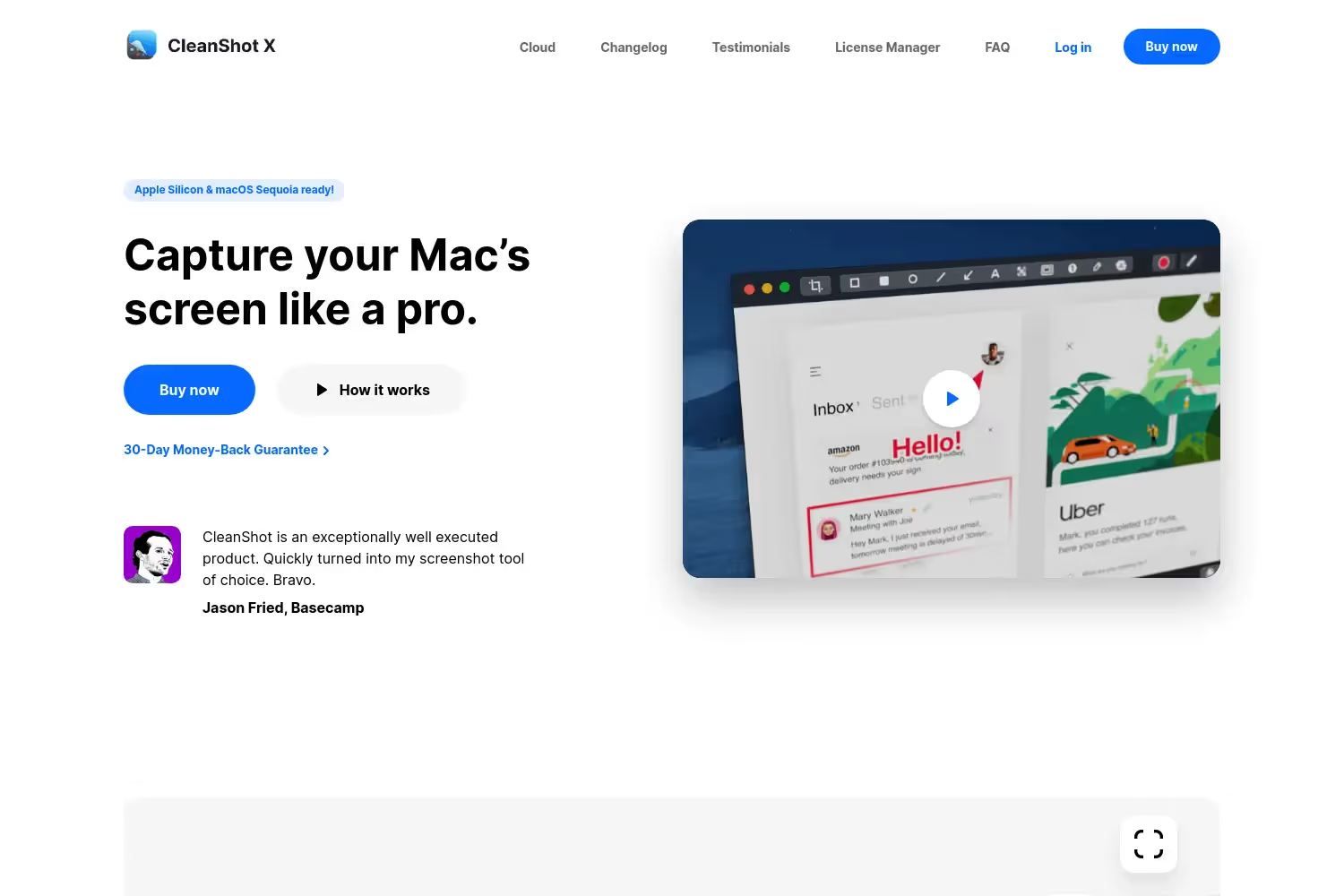
CleanShot X wurde speziell für Mac-Benutzer entwickelt. Die Oberfläche ist elegant und minimalistisch und entspricht der Designsprache des Mac. Sie erhalten Bildschirmaufnahme, Screenshot-Aufnahme und integrierte Kommentarwerkzeuge. Die App ist tief in macOS integriert und bietet Ihnen einen schnellen Zugriff über die Menüleiste.
CleanShot X kostet einmalig 29$ oder 8$ pro Monat. Der Hauptnachteil ist, dass es nur auf dem Mac funktioniert, sodass Windows-Benutzer es nicht verwenden können. Aber wenn Sie auf einem Mac sind und etwas wollen, das einfach ohne Komplexität funktioniert, ist das hervorragend.
8. iSpring Suite (kostenpflichtig)
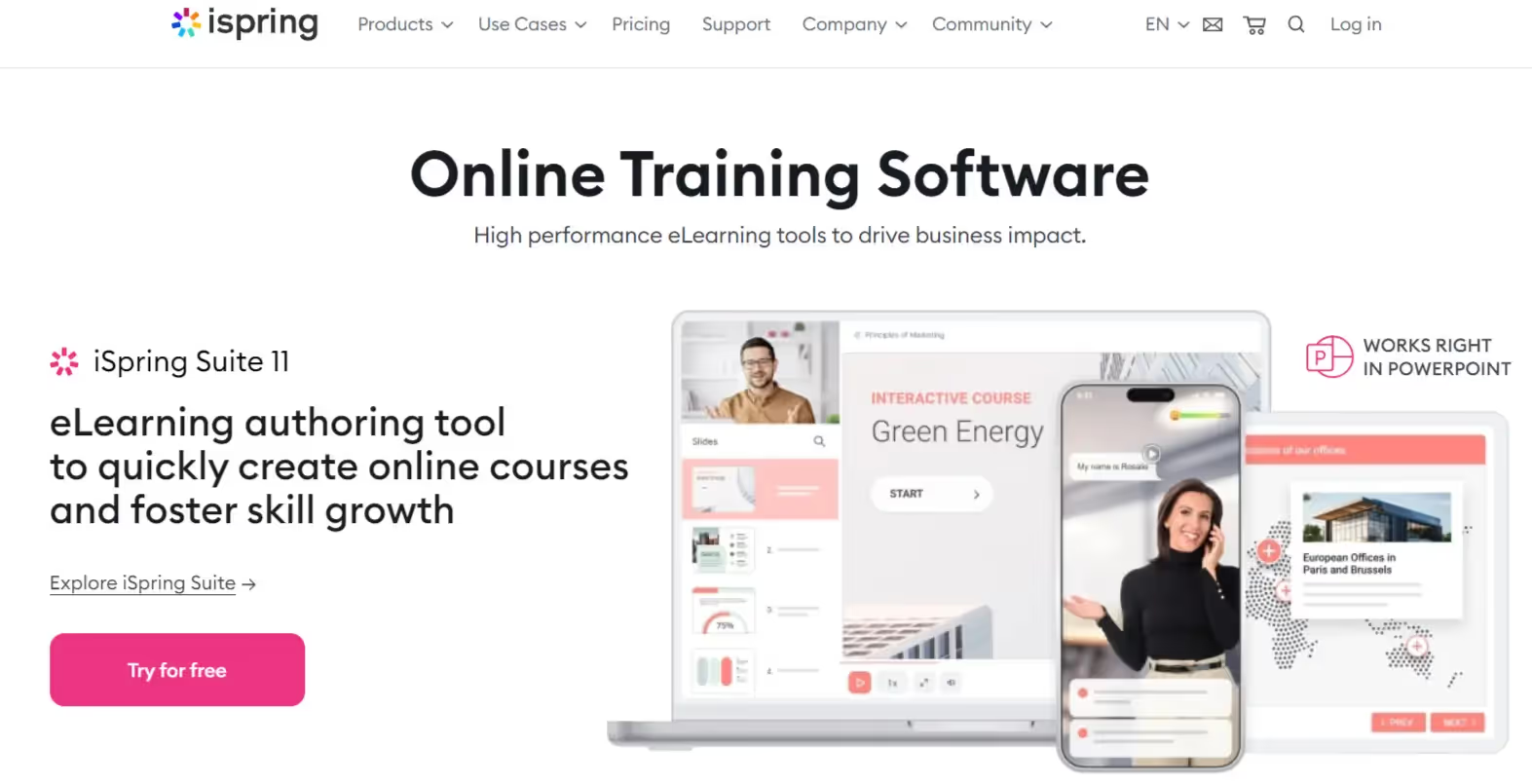
iSpring Suite ist für die Erstellung von E-Learning-Kursen und Lehrvideos konzipiert. Sie erhalten eine Bildschirmaufnahme sowie einen vollständigen Kursgenerator mit interaktiven Quizfragen und Tests. Mit der Software können Sie Ihren Videos Interaktionen und Verzweigungslogik hinzufügen, was weit über die einfache Bildschirmaufnahme hinausgeht.
Die Preise beginnen bei 970 USD pro Jahr, und es gibt eine 14-tägige kostenlose Testversion. Das ist teuer, aber wenn Ihre Aufgabe darin besteht, professionelle Schulungsinhalte zu erstellen, macht sich iSpring durch die Zeitersparnis bezahlt. Sie können Kurse in den Formaten SCORM, xAPI und HTML5 für jedes Lernmanagementsystem exportieren.
9. Kostenlose Kamera (kostenlos + kostenpflichtig)
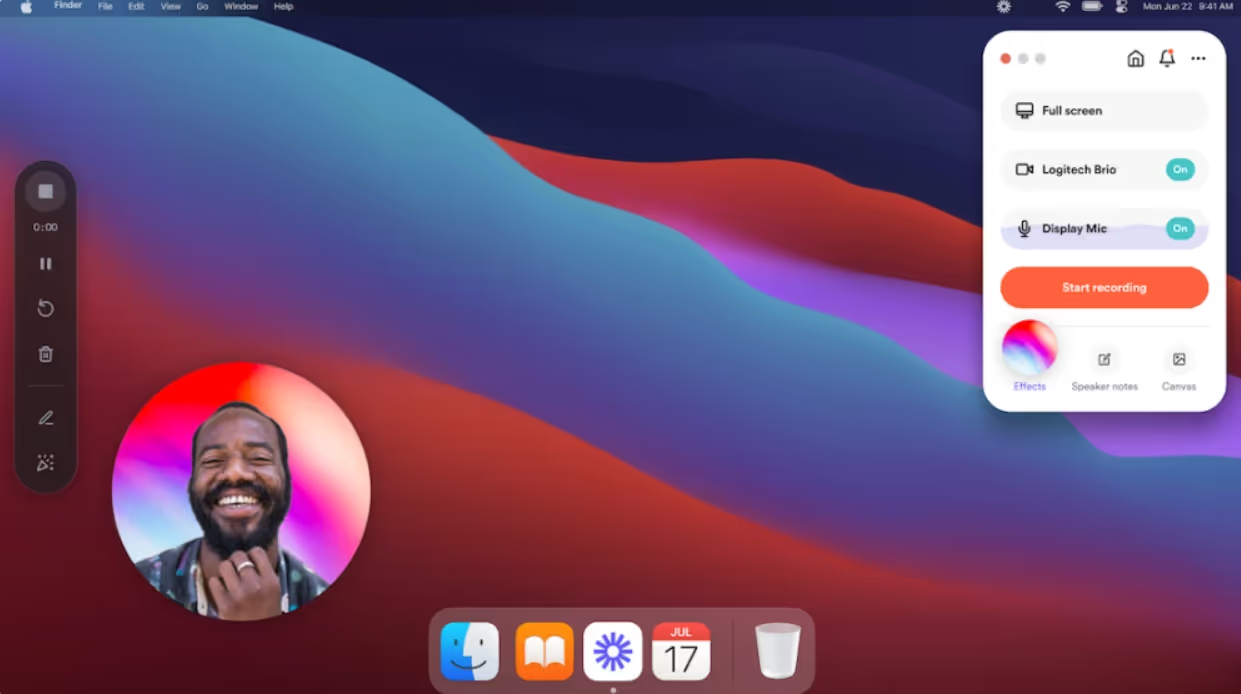
Kostenlose Cam zeichnet Ihren Bildschirm, Ihre Webcam und Ihr Audio ohne Zeitlimits oder Wasserzeichen auf. Die kostenlose Version ist wirklich vollständig — Sie erhalten Aufnahme und grundlegende Bearbeitung. Die Pro-Version (227$ pro Jahr) bietet mehr Effekte und Bearbeitungsoptionen, aber die kostenlose Version ist überraschend leistungsfähig.
Eine Stärke von Free Cam ist die integrierte Geräuschreduzierung. Ihre Aufnahme bereinigt automatisch den Hintergrundton, was nützlich ist, wenn Sie von einem geschäftigen Büro aus aufnehmen. Sie funktioniert nur unter Windows.
10. Movavi Screen Recorder (kostenlos und kostenpflichtig)
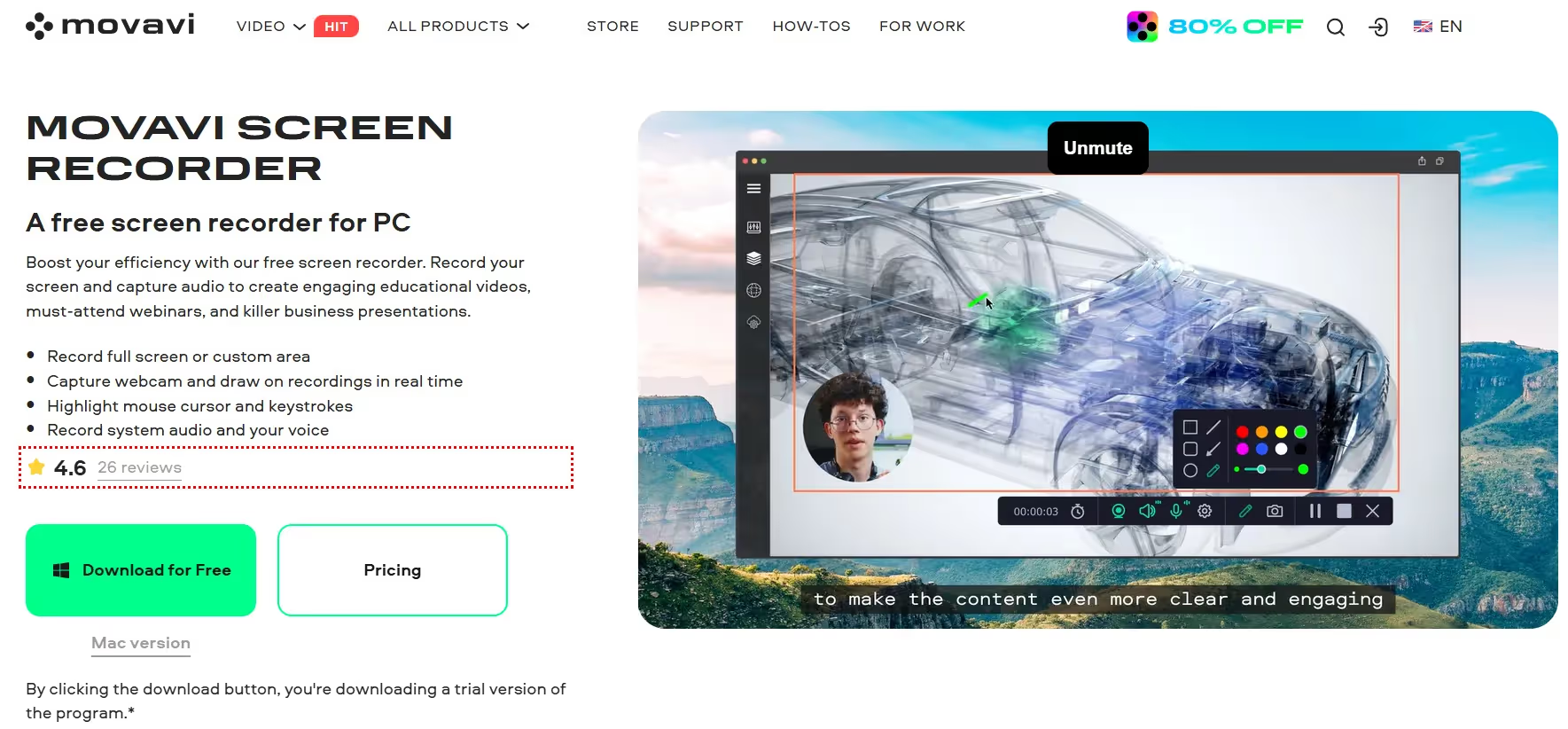
Movavi bietet geplante Aufnahmen, was einzigartig ist. Sie können festlegen, dass die Aufnahme zu einem bestimmten Zeitpunkt beginnt. Dies ist hilfreich, wenn Sie Webinare oder Live-Events aufzeichnen möchten, wenn Sie nicht manuell anwesend sein können. Der Editor umfasst Übergänge, Musik und Effekte.
Movavi kostet rund 40 US-Dollar pro Jahr und funktioniert unter Windows und Mac. Es ist einfach zu bedienen und verfügt über eine übersichtliche Oberfläche. Allein aufgrund der geplanten Aufnahmefunktion lohnt es sich, darüber nachzudenken, ob Sie regelmäßig Ereignisse zu bestimmten Zeiten aufzeichnen.
Vergleich von kostenloser und kostenpflichtiger Bildschirmaufzeichnungssoftware
Die kostenlose Bildschirmaufzeichnungssoftware eignet sich für einfache Anforderungen wie schnelle Demos oder Fehlerberichte. Sie sparen Geld und können sofort mit der Aufnahme beginnen. Die Kompromisse sind eingeschränkte Bearbeitung, keine vorrangige Unterstützung und manchmal Wasserzeichen auf Ihren Videos.
Bezahlte Software ist sinnvoll, wenn Sie häufig aufnehmen oder eine professionelle Ausgabe benötigen. Sie erhalten erweiterte Bearbeitung, schnellere Leistung, Cloud-Speicher und vorrangigen Support. Wenn Sie die Bildschirmaufzeichnungssoftware mehrmals pro Woche verwenden, ist es den Produktivitätszuwachs wert, 30-50 USD pro Jahr auszugeben.
Fazit
Viele Menschen beginnen mit kostenloser Software, um die Grundlagen zu erlernen, und steigen dann auf kostenpflichtige Tools um, wenn ihre Bedürfnisse steigen. Das ist ein kluger Ansatz — Sie müssen nicht in teure Software investieren, wenn Sie nur ein paar Mal pro Jahr aufnehmen müssen. Wählen Sie aus, was für Sie am besten funktioniert, und probieren Sie es aus!
Start your dropshipping business today
Häufig gestellte Fragen zur Bildschirmaufzeichnungssoftware
Kann ich meinen Bildschirm aufnehmen, während ich andere Programme verwende, ohne meine Arbeit zu unterbrechen?
Ja, die meisten Bildschirmaufzeichnungsprogramme laufen im Hintergrund. Sie können aufnehmen, während Sie E-Mail, Tabellenkalkulationen oder eine andere Anwendung verwenden. Die Aufnahme verlangsamt Ihren Computer nicht, es sei denn, Sie nehmen auf einem älteren Gerät mit sehr hoher Auflösung auf. Einige Tools wie OBS und Camtasia nutzen Systemressourcen besser als andere. Testen Sie es daher zuerst auf Ihrem Computer.
Welche Videoformate unterstützen Bildschirmaufzeichnungstools und welche sollte ich verwenden?
Die meisten Tools exportieren in die Formate MP4, MOV, AVI und WebM. MP4 ist die beste Wahl für das Teilen im Internet, da es auf allen Geräten und Plattformen funktioniert. Verwende MOV, wenn du auf einem Mac oder in Final Cut Pro arbeitest. WebM ist kleiner, funktioniert aber nur in Webbrowsern. Prüfen Sie vor der Aufnahme, was Ihre Plattform unterstützt.
Wie reduziere ich die Dateigröße meiner Bildschirmaufnahmen, ohne an Qualität zu verlieren?
Senken Sie Ihre Aufnahmeauflösung von 4K auf 1080p oder 720p. Reduzieren Sie die Bildrate von 60 Bildern pro Sekunde auf 30 Bilder pro Sekunde, es sei denn, Sie nehmen Zeitraffer auf. Verwenden Sie das MP4-Format anstelle größerer Formate. Bearbeiten Sie vor dem Export nicht benötigte Teile. Die Exporteinstellungen Ihrer Software verfügen in der Regel über hochwertige Schieberegler — finden Sie die Balance, die Ihren Anforderungen entspricht.
Ist Bildschirmaufzeichnungssoftware sicher für Datenschutz und Sicherheit?
Die Bildschirmaufzeichnungssoftware selbst ist sicher. Das Risiko ist das, was Sie aufnehmen. Wenn Sie Anmeldeinformationen, Passwörter oder vertrauliche Daten erfassen, wird dies zu einem Sicherheitsrisiko. Verwenden Sie Bildschirmaufzeichnungen in sicheren Umgebungen und löschen Sie Aufzeichnungen, die vertrauliche Informationen enthalten. Wenn Sie aus Compliance-Gründen aufnehmen, speichern Sie Dateien im verschlüsselten Cloud-Speicher.
Benötige ich eine spezielle Mikrofonausrüstung für eine bessere Audioqualität?
Das eingebaute Mikrofon Ihres Computers eignet sich für einfache Aufnahmen. Für professionell klingendes Audio macht ein USB-Mikrofon (50-150 US-Dollar) einen echten Unterschied, indem es Hintergrundgeräusche reduziert. Positionieren Sie es in der Nähe Ihres Mundes und nehmen Sie in einem ruhigen Raum auf. Die meisten Bildschirmaufzeichnungsprogramme verfügen über Lautstärkeregler, die Ihnen helfen, einen guten Klang zu erzielen.
Welche Bildschirmaufzeichnungssoftware funktioniert am besten mit Videobearbeitungssoftware wie Adobe Premiere oder Final Cut Pro?
Exportieren Sie in das MP4- oder MOV-Format und Ihre Videobearbeitungssoftware erkennt es. Die meisten modernen Editoren akzeptieren diese Formate problemlos. Wenn Sie spezielle Software verwenden, überprüfen Sie die Exportoptionen in Ihrem Bildschirmrekorder. Diese sind normalerweise für gängige Bearbeitungsplattformen optimiert. Camtasia lässt sich gut in Adobe-Produkte integrieren, und ScreenFlow ist für Mac-Bearbeitungssoftware optimiert.


Launch your dropshipping business now!
Start free trial.avif)


Verwandte Blogs

Minea Bewertung: Lohnt es sich für die Dropshipping-Produktrecherche?
Read this Minea review to explore its features, pros, cons, pricing value, and whether it is the right product research tool for dropshipping sellers.


Die besten KI-Tools für kleine Unternehmen im Jahr 2026
Erfahren Sie mehr über die wichtigsten KI-Tools für kleine Unternehmen im Jahr 2026 für Inhalte, Finanzen, Agenten und Automatisierung. Wählen Sie die besten KI-Tools für kleine Unternehmen aus, die zu Ihren Workflows und Ihrem Budget passen — kostenlos und kostenpflichtig.


Welches sind die besten Print-on-Demand-KI-Tools im Jahr 2026?
Finden Sie heraus, welche Print-on-Demand-KI-Tools im Jahr 2026 verfügbar sind. Sparen Sie Zeit, steigern Sie den ROI und verbessern Sie die Produktqualität. Vergleichen Sie Funktionen, Preise und echte Workflows für POD-Shops.
