


Miglior software di registrazione dello schermo (gratuito e a pagamento)
Stai cercando le migliori soluzioni software di registrazione dello schermo per la tua azienda o il tuo team? Dai un'occhiata alle nostre migliori scelte nel 2025, sia gratuite che a pagamento!
.avif)

Il software di registrazione dello schermo ti consente di catturare tutto ciò che accade sul tuo computer: schermo, movimenti del cursore, audio e feed della webcam. Che tu debba creare tutorial, registrare presentazioni o registrare webinar, scegliere il giusto software di registrazione dello schermo fa la differenza tra una registrazione rapida e un prodotto finale raffinato. Troverai opzioni adatte a qualsiasi budget e livello di abilità, da strumenti completamente gratuiti a soluzioni a pagamento ricche di funzionalità. Questa guida analizza le scelte migliori per aiutarti a sceglierne una adatta al tuo flusso di lavoro.
Che cos'è il software di registrazione dello schermo?
Il software di registrazione dello schermo acquisisce i video del monitor in tempo reale. È possibile registrare l'intero display o solo un'area specifica dello schermo. Il software acquisisce anche l'audio dal microfono e i suoni di sistema del computer, consentendoti di aggiungere narrazione o musica durante la registrazione.
La maggior parte dei software di registrazione dello schermo include strumenti di modifica di base: tagliare, ritagliare, annotare e aggiungere testo o grafica. Alcune opzioni vanno oltre con effetti, transizioni e montaggio video avanzato integrati. Sei tu a decidere quando avviare e interrompere la registrazione, la risoluzione desiderata e dove salvare il file una volta terminata.
Perché usare il software di registrazione dello schermo?
Il software di registrazione dello schermo risolve problemi reali nel mondo degli affari e dell'istruzione. Ecco cosa puoi fare con esso:
- Formazione e onboarding: Registra guide dettagliate in modo che i nuovi dipendenti possano apprendere al proprio ritmo
- Dimostrazioni dei prodotti: Mostra ai potenziali clienti esattamente come funziona il tuo prodotto in azione
- Supporto tecnico: Documenta bug o problemi in modo che il team di supporto possa risolverli più velocemente
- Registrazione del webinar: Cattura presentazioni dal vivo e riutilizzale in un secondo momento
- Creazione di contenuti: Crea tutorial, video dimostrativi e corsi didattici
- Comunicazione remota: Condividi le registrazioni con il tuo team invece di assistere a un'altra riunione
- Conformità e sicurezza: Tieni un registro dei processi per assicurarti che tutti seguano le procedure
Vantaggi del software di registrazione dello schermo per le aziende
Il software di registrazione dello schermo va oltre la semplice creazione di video. Risponde alle reali esigenze aziendali di tutti i reparti.
Formazione e onboarding più rapidi
La creazione di documentazione scritta richiede tempo. La registrazione di un video del processo consente invece ai dipendenti di vedere esattamente cosa devono fare. Una volta registrato, il video funziona per ogni nuovo assunto che arriva. Risparmiate tempo sulle spiegazioni ripetute e riducete il numero di domande che si ripetono. I dipendenti conservano meglio le informazioni quando le vedono in azione anziché leggere un testo dettagliato.
Migliore comunicazione con i team remoti
Quando il team lavora in fusi orari diversi, le riunioni sincrone non sempre funzionano. Le registrazioni delle schermate consentono di condividere le informazioni in modo asincrono. Un membro del team a Tokyo può guardare la tua registrazione mentre qualcuno a New York dorme. In questo modo i progetti proseguono senza costringere tutti a partecipare alla stessa riunione in momenti scomodi. Puoi anche aggiungere annotazioni, evidenziazioni e note direttamente al tuo video per enfatizzare i punti importanti.
Supporto tecnico migliorato
I problemi tecnici sono difficili da spiegare a parole. La descrizione di un bug fornita da un cliente potrebbe tralasciare dettagli cruciali. Con il software di registrazione dello schermo, puoi chiedere al cliente di registrare ciò che accade sullo schermo. La loro registrazione mostra esattamente cosa è andato storto, rendendo molto più facile per il team di supporto diagnosticare e risolvere il problema. Puoi persino creare una libreria di soluzioni registrate per problemi comuni.
Contenuti e vantaggi di marketing
I team di marketing utilizzano software di registrazione dello schermo per creare demo di prodotti, contenuti webinar e video didattici senza assumere una società di produzione video. Puoi registrare lo schermo, aggiungere la webcam nell'angolo per un tocco personale e pubblicarlo direttamente su YouTube. Ecco quante aziende costruiscono le proprie risorse di formazione online e i propri contenuti di vendita senza ingenti costi di produzione.
Tipi di software di registrazione dello schermo
Il software di registrazione dello schermo rientra in alcune categorie, ognuna progettata per esigenze diverse.
Strumenti gratuiti per la registrazione dello schermo
Le opzioni gratuite offrono funzionalità di registrazione di base e alcune funzionalità di modifica a costo zero. Funzionano bene per attività semplici come tutorial rapidi o segnalazioni di bug. La maggior parte degli strumenti gratuiti non include modifiche avanzate, archiviazione su cloud o funzionalità premium, ma fanno il loro lavoro.
Software desktop a pagamento
Le applicazioni desktop a pagamento offrono maggiore potenza. Ottieni un montaggio video avanzato, prestazioni migliori con file di grandi dimensioni e in genere un'assistenza clienti prioritaria. Questi strumenti si trovano sul tuo computer e non richiedono una connessione Internet per la registrazione. I prezzi variano in genere da $30 a $250 all'anno o più.
Registrazione dello schermo basata su browser
Le estensioni del browser ti consentono di registrare direttamente da Chrome o Firefox senza installare nulla. Di solito sono veloci e semplici, ideali per registrazioni rapide. Il compromesso è una modifica meno avanzata e potenziali problemi di prestazioni se il browser sta già utilizzando molte risorse di sistema.
Come scegliere il miglior software di registrazione dello schermo
Prima di scaricare qualsiasi cosa, poniti queste domande:
- Cosa registrerai? I semplici tutorial su schermo richiedono meno energia rispetto alla registrazione del gameplay o dei live streaming. Se condividi solo il desktop, anche il software gratuito di base funziona.
- Di quante modifiche hai bisogno? Potrebbe essere necessario solo tagliare le clip rapide. I progetti complessi con più clip, effetti e correzione del colore richiedono strumenti più avanzati.
- Quale piattaforma utilizzi? Alcuni software funzionano solo su Windows o Mac. Verifica che il tuo sistema operativo sia supportato prima dell'acquisto.
- Hai bisogno di un cloud storage? Se desideri backup automatici o una condivisione semplice, cerca strumenti con opzioni cloud integrate. Se preferisci archiviare i file localmente, il software desktop va bene.
- Qual è il tuo budget? Gli strumenti gratuiti sono difficili da battere se hai esigenze semplici. Investire 50-150 dollari all'anno in software a pagamento ha senso se registri frequentemente.
I 10 migliori software di registrazione dello schermo gratuiti e a pagamento nel 2025
Ecco le dieci migliori soluzioni software di registrazione dello schermo gratuite e a pagamento disponibili oggi:
1. OBS Studio (gratuito)

Studio OBS è la scelta per chiunque sia seriamente interessato allo streaming o alla registrazione. È gratuito, open source e funziona su Windows, Mac e Linux. OBS non ti frena: puoi registrare in alta definizione senza limiti di tempo o filigrane.
L'interfaccia richiede un momento per imparare, ma è perché OBS ti dà una vera potenza. Puoi creare scene personalizzate con più sorgenti video, grafica a strati e sovrapposizioni di testo e controllare tutto durante la registrazione. Gli streamer utilizzano OBS per trasmettere in diretta su Twitch e YouTube gestendo al contempo più angolazioni di ripresa e grafica sullo schermo.
Per semplici registrazioni dello schermo, OBS sembra eccessivo. Ma se desideri flessibilità e non vuoi pagare, questo è lo strumento che fa per te.
2. Loom (gratuito + a pagamento)

Telaio elimina tutta la complessità. Lo apri, fai clic su registra e condividi un link. Questo è il fascino: è davvero così semplice. La versione gratuita offre registrazioni illimitate con funzionalità di modifica di base. Puoi aggiungere commenti, didascalie e condividere link con protezione tramite password.
Il piano pro parte da $12,50 al mese e aggiunge spazio di archiviazione cloud illimitato, migliore qualità video, branding personalizzato e altri strumenti di modifica. Loom funziona su Windows, Mac e dispositivi mobili, quindi puoi registrare ovunque. L'interfaccia è pulita e intuitiva e la condivisione automatica è un vero risparmio di tempo.
3. Camtasia (a pagamento)
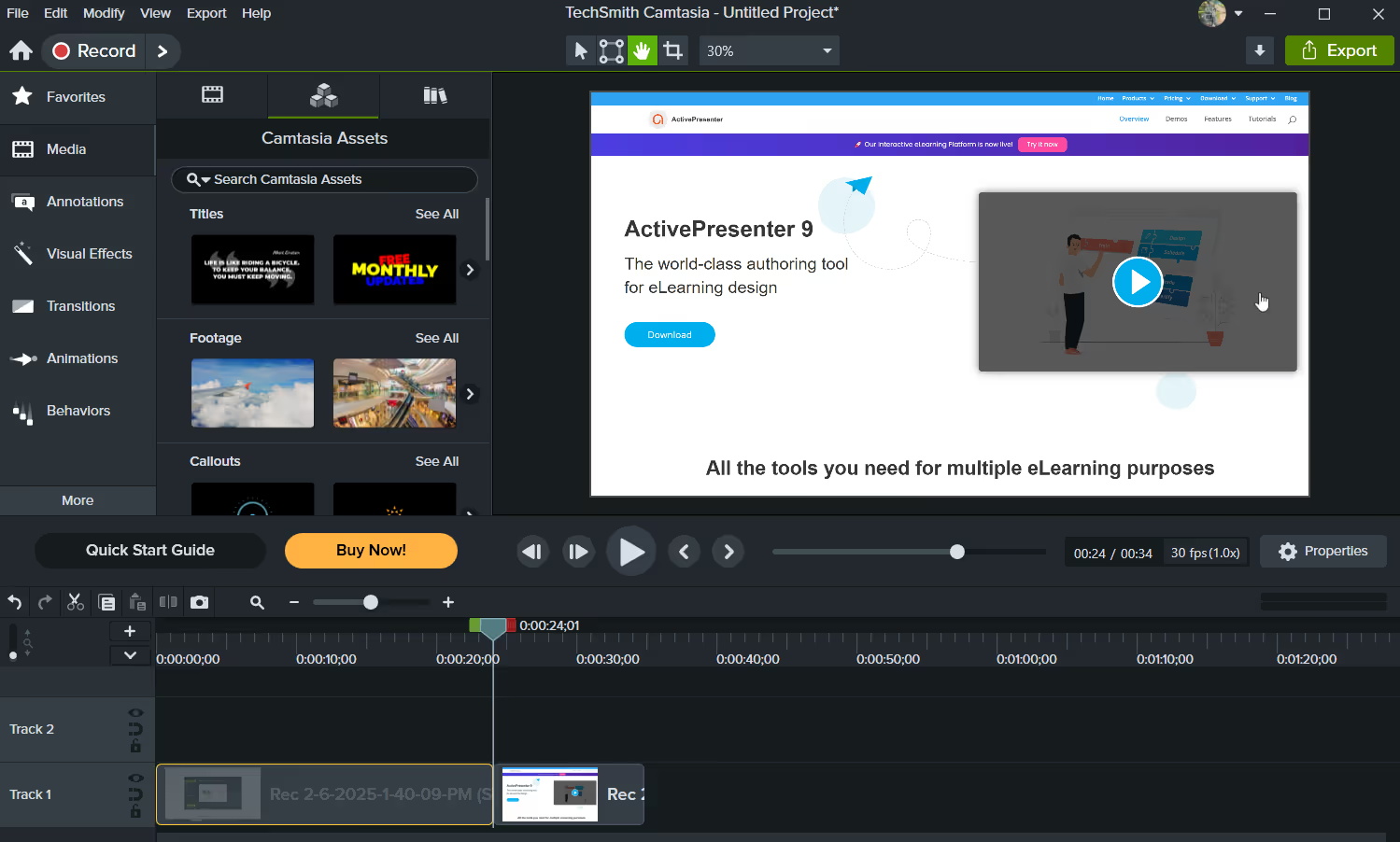
Camtasia combina registrazione e montaggio in un unico potente strumento. Ottieni un editor video completo con effetti, transizioni, libreria musicale e animazioni. Dopo la registrazione, Camtasia apre automaticamente l'editor in modo da poter aggiungere effetti di zoom, attirare l'attenzione su aree specifiche e rifinire il prodotto finale.
La curva di apprendimento è più ripida rispetto agli strumenti più semplici, ma se realizzi regolarmente video professionali, Camtasia ne guadagna i costi. Il prezzo è di 180$ all'anno per la versione base e 249$ all'anno per la versione Create con funzionalità AI. Il compromesso è che richiede più risorse di sistema e non è il più veloce per le registrazioni rapide, ma la qualità dell'output lo giustifica per molti utenti.
4. ScreenPal (gratuito + a pagamento)
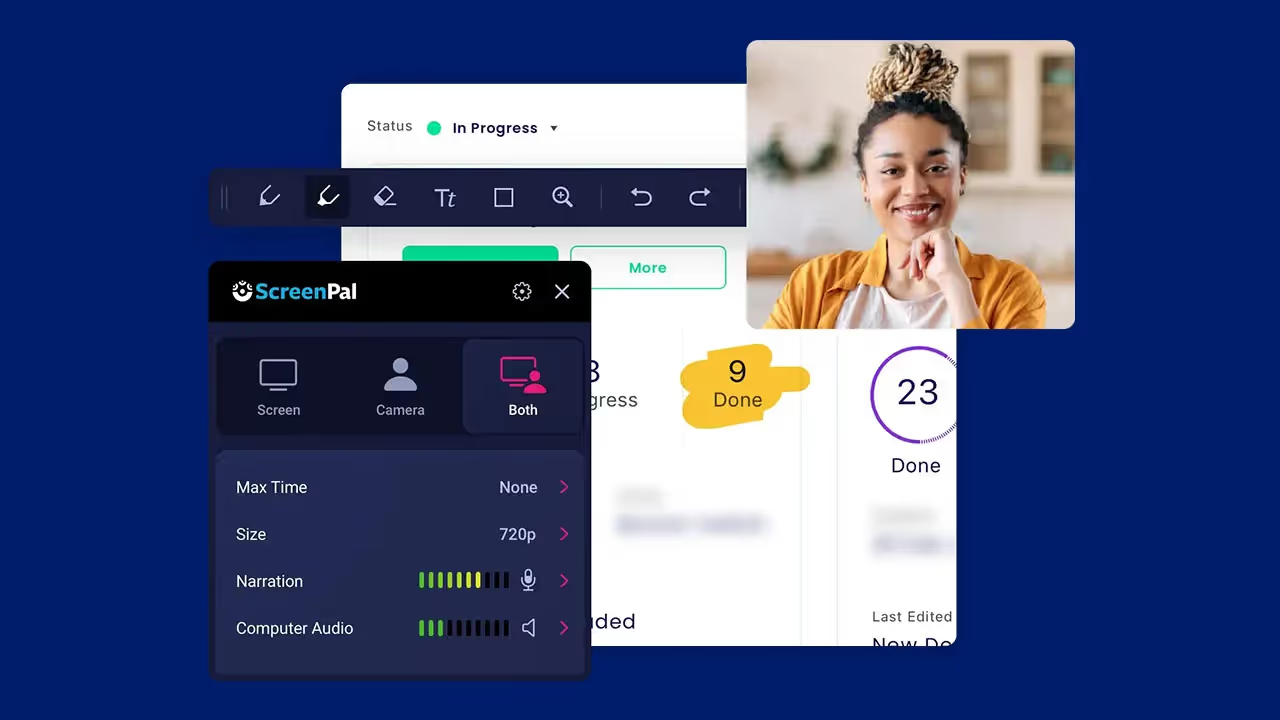
ScreenPal (precedentemente Screencast-O-Matic) ha un punto debole tra semplicità e funzionalità. La versione gratuita registra video fino a 15 minuti e include modifiche di base. Non c'è filigrana nel livello gratuito, il che è un vantaggio importante. Il piano a pagamento aggiunge un tempo di registrazione illimitato, modifiche avanzate e una libreria multimediale per 3-5 dollari al mese.
Ciò che distingue ScreenPal è il suo hosting integrato. Non devi preoccuparti di gestire file video di grandi dimensioni sul tuo computer. Le tue registrazioni vengono caricate automaticamente sui server di ScreenPal dove puoi organizzarle, modificarle e condividerle con link personalizzati. È l'ideale se condividi costantemente video con il tuo team.
5. ShareX (gratuito)
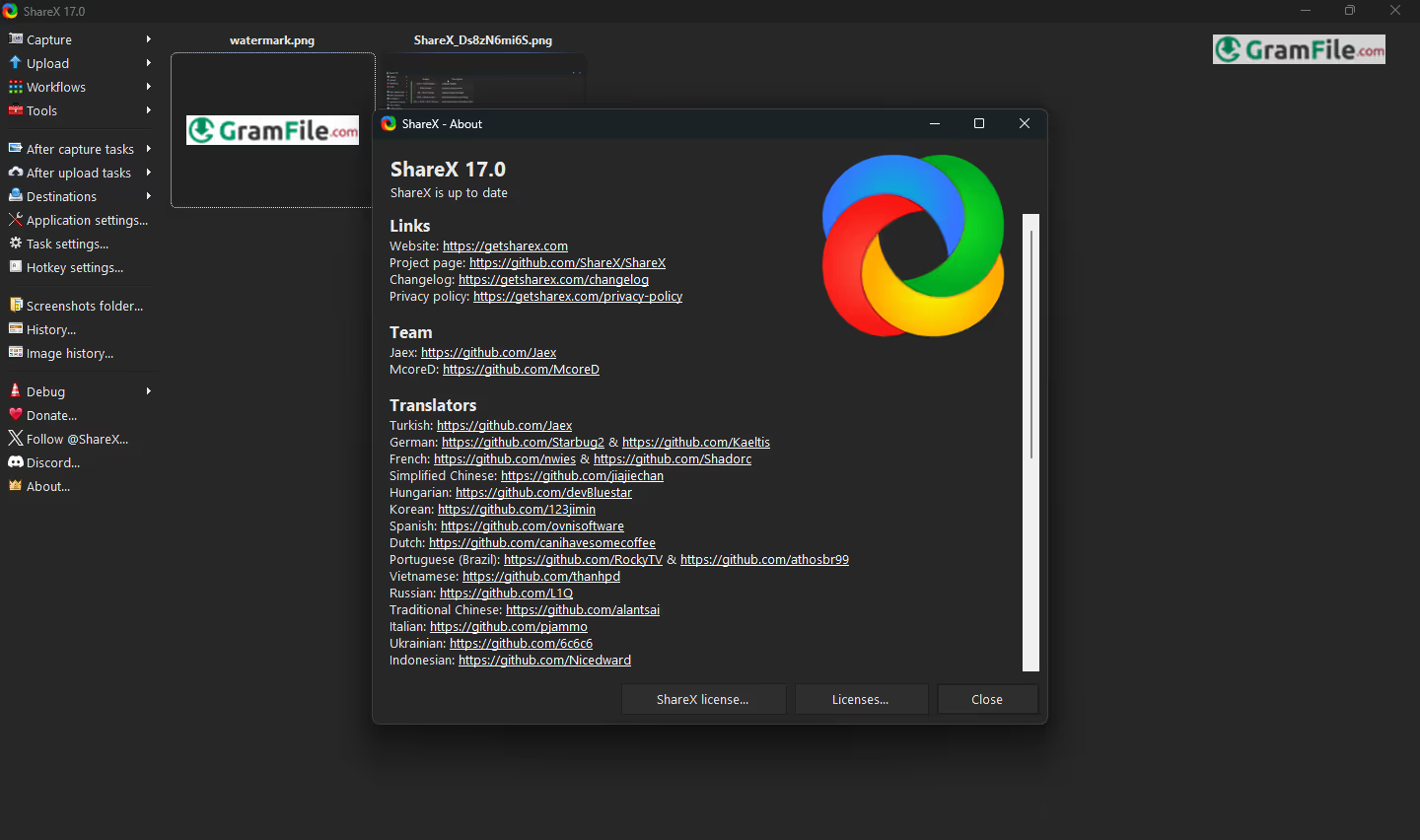
ShareX è un'altra opzione open source per Windows completamente gratuita. Registra lo schermo senza filigrane e puoi salvare i file in formato MP4, GIF o persino WebP. L'editor di foto integrato ti consente di annotare schermate e video prima di condividerli.
ShareX non è intuitivo come Loom, ma è potente per utenti avanzati che desiderano un controllo granulare. Puoi configurare scorciatoie da tastiera personalizzate per attività frequenti e persino caricare le registrazioni direttamente su cloud storage o servizi di hosting di immagini.
6. Snagit (a pagamento)
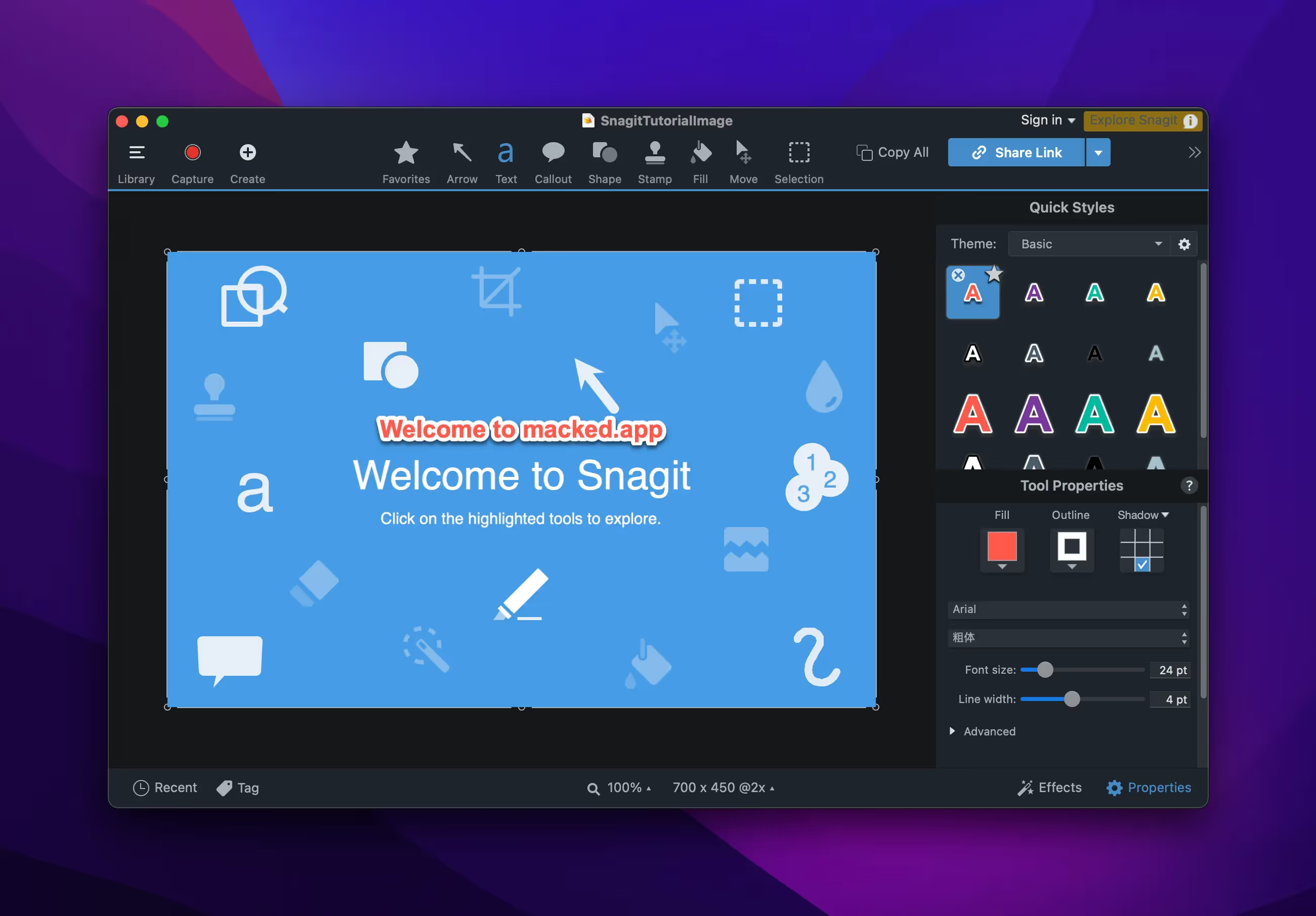
Snagit è la scelta dei professionisti per schermate e registrazioni video rapide. È specializzato nell'acquisizione di immagini da qualsiasi punto dello schermo: acquisizioni con scorrimento, zoom su aree specifiche e acquisizione di intere finestre. La funzione di registrazione video funziona bene per brevi clip, anche se non è così potente come un software video dedicato.
Snagit costa 39,95 dollari all'anno. Ottieni spazio di archiviazione sul cloud, potenti strumenti di annotazione e integrazione con altre app. È perfetto per i team che devono acquisire e condividere rapidamente informazioni visive senza perdere tempo in modifiche.
7. CleanShot X (solo Mac, a pagamento)
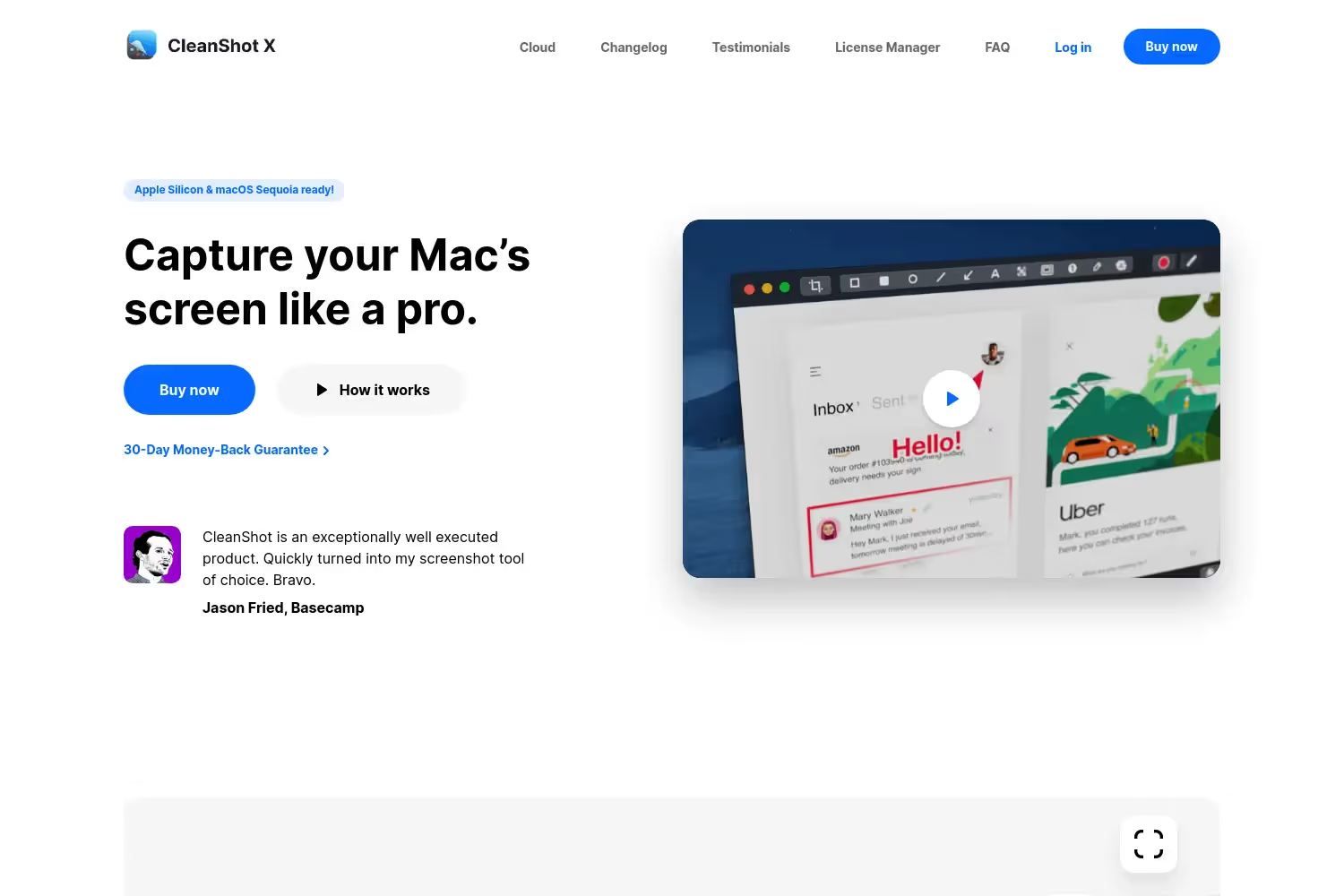
CleanShot X è stato creato appositamente per gli utenti Mac. L'interfaccia è elegante e minimale, in linea con il linguaggio di progettazione del Mac. Ottieni la registrazione dello schermo, l'acquisizione di schermate e gli strumenti di annotazione integrati. L'app si integra perfettamente con macOS, offrendoti un accesso rapido dalla barra dei menu.
CleanShot X costa $29 una tantum o $8 al mese. Lo svantaggio principale è che funziona solo su Mac, quindi gli utenti Windows non possono usarlo. Ma se utilizzi un Mac e desideri qualcosa che funzioni senza complessità, questo è eccellente.
8. iSpring Suite (a pagamento)
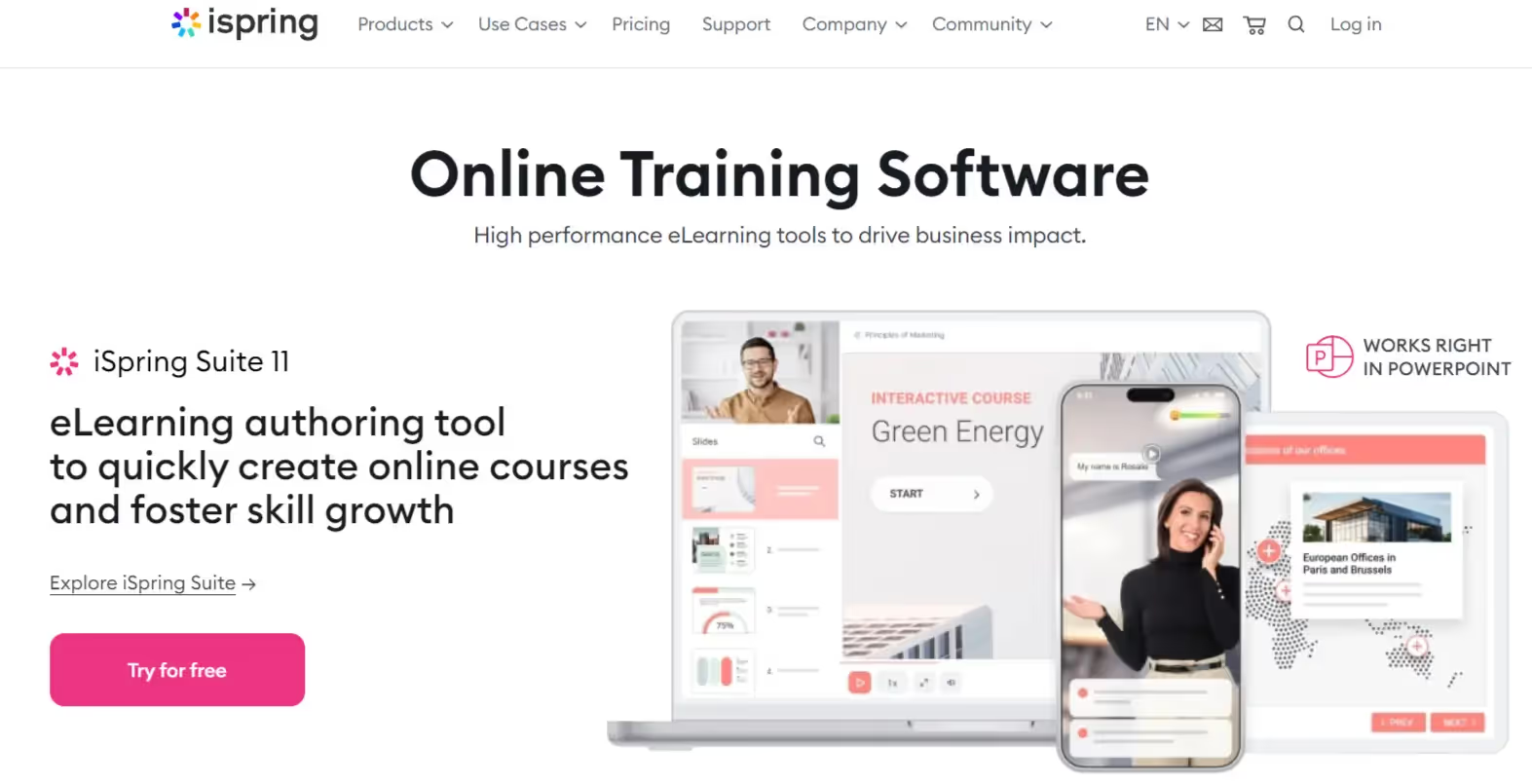
Suite iSpring è progettato per creare corsi di e-learning e video didattici. Ottieni la registrazione dello schermo e un generatore di corsi completo con quiz e valutazioni interattivi. Il software ti consente di aggiungere interazioni e logica di ramificazione ai tuoi video, che vanno ben oltre la semplice registrazione dello schermo.
Il prezzo parte da $970 all'anno e c'è una prova gratuita di 14 giorni. È costoso, ma se il tuo lavoro è creare contenuti di formazione professionale, iSpring si ripaga da solo in base al tempo risparmiato. Puoi esportare corsi nei formati SCORM, xAPI e HTML5 per qualsiasi sistema di gestione dell'apprendimento.
9. Cam gratuita (gratuita + a pagamento)
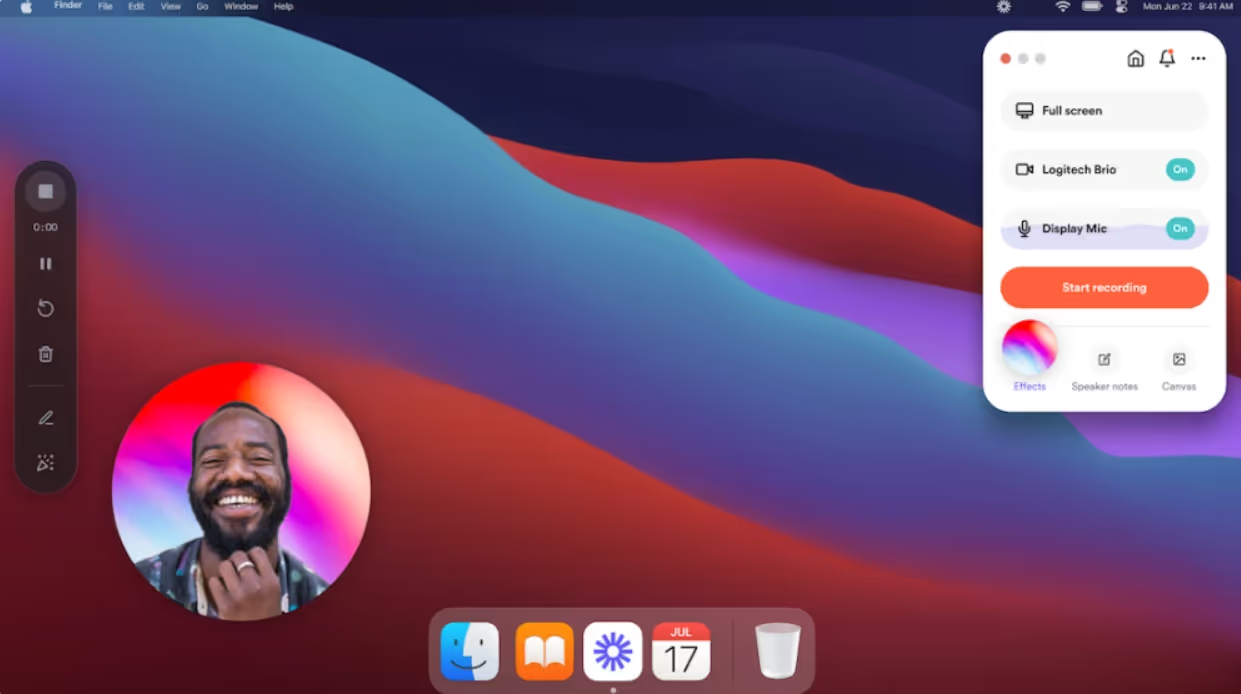
Cam gratuita registra lo schermo, la webcam e l'audio senza limiti di tempo o filigrane. La versione gratuita è davvero completa: ottieni la registrazione e le modifiche di base. La versione pro (227 dollari all'anno) aggiunge più effetti e opzioni di modifica, ma il livello gratuito è sorprendentemente efficace.
Uno dei punti di forza di Free Cam è la rimozione del rumore integrata. La registrazione elimina automaticamente il suono di sottofondo, il che è utile se stai registrando da un ufficio affollato. Funziona solo su Windows.
10. Movavi Screen Recorder (gratuito e a pagamento)
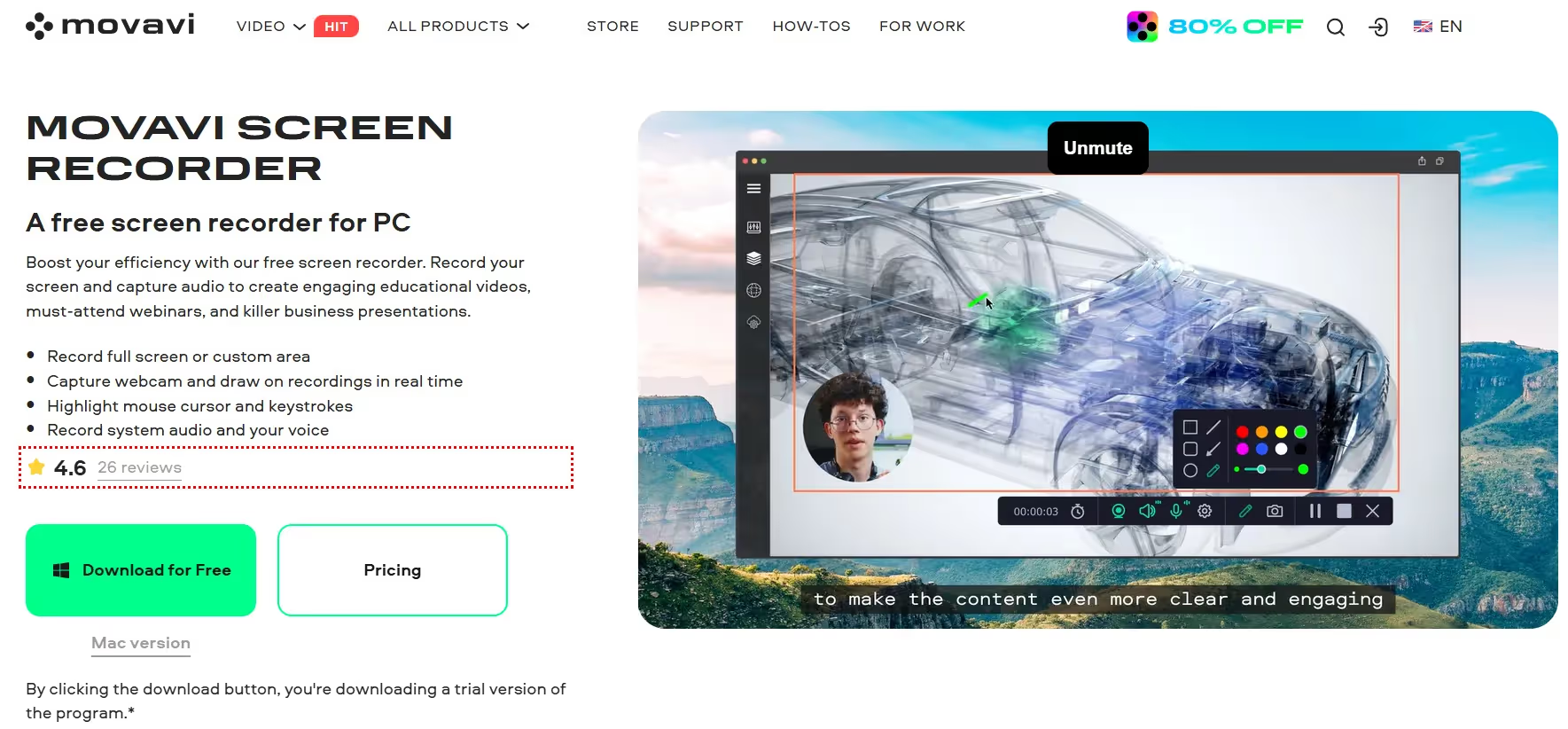
Movavi offre una registrazione programmata, che è unica. Puoi impostarlo per avviare la registrazione in un momento specifico, il che è utile per catturare webinar o eventi dal vivo quando non puoi partecipare manualmente. L'editor include transizioni, musica ed effetti.
Movavi costa circa 40 dollari all'anno e funziona su Windows e Mac. È semplice da usare con un'interfaccia pulita. La sola funzione di registrazione programmata vale la pena prenderla in considerazione se registri regolarmente eventi in orari specifici.
Confronto tra software di registrazione dello schermo gratuito e a pagamento
Il software gratuito di registrazione dello schermo soddisfa esigenze semplici come demo rapide o segnalazioni di bug. Risparmi denaro e puoi iniziare a registrare immediatamente. I compromessi sono modifiche limitate, nessun supporto prioritario e talvolta filigrane sui tuoi video.
Il software a pagamento ha senso se registri frequentemente o hai bisogno di un output professionale. Ottieni modifiche avanzate, prestazioni più veloci, archiviazione su cloud e supporto prioritario. Se utilizzi il software di registrazione dello schermo più volte alla settimana, spendere 30-50 dollari all'anno vale l'aumento di produttività.
Conclusione
Molte persone iniziano con il software libero per apprendere le basi, per poi passare a strumenti a pagamento man mano che le loro esigenze crescono. Si tratta di un approccio intelligente: non è necessario investire in software costosi se si ha bisogno di registrare solo poche volte all'anno. Scegliete quello che funziona meglio per voi e seguitelo!
Start your dropshipping business today
Domande frequenti sul software di registrazione dello schermo
Posso registrare il mio schermo mentre uso altri programmi senza interrompere il mio lavoro?
Sì, la maggior parte dei software di registrazione dello schermo viene eseguita in background. È possibile registrare utilizzando e-mail, fogli di calcolo o qualsiasi altra applicazione. La registrazione non rallenta il computer a meno che non si stia effettuando l'acquisizione a una risoluzione molto alta su un computer più vecchio. Alcuni strumenti come OBS e Camtasia funzionano meglio di altri con le risorse di sistema, quindi prova prima sul tuo computer.
Quali formati video sono supportati dagli strumenti di registrazione dello schermo e quali devo usare?
La maggior parte degli strumenti esporta nei formati MP4, MOV, AVI e WebM. MP4 è la scelta migliore per la condivisione web perché funziona su tutti i dispositivi e le piattaforme. Usa MOV se lavori su un Mac o in Final Cut Pro. WebM è più piccolo ma funziona solo nei browser web. Verifica cosa supporta la tua piattaforma prima di registrare.
Come posso ridurre le dimensioni del file delle mie registrazioni dello schermo senza perdere la qualità?
Riduci la risoluzione di registrazione da 4K a 1080p o 720p. Riduci il frame rate da 60 fps a 30 fps, a meno che tu non stia registrando movimenti veloci. Usa il formato MP4 anziché i formati più grandi. Modifica le parti non necessarie prima dell'esportazione. Le impostazioni di esportazione del software di solito dispongono di cursori di qualità: trova l'equilibrio più adatto alle tue esigenze.
Il software di registrazione dello schermo è sicuro per la privacy e la sicurezza?
Il software di registrazione dello schermo stesso è sicuro. Il rischio è ciò che registri. L'acquisizione di credenziali di accesso, password o dati riservati diventa un rischio per la sicurezza. Usa la registrazione dello schermo in ambienti sicuri ed elimina le registrazioni che contengono informazioni sensibili. Se registri per scopi di conformità, archivia i file in un archivio cloud crittografato.
Ho bisogno di microfoni speciali per una migliore qualità audio?
Il microfono integrato del computer è adatto per le registrazioni di base. Per un audio dal suono professionale, un microfono USB ($50-150) fa davvero la differenza riducendo il rumore di fondo. Posizionalo vicino alla bocca e registra in una stanza silenziosa. La maggior parte dei software di registrazione dello schermo dispone di controlli del livello audio per aiutarti a ottenere un buon suono.
Quale software di registrazione dello schermo funziona meglio con software di editing video come Adobe Premiere o Final Cut Pro?
Esporta in formato MP4 o MOV e il tuo software di editing video lo riconoscerà. La maggior parte degli editor moderni accetta questi formati senza problemi. Se utilizzi un software specializzato, controlla le opzioni di esportazione nel tuo screen recorder: di solito sono ottimizzate per le piattaforme di editing più diffuse. Camtasia si integra bene con i prodotti Adobe e ScreenFlow è ottimizzato per i software di editing per Mac.


Launch your dropshipping business now!
Start free trial.avif)


Blog correlati

Recensione Minea: Ne vale la pena per la ricerca di prodotti per il dropshipping?
Read this Minea review to explore its features, pros, cons, pricing value, and whether it is the right product research tool for dropshipping sellers.


I migliori strumenti di intelligenza artificiale per le piccole imprese nel 2026
Scopri i migliori strumenti di intelligenza artificiale per le piccole imprese nel 2026 per contenuti, finanza, agenti e automazione. Scegli i migliori strumenti di intelligenza artificiale per le piccole imprese che corrispondono ai tuoi flussi di lavoro e al tuo budget, gratuiti e a pagamento.


Quali sono i migliori strumenti di intelligenza artificiale per la stampa su richiesta nel 2026?
Scopri quali sono gli strumenti di intelligenza artificiale Print on demand nel 2026. Risparmia tempo, aumenta il ROI e migliora la qualità del prodotto. Confronta funzionalità, prezzi e flussi di lavoro reali per i negozi POD.
