


Compras en Pinterest para Dropshipping: Configuración de catálogos y pines comprables
Pinterest Shopping es un canal de ventas gratuito para dropshippers. Aprende a subir tu catálogo de productos, habilitar pines de productos y evitar errores comunes de configuración.
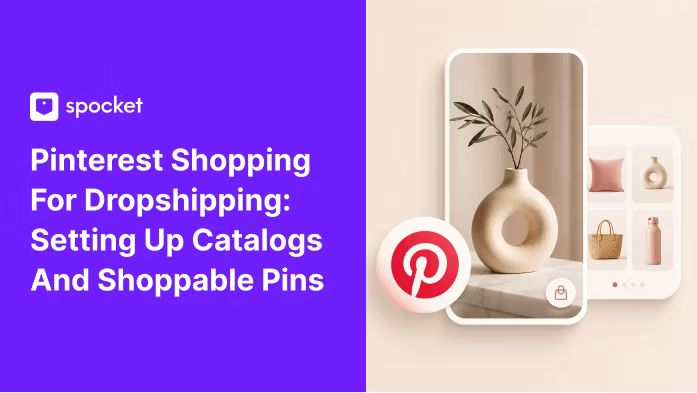

La mayoría de los dropshippers tratan Pinterest como un tablero de inspiración. Publican algunas imágenes de productos, esperan tráfico y luego se olvidan. Eso no es Pinterest Shopping. Eso es solo esperar. Pinterest ahora tiene herramientas de comercio electrónico reales. Catálogos. Pines comprables. Una pestaña de tienda dedicada en tu perfil. Puedes crear una tienda directamente dentro de la aplicación, con precios en tiempo real, disponibilidad de stock y un botón de compra que envía a los usuarios directamente a la caja. Y para los dropshippers, configurarlo es completamente gratis.
Este blog es tu guía práctica para convertir tu catálogo de dropshipping en una tienda comprable de Pinterest. Te guiaré a través de la configuración de la cuenta, cómo conectar tu feed de productos, asegurándote de que tus pines cumplan con las normas y lo que suele provocar rechazos. Si quieres saber cómo empezar con Pinterest Shopping, este es el lugar.
¿Por qué deberían interesarse los dropshippers en Pinterest Shopping?
Pinterest no es solo otra red social. Es un motor de búsqueda visual. La gente va allí para planificar compras. Buscan "ideas de outfits de verano" o "gadgets de escritorio geniales" con intención de compra. Y ahora, con las tiendas de Pinterest y los pines comprables, no tienen que salir de la aplicación para ver tu precio, tu stock y un enlace para comprar.
Para un dropshipper, eso es enorme. No necesitas construir una audiencia primero. Si tus pines coinciden con lo que la gente busca, aparecerán en los resultados. Esos pines pueden convertirse en pines de Pinterest Shopping que muestran la información de tu producto directamente. Alguien hace clic, ve el precio y la disponibilidad, y puede ir directamente a tu página de producto. Acorta todo el camino desde el descubrimiento hasta la compra.
Y puedes configurar una tienda completa de Pinterest en tu perfil. Cuando conectas un catálogo, Pinterest genera automáticamente una pestaña de Tienda. Así, cualquiera que visite tu perfil ve tus productos en una tienda limpia y desplazable. Es como tener una segunda tienda que no cuesta nada mantener.
Hay un buen artículo sobre cómo usar Pinterest para obtener tráfico de dropshipping si quieres más estrategia detrás de esto: cómo usar Pinterest para conseguir tráfico de dropshipping . Pero por ahora, me centraré en la configuración técnica. Poner tu catálogo en línea, hacer que los pines sean comprables y que tu tienda sea visible.
¿Qué necesitas antes de empezar?
Antes de poder subir tu catálogo de productos, necesitas tener algunas cosas preparadas.
- Una cuenta de empresa de Pinterest. Si ya tienes una cuenta personal, puedes convertirla en la configuración de tu cuenta. La cuenta de empresa desbloquea el Administrador de Anuncios, donde gestionarás catálogos y fuentes de datos. También te proporciona análisis que las cuentas personales no tienen.
- Un sitio web verificado. Pinterest necesita saber que eres el propietario del dominio al que enlazas. Ve a la configuración de tu cuenta, busca Cuentas Reclamadas e introduce la URL de tu tienda de dropshipping. Pinterest te pedirá que añadas una metaetiqueta al encabezado de tu sitio web o que subas un archivo HTML para verificarlo. Si usas Shopify, la aplicación de Pinterest puede hacerlo automáticamente. Si usas WooCommerce, tendrás que añadir la etiqueta al código de tu sitio.
- Un feed de productos. Este es un archivo o un enlace en vivo que contiene toda la información de tu producto: título, descripción, precio, imagen, disponibilidad y enlace. El feed es lo que Pinterest lee para crear tu catálogo de Pinterest y tus pines comprables. Puedes configurarlo a través de una integración o manualmente.
¿Cómo conectar tu catálogo de productos a Pinterest?
Hay dos formas de subir tus productos a Pinterest: una integración automática o una carga manual de la fuente de datos. La que elijas dependerá de la plataforma que uses y de cuánto control quieras tener.
1. Integración automática (Shopify, WooCommerce y similares)
.webp)
Si utilizas una plataforma de comercio electrónico popular, es casi seguro que existe una aplicación o plugin oficial de Pinterest que gestiona la sincronización del catálogo. Para Shopify, instalas la aplicación de Pinterest desde la App Store de Shopify, conectas tu cuenta y esta crea automáticamente un feed de productos a partir del inventario de tu tienda. Cualquier cambio que hagas en Shopify, como actualizaciones de precios, nuevas variantes o artículos agotados, se sincroniza con Pinterest sin que tengas que hacer nada. Es la forma más limpia de mantener la presencia de un catálogo en Pinterest sin trabajo manual.
WooCommerce tiene una extensión similar. BigCommerce y otras plataformas también. La integración gestiona el formato del feed, las actualizaciones e incluso habilita la pestaña Tienda en tu perfil. Recomendaría esta opción si puedes. Pinterest para Comerciantes está diseñado pensando en estas integraciones.
Si vendes productos de impresión bajo demanda en Pinterest, se aplica lo mismo. La plataforma de tu tienda gestiona el feed, y Pinterest extrae todo lo que tengas listado. Solo asegúrate de que las descripciones e imágenes de tus productos sean sólidas, porque esas se convertirán en tus pines.
2. Carga manual de la fuente de datos (para tiendas personalizadas o si quieres tener control)
.webp)
Si no utilizas Shopify o WooCommerce, o si usas una tienda personalizada, puedes subir manualmente tu catálogo de productos a Pinterest a través del Administrador de Anuncios. Ve a Business Hub, haz clic en Catálogos y luego en Fuentes de datos. Puedes añadir una fuente de datos proporcionando un enlace a un archivo CSV, TSV, XML o Google Sheets. Pinterest leerá ese archivo e importará tus productos.
Aquí es donde entra la pregunta de cómo configurar manualmente una fuente de datos de catálogo de Pinterest. Necesitarás un archivo con los atributos requeridos: id, título, descripción, enlace, image_link, precio y disponibilidad. El id debe ser único para cada variante de producto. El precio debe incluir el código de moneda. El campo de disponibilidad le indica a Pinterest si el artículo está en stock, agotado o en preventa. Si no estás seguro del formato, Pinterest proporciona una plantilla que puedes descargar desde la página de Fuente de datos.
El archivo debe estar alojado en algún lugar accesible mediante una URL. Si utilizas Google Sheets, publica la hoja como CSV y usa ese enlace. Pinterest revisará el enlace periódicamente para actualizar tu catálogo. La frecuencia de actualización depende del estado de tu cuenta, pero suele ser cada 24 horas. Si utilizas un archivo estático, tendrás que volver a subirlo manualmente cada vez que cambie tu inventario. Esto es molesto si tienes una tienda de dropshipping con stock cambiante, así que usa un enlace en vivo si puedes.
Una vez que tu fuente de datos esté conectada, Pinterest revisa el feed. Si lo aprueba, tus productos se convierten en elementos del feed de productos de Pinterest y son elegibles para aparecer como pines comprables.
Habilitar pines comprables (pines de producto)
Esta es la parte donde la mayoría de la gente se atasca. Simplemente subir un catálogo no crea automáticamente pines comprables en Pinterest. Debes asegurarte de que tu feed esté aprobado y de que tus pines se generen como Pines de Producto.
Cuando tu fuente de datos sea aceptada, Pinterest creará automáticamente Pines de Producto para cada artículo de tu feed. Estos pines muestran el precio, la disponibilidad y un enlace directo a tu tienda. También incluyen el botón de compra en Pinterest, que en realidad es solo un botón de "Visitar sitio" que lleva al usuario a la página de tu producto. No es un pago dentro de la aplicación como TikTok Shop, pero es una llamada a la acción clara y destacada.
Verás estos pines en tu cuenta de Pinterest en la pestaña "Creados", o puedes encontrarlos en tu pestaña Tienda una vez que esté habilitada. La pestaña Tienda aparece en tu perfil automáticamente después de que tengas un catálogo activo y algunos Pines de Producto aprobados. Esta pestaña de tienda de Pinterest organiza todos tus artículos comprables en un solo lugar, haciendo que la experiencia de compra en línea al estilo Pinterest sea fluida para tus visitantes.
Si tus pines no muestran el precio o la pestaña de la tienda no aparece, suele ser un problema con el feed. Verifica que tu fuente de datos haya pasado la revisión, que todos los campos obligatorios estén completos y que no hayas establecido ninguna restricción que bloquee ciertos productos.
Para una inmersión más profunda en la estrategia para realmente obtener ventas con esta configuración, lee dropshipping con Pinterest . Explica cómo conseguir tu primera venta rápidamente utilizando esta misma configuración de catálogo.
Programa de Comerciante Verificado de Pinterest: Vale la pena solicitarlo
Una vez que tu catálogo esté activo y sigas las directrices para comerciantes de Pinterest, puedes solicitar el Programa de Comerciante Verificado. Los comerciantes verificados obtienen una marca de verificación azul en su perfil, lo que logra varias cosas. Obviamente, genera confianza en los compradores. Pero también desbloquea análisis adicionales, como adiciones al carrito y métricas de pago, y Pinterest impulsa el alcance orgánico de los pines de los Comerciantes Verificados.
Para calificar, necesitas un catálogo conectado, un sitio web verificado y cumplir con las políticas de Pinterest sobre envíos, devoluciones y servicio al cliente. El proceso de revisión puede tardar unas semanas. Si te rechazan, te dirán el motivo. Las razones comunes incluyen información de envío faltante en el feed, políticas de devolución poco claras en tu sitio o enlaces de productos rotos. Corrige esos errores y vuelve a solicitarlo.
Ser un Comerciante Verificado marca una diferencia notable en la tasa de clics. La gente ve esa marca de verificación y se siente más segura comprando en una tienda online de Pinterest de la que nunca han oído hablar. Para una tienda de dropshipping, esa señal de confianza puede ser la ventaja sobre los competidores que no se han molestado.
Errores comunes a evitar y consejos de mantenimiento
Configurar el catálogo es una cosa. Mantenerlo funcionando sin errores es otra. Aquí están los errores más comunes que veo, además de cómo evitarlos.
- Información de envío e impuestos faltante. Pinterest quiere mostrar los costos de envío si es posible. Si no incluyes los detalles de envío en tu feed, tus pines aún podrían funcionar, pero es menos probable que obtengan el estado de Comerciante Verificado o una ubicación prioritaria. Añade una columna de envío a tu feed o establece una tarifa plana en la configuración de tu comerciante.
- Enlaces de productos rotos. Si cambias la URL de un producto en tu tienda y no actualizas el feed, Pinterest mostrará un enlace roto. Los usuarios rebotarán inmediatamente. Revisa tus enlaces semanalmente. Si utilizas una integración, esto suele gestionarse automáticamente. Si utilizas un feed manual, configura un recordatorio en el calendario para verificar las URL.
- Imágenes que no cumplen con las especificaciones de Pinterest. Los pines de productos necesitan imágenes verticales de alta calidad. Pinterest recomienda una relación de aspecto de 2:3, como 1000 x 1500 píxeles. Las imágenes horizontales se recortan de forma extraña. Las fotos de estilo de vida funcionan mejor que los fondos blancos lisos. Si haces dropshipping y usas fotos de proveedores, pruébalas en la vista previa del pin antes de publicarlas.
- Ignorar los errores del feed. Pinterest marcará los problemas en el panel de control de tu fuente de datos. Errores como GTINs (códigos de barras) faltantes o un formato de precio incorrecto pueden impedir que tus productos aparezcan. Revisa el panel de control al menos una vez al mes. Corrige los elementos marcados rápidamente.
- No actualizar el inventario regularmente. Si se agota un producto y tu feed aún lo muestra como disponible, los clientes intentarán comprar y se encontrarán con un callejón sin salida. Eso mata la confianza. Usa un feed en vivo que se actualice automáticamente, o si lo haces manualmente, actualiza tu archivo y vuelve a subirlo inmediatamente cada vez que cambie el stock.
- Pasar por alto la experiencia de la pestaña Tienda. Una vez que tu pestaña Tienda esté activa, mírala desde la perspectiva de un cliente. ¿Están los productos organizados de una manera que tenga sentido? ¿Se leen claramente los títulos y los precios? ¿Puede alguien desplazarse y entender inmediatamente lo que vendes? Esta es tu tienda de Pinterest escaparate. Trátala como tu página de inicio.
- No usar campañas de ventas de catálogo. Una vez que tengas un catálogo, puedes ejecutar campañas de ventas de catálogo y campañas de conversión de Pinterest directamente desde el Administrador de Anuncios. Estos extraen automáticamente tu feed de productos para crear anuncios dinámicos. Alguien mira un producto en tu sitio y luego ve un pin de ese mismo producto más tarde. El retargeting a través de catálogos es uno de los tipos de anuncios con mayor tasa de conversión en Pinterest.
- Preguntarse si "Pinterest permite el dropshipping" y preocuparse por ello. Sí, Pinterest permite el dropshipping. No hay ninguna política en contra. Lo que no permiten son tiempos de envío engañosos o productos falsificados. Mientras tus envíos sean transparentes y tus productos legítimos, no tendrás problemas.
- Preguntarse cuánto te pagan por cada 1.000 visualizaciones en Pinterest. No te pagan. Pinterest no te paga por las visualizaciones. Es una fuente de tráfico, no una plataforma de monetización. Ganas dinero cuando esas visualizaciones se convierten en ventas en tu tienda. El valor está en el clic, no en la impresión.
- Descuidar el mantenimiento. Los feeds se rompen. Los enlaces cambian. Los productos se descontinúan. Pon una tarea recurrente en tu calendario para auditar tu catálogo. Toma 15 minutos y evita la frustración del cliente. Esto es especialmente cierto si vendes productos de Pinterest de impresión bajo demanda porque tu catálogo de productos podría cambiar estacionalmente.
¿Qué pueden hacer las marcas con los catálogos en Pinterest?
Más allá de los pines comprables básicos, los catálogos te permiten hacer cosas inteligentes. Puedes crear grupos de productos dentro de tu catálogo, como "Más vendidos" o "Menos de $25", y luego publicar anuncios específicamente para esos grupos. También puedes usar el catálogo para anuncios de retargeting dinámico que muestran a las personas los productos exactos que vieron en tu sitio. Y puedes etiquetar productos en pines estándar, incluso si no se originaron en tu feed, siempre y cuando la URL del producto coincida con un artículo de tu catálogo.
Las marcas usan los catálogos para mantener sus tiendas de Pinterest actualizadas sin tener que crear pines nuevos constantemente. Cada vez que añades un producto a tu tienda, se convierte en un pin automáticamente. Eso es contenido continuo con cero esfuerzo adicional. Esa es la mayor ventaja de entender cómo crear pines comprables en Pinterest a través de un catálogo en lugar de la creación manual de pines.
Configuración de tu primer catálogo: Una lista de verificación rápida
Si estás listo para empezar, este es el orden en que debes hacer las cosas.
- Cambia a una cuenta de empresa de Pinterest si aún no lo has hecho.
- Reclama tu sitio web y verifica la propiedad.
- Decide tu método de fuente de datos: integración de plataforma o carga manual de archivos.
- Prepare su feed de productos con todos los campos obligatorios.
- Envíe el feed y espere la revisión.
- Una vez aprobado, verifique que los Pines de producto aparezcan correctamente con los precios y la disponibilidad.
- Confirme que su pestaña de Tienda esté visible en su perfil.
- Solicite el Programa de Comerciante Verificado.
- Verifique si hay errores en el feed mensualmente.
- Explore las campañas de ventas de catálogo cuando esté listo para publicar anuncios.
Eso es todo. La mayor parte del trabajo está en la configuración inicial del feed. Una vez hecho esto, el sistema se gestiona solo en gran medida.
Conclusión
Las compras en Pinterest transforman su catálogo de dropshipping en una tienda visual con intención de compra integrada. Usted configura un feed de productos una sola vez, y este sigue generando pines nuevos, actualizando el stock y mostrando precios sin que tenga que intervenir a diario. El Programa de Comerciante Verificado añade confianza, y los anuncios de catálogo desbloquean el retargeting que realmente convierte. No se limite a pinear y esperar lo mejor. Conecte su feed, active su pestaña de tienda y trate a Pinterest como el canal de ventas que realmente es.
Si está buscando productos para su catálogo y necesita proveedores confiables con sede en EE. UU., Comience su prueba gratuita en Spocket esta noche. El envío rápido importa aún más cuando su tienda de Pinterest promete una entrega rápida directamente en el pin.
Start your dropshipping business today
Preguntas Frecuentes sobre Compras en Pinterest para Dropshipping
¿Se pueden comprar productos desde Pinterest sin salir de la aplicación?
No del todo. El botón de compra de Pinterest le lleva a la página del producto en el sitio web del vendedor. No es un proceso de compra dentro de la aplicación. El usuario ve los precios y la disponibilidad en el pin, y luego hace clic para completar la compra en su tienda.
¿Cómo creo pines comprables en Pinterest para mi tienda de dropshipping?
Configure un catálogo de productos a través del Administrador de Anuncios, ya sea integrando la plataforma de su tienda o subiendo una fuente de datos manual. Una vez que el feed es aprobado, Pinterest crea automáticamente Pines de producto con precios y un enlace directo. Estos son sus pines comprables.
¿Pinterest permite el dropshipping?
Sí. Pinterest no prohíbe el dropshipping como modelo de negocio. Sin embargo, sí exigen tiempos de envío transparentes, información precisa del producto y el cumplimiento de sus políticas para comerciantes. Siempre y cuando cumplas con esos requisitos, puedes operar una tienda de dropshipping en Pinterest.
¿Cuál es la diferencia entre un pin normal y un pin de producto?
Un pin normal es solo una imagen con un enlace. Un pin de producto, que forma parte de las compras de Pinterest, extrae precios en tiempo real, estado del stock y el título del producto de tu feed de catálogo. Se actualiza automáticamente e incluye un botón de compra destacado, convirtiéndolo en parte de las experiencias de compra en Pinterest.
¿Cómo consigo la pestaña de Tienda en mi perfil de Pinterest?
Conecta un catálogo de productos activo con Pines de producto aprobados y un sitio web verificado. Pinterest añade automáticamente la pestaña de Tienda a tu perfil. Esta pestaña organiza todos tus productos comprables en un formato de tienda de Pinterest navegable.
¿Cuáles son las razones comunes por las que mi catálogo de Pinterest es rechazado?
Faltan campos obligatorios como el precio o la disponibilidad, enlaces rotos, imágenes de baja calidad o falta de información de envío. Consulta tu panel de control de la fuente de datos para ver los mensajes de error específicos, corrígelos y vuelve a subir el feed.
¿Con qué frecuencia debo actualizar mi feed de productos de Pinterest?
Si utilizas una integración de plataforma, se actualiza automáticamente. Si utilizas un enlace manual de Google Sheets, Pinterest lo comprueba cada 24 horas. Las cargas de archivos estáticos deben volver a subirse manualmente cuando tu inventario cambie, así que hazlo inmediatamente después de cualquier actualización de stock o precio.


Launch your dropshipping business now!
Start free trial.avif)


Blogs relacionados
Directorio de proveedores de dropshipping: dónde encontrar proveedores verificados
Explora nuestro directorio de proveedores de dropshipping verificados en EE. UU. y la UE, con información sobre nichos, tiempos de envío y precios. Comienza tu prueba gratuita hoy mismo.

Cómo negociar con proveedores de dropshipping: 9 tácticas que realmente funcionan
Aprende a negociar precios, cantidades mínimas de pedido (MOQ) y condiciones de pago con tus proveedores de dropshipping. Utiliza tácticas probadas y plantillas de correo para aumentar tus márgenes. Prueba Spocket gratis.

Los mejores proveedores de dropshipping de ropa: La guía 2026
Compara los mejores proveedores de dropshipping de ropa para 2026 (velocidad de envío en EE. UU./UE, precios y calidad del producto) y encuentra el socio ideal para lanzar tu tienda.
