


Meilleure taille de vignette YouTube et comment créer des vignettes cliquables
Découvrez la taille exacte des vignettes YouTube en pixels et comment créer des miniatures qui génèrent des clics. Guide complet avec les ratios et les méthodes de conception.


Les vignettes YouTube sont votre première impression. Ils se trouvent à côté des titres des vidéos et constituent souvent le seul élément visuel qu'un spectateur potentiel voit avant de décider de cliquer ou non. Si vous mettez en ligne des vidéos sans connaître la taille des vignettes YouTube en pixels, vous laissez des clics sur le tableau. Les bonnes dimensions sont tout aussi importantes que vos choix de conception.
Lorsque les vignettes ne sont pas correctement dimensionnées, elles apparaissent floues, coupées ou d'une apparence amateur sur les appareils mobiles, c'est là que la plupart des spectateurs regardent. Ce guide couvre tout, de la taille et de la résolution des vignettes YouTube aux meilleures pratiques pour créer des vignettes sur lesquelles les internautes souhaitent réellement cliquer.
Quelle est la meilleure taille de vignette YouTube ?
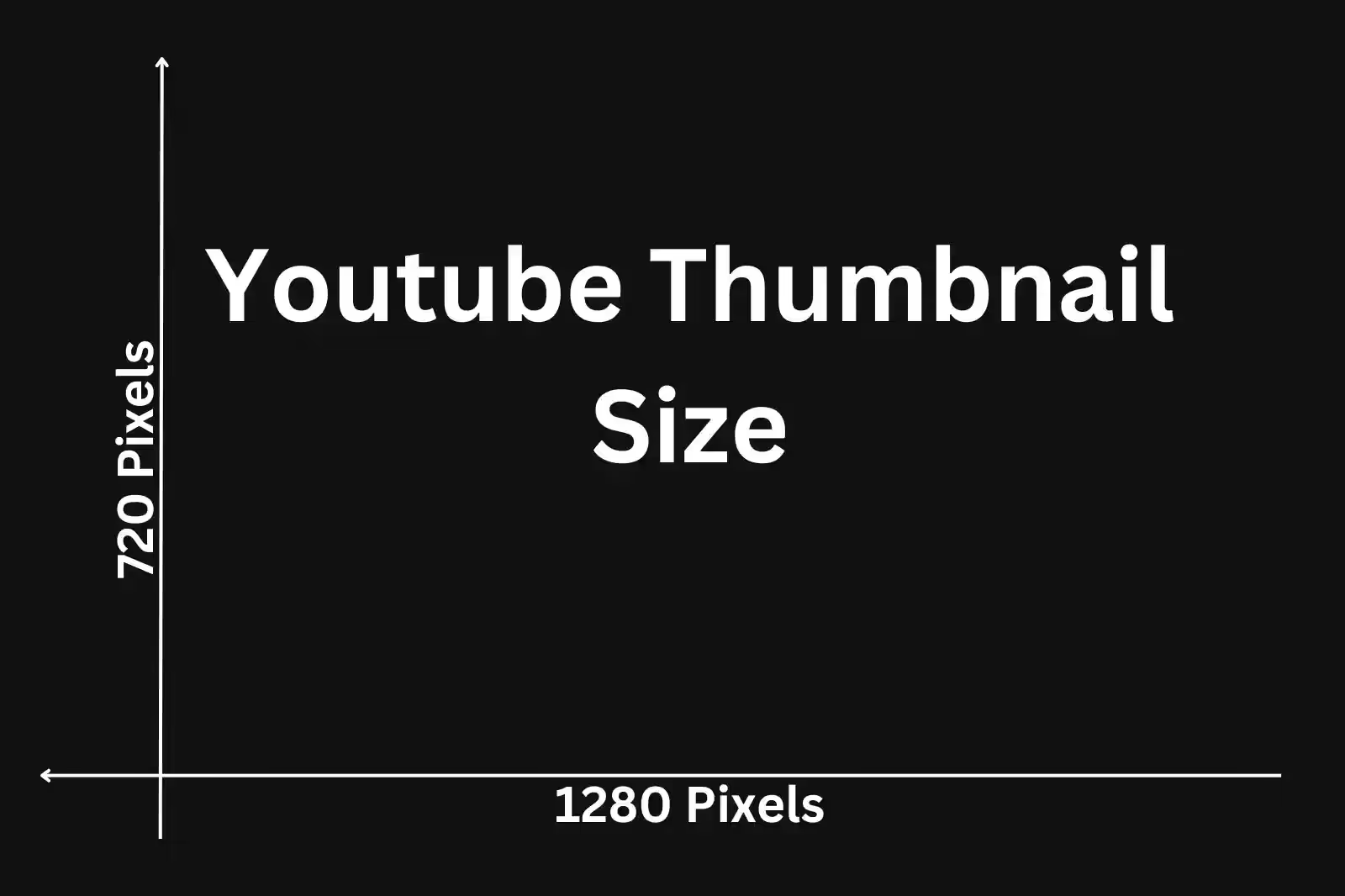
La meilleure taille de vignette YouTube est de 1280 x 720 pixels. Il s'agit de la dimension recommandée pour une clarté et une qualité maximales sur toutes les plateformes de visualisation. La taille des vignettes YouTube en pixels est importante, car le téléchargement à cette résolution garantit que votre miniature reste nette, qu'elle soit affichée sur un ordinateur de bureau, un téléphone portable ou un écran de télévision.
Si vous vous interrogez sur la taille des vignettes YouTube en pouces, cela se traduit par environ 17,78 x 10 pouces à 72 DPI (points par pouce). Cependant, la plupart des créateurs ne pensent pas en pouces : le ratio de taille des vignettes YouTube est ce qui compte réellement pour votre flux de travail.
Le ratio de taille standard des vignettes YouTube est de 16:9. Ce format d'image correspond au lecteur vidéo lui-même, créant ainsi une apparence cohérente sur l'ensemble de la plateforme. Lorsque vous respectez ce ratio, votre miniature s'adapte parfaitement, sans distorsion ni recadrage gênant.
Pourquoi la taille et la résolution des vignettes YouTube sont-elles importantes ?
L'utilisation de la taille correcte des vignettes YouTube en pixels permet d'éviter toute perte de qualité. Si vous mettez en ligne quelque chose de plus petit, par exemple 640 x 360 pixels, YouTube l'étirera pour l'adapter à la taille standard du lecteur, et il aura un aspect pixélisé. D'un autre côté, le téléchargement à 2560 x 1440 pixels ne le rendra pas plus net ; YouTube se contentera de le compresser.
Le convertisseur de taille des vignettes YouTube n'est pas quelque chose que vous devez utiliser si vous obtenez les dimensions de base dès le départ. Ouvrez simplement votre outil de conception et définissez votre toile sur 1280 x 720 pixels. C'est ça.
La taille du fichier miniature est également importante. Les outils de réduction de la taille des vignettes YouTube existent car votre fichier image ne doit pas dépasser 2 Mo. Si c'est le cas, YouTube le compressera davantage, ce qui dégradera la qualité. Conservez votre fichier à moins de 2 Mo en l'exportant avec une qualité de 80 % dans la plupart des programmes de conception.
Dimensions des vignettes YouTube sur différentes plateformes
Règles relatives à la taille des images du site sont différents de ceux de YouTube. Voici ce que vous devez savoir sur les dimensions des vignettes YouTube pour les différentes plateformes :
Tailles d'affichage pour appareils mobiles et ordinateurs de bureau
Sur mobile, la taille et la résolution de vos vignettes YouTube s'affichent à environ 280 x 157 pixels à l'écran, soit beaucoup plus petit que le fichier source. Le texte doit être en gras et de grande taille. Les icônes doivent être simples. Les petits détails disparaîtront.
Les lecteurs de bureau voient plus d'espace, mais ils scannent souvent rapidement les vidéos recommandées. La taille, la hauteur et la largeur de votre miniature YouTube doivent toujours attirer l'attention instantanément.
Comment redimensionner les vignettes YouTube dans Photoshop
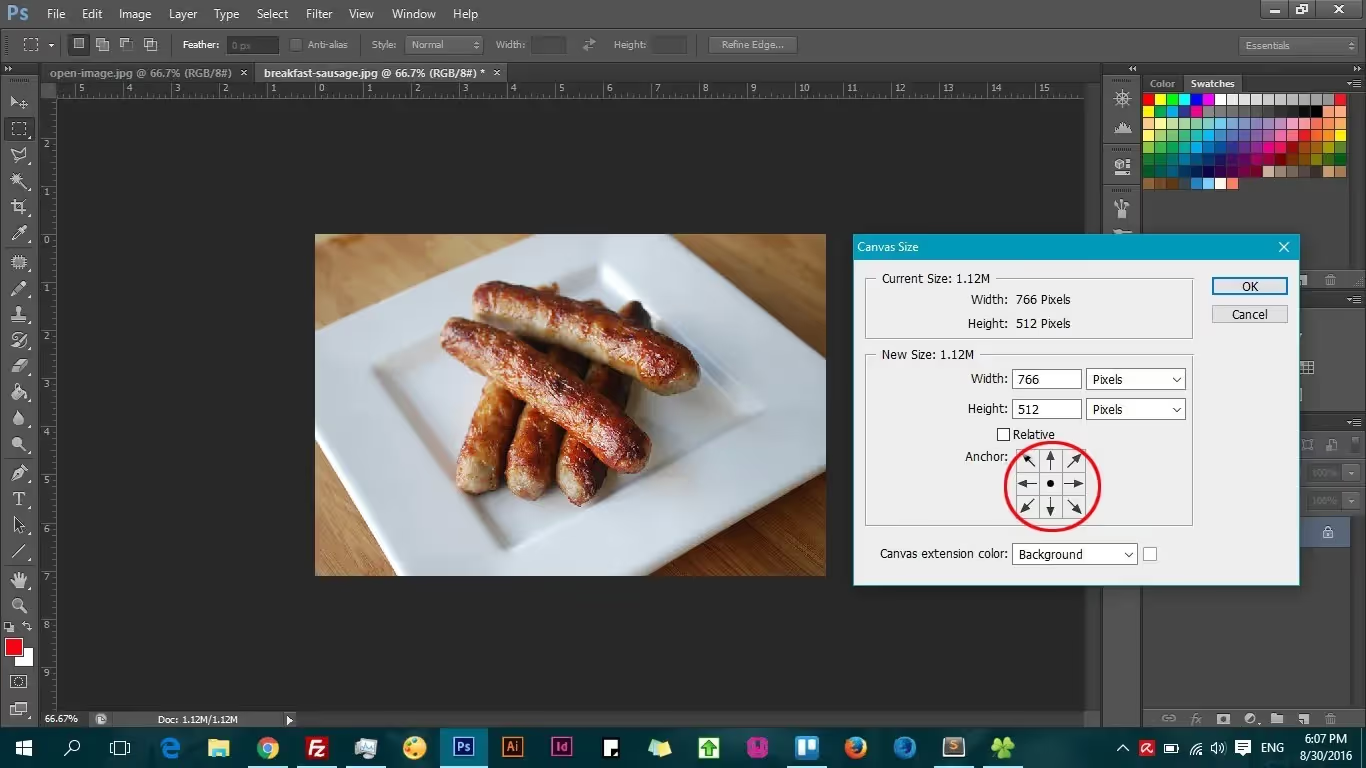
Voici comment commencer à dimensionner correctement vos vignettes YouTube dans Photoshop :
Configurez votre document
Ouvrir Photoshop et créez un nouveau document. Accédez à Fichier > Nouveau. Réglez votre largeur à 1280 pixels et votre hauteur à 720 pixels. Choisissez le mode couleur RGB à 8 bits. Assurez-vous que la résolution est de 72 DPI.
Si vous utilisez régulièrement la taille des vignettes YouTube dans Photoshop, enregistrez-la en tant que modèle. Accédez à Fichier > Enregistrer en tant que modèle après l'avoir configuré une fois. Ensuite, chaque nouveau projet est prêt à être lancé avec la taille, la hauteur et la largeur des vignettes YouTube correctes déjà définies.
Redimensionner les images existantes
Si vous avez déjà une image qui ne correspond pas au ratio de taille des vignettes YouTube, ne vous contentez pas de l'étirer. Ouvrez l'image, accédez à Image > Taille de la toile, et saisissez 1280 x 720. Positionnez ensuite votre image de manière à ce que rien d'important ne soit coupé. Cela permet de conserver le ratio de taille des vignettes YouTube 16:9 intact sans distorsion.
Pour utiliser un outil de réduction de la taille des vignettes YouTube dans Photoshop, rendez-vous sur Image > Image à l'échelle et réglez la largeur sur 1280. La hauteur s'ajustera automatiquement si le maillon de la chaîne est verrouillé. Cela permet de conserver automatiquement le ratio de taille de vos vignettes YouTube.
Comment créer des vignettes qui génèrent des clics
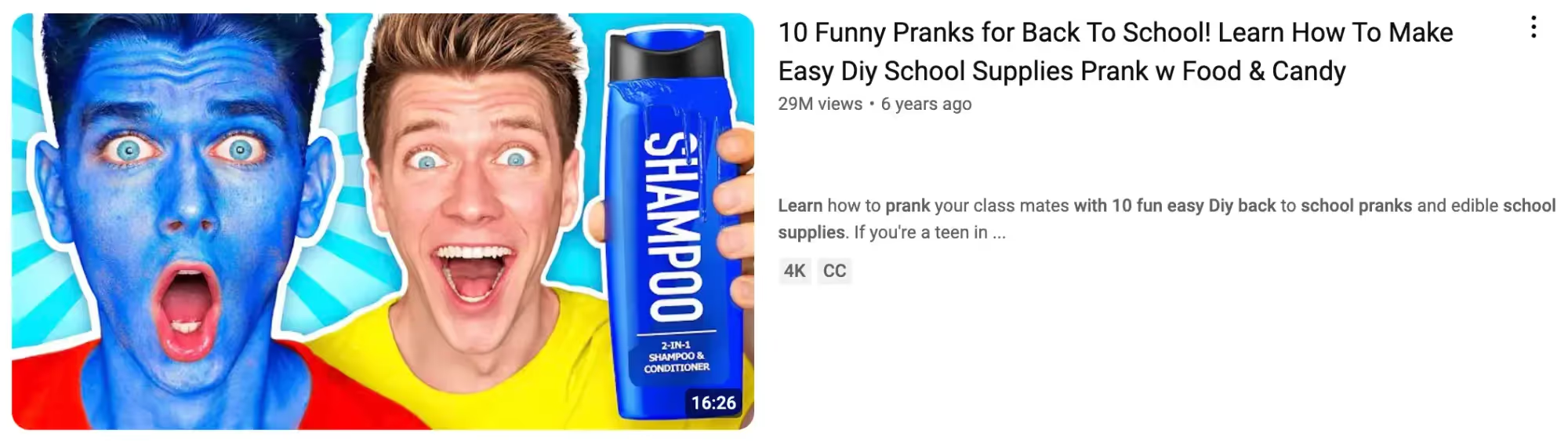
Concentrez-vous sur ces éléments et principes de base pour créer des vignettes YouTube :
Couleur et contraste
Choisissez des couleurs qui ressortent du fond gris foncé de YouTube. Les couleurs vives (vert fluo, bleu électrique, rose vif) donnent de meilleurs résultats que les tons neutres. Utilisez un contraste élevé entre votre texte et votre arrière-plan pour qu'il soit lisible, même avec de petites vignettes YouTube.
Évitez les couleurs qui se mélangent. Le rouge et l'orange se situent trop près du spectre. Le texte noir sur fond gris foncé disparaît. Testez votre design en le réduisant à la taille d'un appareil mobile (280 x 157 pixels) sur votre écran et en vérifiant s'il apparaît toujours.
Texte et typographie
Limitez le texte au minimum. Deux à trois mots maximum. Utilisez des polices en gras et sans empattement. Les polices fines disparaissent lorsque votre miniature apparaît à une taille de miniature YouTube plus petite en pixels sur les écrans mobiles.
Faites en sorte que votre texte principal couvre environ 20 % de la miniature. Il doit être suffisamment grand pour être lu en un coup d'œil lorsque quelqu'un fait défiler des dizaines d'options vidéo.
Expressions faciales et personnes
Si vous incluez des visages, utilisez des expressions claires. Choc, joie, confusion : choisissez une émotion forte. Un visage flou ou une expression neutre n'arrête pas le défilement.
Positionnez les visages de manière stratégique. Évitez de les placer au centre, là où les commandes du lecteur YouTube les masqueront lors de la lecture de la vidéo.
Erreurs courantes de taille des vignettes YouTube
Voici les erreurs courantes de taille des vignettes YouTube que vous souhaitez éviter :
Téléchargement aux mauvaises dimensions
Le téléchargement à 640 x 480 pixels ou à d'autres rapports de taille de vignettes YouTube non standard entraîne une distorsion. Tenez-vous toujours à 1280 x 720.
Problèmes liés à la taille des fichiers
Une réduction de la taille des vignettes YouTube de 5 Mo est nécessaire lorsque votre fichier est gonflé. Utilisez les outils de compression ou exportez les paramètres à des pourcentages de qualité inférieurs jusqu'à atteindre moins de 2 Mo.
Trop de détails
Les petits logos, le texte de petite taille et les arrière-plans complexes échouent lorsque la taille et la largeur des vignettes YouTube sont petites. Les spectateurs mobiles ne le verront pas. Simplifier.
Ignorer le contenu vidéo réel
Votre miniature doit correspondre au contenu de la vidéo. Les vignettes trompeuses génèrent des clics mais nuisent à la durée de visionnage et aux indicateurs d'engagement. Remarques relatives à l'algorithme de YouTube.
Outils de création et d'optimisation de vignettes YouTube
Voici quelques outils que vous devriez surveiller de près :
Logiciel de création de vignettes YouTube
Photoshop est de qualité professionnelle mais coûte de l'argent. Canva propose des modèles gratuits avec la taille des vignettes YouTube déjà intégrée. Adobe Express est gratuit et propose également des modèles de taille de vignettes YouTube intégrés.
Figma œuvre pour le design collaboratif. Tous ces outils vous permettent de saisir une taille de miniature YouTube personnalisée en pixels. Il vous suffit de saisir 1280 x 720 et le tour est joué. Vous pouvez également utiliser Logome pour créer des logos pour les vignettes YouTube à la bonne taille. Suppresseur d'arrière-plan et optimiseur de photos IA de Smartli sont d'autres outils qui peuvent vous aider.
Outils de traitement par lots
Si vous mettez en ligne plusieurs vidéos, le traitement par lots permet de gagner du temps. Adobe Bridge ou même des outils de redimensionnement par lots gratuits vous permettent de redimensionner un dossier d'images au rapport de taille standard des vignettes YouTube en une seule fois.
Comment améliorer votre visibilité et obtenir plus de vues grâce à des miniatures YouTube personnalisées ?
Votre miniature ne fait qu'une tâche : arrêter le défilement. Lorsque quelqu'un parcourt son fil d'actualité ou les résultats de recherche, votre miniature dispose d'environ une seconde pour attirer son attention. C'est là qu'intervient la visibilité. Une miniature faible se fond dans le bruit de fond. Un signal fort arrête les gens au milieu du défilement.
L'algorithme de YouTube se soucie de taux de clics (CTR). Si votre miniature reçoit des clics, l'algorithme part du principe que votre vidéo est pertinente et la place plus haut dans les recommandations. Si ce n'est pas le cas, la vidéo reste enterrée. Les miniatures personnalisées surpassent celles générées automatiquement par YouTube, car vous contrôlez chaque élément : couleur, texte, composition, émotion. Vous ne laissez pas la visibilité au hasard.
Voici ce qui se passe lorsque vous investissez dans vos vignettes. Tout d'abord, votre CTR augmente. Des études montrent que des vignettes bien conçues peuvent augmenter le CTR de 5 à 30 %. Ensuite, YouTube remarque l'engagement plus élevé et recommande vos vidéos plus souvent. Troisièmement, davantage de vues apparaissent, ce qui alimente à nouveau la boucle de l'algorithme.
Reconnaissance des couleurs et des contrastes
L'avantage en termes de visibilité va au-delà de l'algorithme de YouTube. Lorsque votre miniature se démarque, les internautes sont plus susceptibles de partager votre vidéo sur les réseaux sociaux. Une miniature convaincante donne envie aux gens de la montrer aux autres. Cela génère du trafic organique provenant de l'extérieur de YouTube, que la plateforme suit et récompense.
La psychologie des couleurs est importante ici. Les couleurs vives et saturées attirent l'attention plus rapidement que les tons neutres. Le rouge, l'orange et le jaune donnent de bons résultats car ils déclenchent des décisions rapides dans le cerveau humain. Si vous utilisez des images d'archive ou des captures d'écran, le contraste de l'arrière-plan est souvent insuffisant. Ajoutez des barres colorées, des formes ou des superpositions de texte pour améliorer la visibilité.
La conception axée sur le mobile est importante
La taille de la police a également un impact direct sur la visibilité. Si votre texte principal est petit, les lecteurs mobiles ne l'enregistreront pas. Environ 70 % des visionnages YouTube se font sur des appareils mobiles, où votre miniature est réduite à 280 x 157 pixels. Le texte lisible en taille réelle peut devenir illisible sur l'écran d'un téléphone. Testez votre design au format mobile avant de le télécharger.
La cohérence forme votre public
Une autre astuce de visibilité est la cohérence. Si vous utilisez un style de série ou de chaîne, utilisez des polices, des couleurs ou des mises en page similaires. Les spectateurs commencent à reconnaître vos vignettes plus rapidement, ce qui signifie qu'ils cliquent plus rapidement lorsqu'ils voient votre visage ou les couleurs de votre signature apparaître dans leur fil d'actualité. La cohérence permet à votre public de faire confiance à votre contenu.
Expressions faciales et simplicité gagnent
Les expressions faciales sont également importantes pour la visibilité. Un visage confus, une expression choquée ou une véritable excitation vont plus loin qu'une expression neutre. Le cerveau humain traite les visages plus rapidement que les autres éléments visuels. Lorsque quelqu'un voit une émotion forte dans votre miniature, il fait une pause, ne serait-ce que pour un moment. Cette pause est la fenêtre dont vous avez besoin pour cliquer.
N'ajoutez pas trop d'éléments à votre miniature. Plus n'est pas plus ici. La simplicité gagne. Un ou deux points focaux, du texte en gras et un contraste élevé sont tout ce dont vous avez besoin. Les vignettes encombrées perturbent l'œil et n'attirent pas l'attention. Vous voulez que les gens comprennent votre miniature en moins d'une seconde.
Testez et adaptez en fonction des données
Testez différents styles de vignettes pour le même sujet. Certains publics réagissent aux designs minimalistes ; d'autres préfèrent les designs chargés et superposés. YouTube Creator Studio affiche les données CTR pour chaque mise en ligne, afin que vous puissiez voir le style auquel votre public réagit. Utilisez ces données pour ajuster les futures vignettes.
Meilleures pratiques à connaître pour créer des vignettes YouTube
Suivez ces bonnes pratiques pour créer de meilleures vignettes YouTube aux bonnes tailles :
1. Déterminer les bonnes exigences techniques
Commencez par la bonne taille. 1280 x 720 pixels au format 16:9. Toutes les autres dimensions sont un compromis. Enregistrez votre fichier au format JPG avec une qualité de 80 % pour le maintenir en dessous de 2 Mo. Il ne s'agit pas de suggestions, mais de conditions requises pour que votre miniature s'affiche correctement.
2. Le contraste n'est pas négociable
Utilisez des couleurs contrastantes. Si votre arrière-plan est sombre, utilisez du texte clair et des accents clairs. Si votre arrière-plan est clair, passez au noir. Évitez de placer des couleurs similaires les unes à côté des autres. Le rouge et l'orange se mélangent. Le gris clair sur blanc disparaît. Le contraste élevé rend les vignettes lisibles quelle que soit leur taille.
3. Gardez le texte court et percutant
Faites en sorte que le texte soit court. Deux à trois mots maximum. Les longues phrases sont coupées ou deviennent illisibles. Utilisez des mots percutants : chiffres, mots d'action, questions. « BIGGEST MISTAKE » donne de meilleurs résultats que « Common Errors That People Make ». Un texte plus court signifie également que vous pouvez utiliser une taille de police plus grande, ce qui améliore la lisibilité sur mobile.
Choisissez des polices lisibles. Les polices sans empattement comme Arial, Helvetica ou Montserrat fonctionnent mieux que les polices à empattement ou les polices de script. Les polices épaisses et en gras sont plus lisibles que les polices fines. Si votre police comporte des traits fins, ils disparaissent lorsque YouTube compresse l'image ou l'affiche en petite taille.
4. Positionner les éléments de manière stratégique
Placez les éléments importants de manière décentrée. De nombreux lecteurs YouTube affichent des superpositions au centre : le bouton de pause, la barre de progression, les commandes. Si votre point focal principal se trouve au point mort, il est masqué ou masqué lorsque quelqu'un passe la souris sur la vidéo. Déplacez légèrement votre point focal vers le haut, le bas, la gauche ou la droite.
Évitez le texte sur le texte. Si vous superposez du texte sur une photo, celle-ci devient souvent difficile à lire. Ajoutez plutôt une barre continue derrière votre texte, sous la forme d'un rectangle coloré ou d'une superposition semi-transparente. Cela permet de garder le texte lisible, peu importe ce qui se trouve en arrière-plan.
5. Créez un point focal clair
Utilisez un point focal dominant. Votre œil doit savoir où regarder en premier. Il s'agit généralement d'un visage, d'un chiffre ou d'un objet surprenant. Agrandir cet élément et le placer dans la position la plus solide. Les éléments secondaires doivent être plus petits et moins gênants.
6. Testez d'abord sur Mobile
Testez sur mobile. Ouvrez votre miniature sur l'écran d'un téléphone à sa taille réelle. Peux-tu lire le texte ? La palette de couleurs ressort-elle toujours ? Si ce n'est pas le cas, ajustez avant de télécharger. Ce qui s'affiche bien sur un écran de bureau échoue souvent sur un écran mobile.
7. Maintenez la cohérence des canaux
Restez cohérent avec le style de votre chaîne. Des polices, des palettes de couleurs ou des structures de mise en page similaires aident les utilisateurs à reconnaître vos vignettes. Lorsque votre public passe devant, il repérera votre vidéo plus rapidement car elle correspond à vos mises en ligne précédentes.
8. Faites correspondre votre miniature à votre contenu
Évitez les miniatures fausses ou trompeuses. Les miniatures qui ne correspondent pas à votre contenu vidéo nuisent à la durée de visionnage et aux statistiques d'engagement. L'algorithme de YouTube détecte ce problème et arrête de recommander vos vidéos. L'augmentation du nombre de clics à court terme ne vaut pas les dégâts à long terme.
9. Moins c'est plus avec des effets
N'utilisez pas trop d'effets ou de textures. Les dégradés, les ombres et les superpositions peuvent être esthétiques, mais ils augmentent également la taille du fichier et peuvent rendre le texte plus difficile à lire. Limitez les effets au minimum. Les couleurs unies et les formes simples fonctionnent mieux que les effets complexes.
10. Utilisez des matières premières de haute qualité
Utilisez des images de haute qualité. Les photos floues, pixélisées ou en basse résolution donnent à votre miniature un aspect peu professionnel. Les sites de photos de stock proposent des options bon marché ou gratuites. Assurez-vous que l'image que vous utilisez mesure au moins 1 280 x 720 pixels pour éviter la mise à l'échelle, ce qui crée du flou.
Conclusion
Il est très important de définir la bonne taille de votre miniature YouTube, car vous ne voulez pas que certaines parties de votre miniature soient recadrées ou qu'elles ne soient tout simplement pas attrayantes. Vos spectateurs commenteront vos vignettes et s'il s'agit d'une mauvaise miniature ou d'une taille médiocre, vous aurez du mal à les intégrer.
Si vous souhaitez obtenir plus de likes, de commentaires et d'abonnements sur vos vidéos, vous devez vous concentrer sur la sélection de la bonne taille pour vos vignettes YouTube. J'espère que notre guide vous a permis de clarifier ce que c'est. Appliquez nos meilleures pratiques en matière de création de vignettes YouTube et vous devriez voir vos taux de clics augmenter bientôt.
Start your dropshipping business today
FAQ sur la taille des vignettes YouTube
Quelle est la taille exacte des vignettes YouTube en pixels pour le téléchargement ?
La taille de vignette YouTube recommandée par YouTube en pixels est de 1280 x 720. Il s'agit de la plus haute qualité et correspond parfaitement au format 16:9. Pour plus de clarté, ne téléchargez jamais une résolution inférieure à cette résolution.
Puis-je utiliser un ratio de taille de vignettes YouTube différent de 16:9 ?
YouTube ne rejettera pas les différents ratios, mais 16:9 est le ratio de taille des vignettes YouTube standard qui s'affiche de manière optimale sur tous les appareils. L'utilisation de ratios 1:1 ou 4:3 entraîne un recadrage ou des barres noires, ce qui donne une mauvaise impression de la taille de votre miniature YouTube sur le lecteur.
Comment savoir de quel réducteur de taille de vignettes YouTube j'ai besoin ?
Votre fichier ne doit pas dépasser 2 Mo. Si c'est le cas, compressez-le en abaissant les paramètres d'exportation de qualité de 100 % à 80 % dans votre logiciel de conception. Cela permet de réduire la taille du fichier sans perte de qualité visible à la taille des vignettes YouTube en pixels.
Quelle est la taille minimale acceptable des vignettes YouTube en pixels ?
Vous pouvez télécharger des images plus petites, mais elles ne seront pas aussi nettes. 1280 x 720 est la taille minimale recommandée pour les vignettes YouTube en pixels. La réduction de la taille entraîne un risque de flou sur les écrans de plus grande taille.
Comment puis-je mesurer la taille des vignettes YouTube en pouces pour l'impression ?
À 72 DPI, 1280 x 720 pixels équivalent à environ 17,78 x 10 pouces. Cette conversion de la taille des vignettes YouTube en pouces est rarement nécessaire pour le travail en ligne, mais elle est importante si vous créez du matériel à imprimer ou si vous apprenez les principes fondamentaux du design.
La taille et la résolution des vignettes YouTube changent-elles en fonction de la durée des vidéos ?
Non. Que votre vidéo dure 30 secondes ou 30 minutes, utilisez la même taille de vignette YouTube en pixels : 1280 x 720. Le ratio de taille des vignettes YouTube reste de 16:9 quel que soit le type de contenu.


Launch your dropshipping business now!
Start free trial.avif)


Blogs connexes

Meilleurs fournisseurs de dropshipping de vêtements : le guide 2026
Comparez les meilleurs fournisseurs de dropshipping de vêtements pour 2026 — délais de livraison aux États-Unis/en Europe, tarifs et qualité des produits — et trouvez le partenaire idéal pour lancer votre boutique.

.avif)
Comment définir des règles de tarification globales sur Spocket pour protéger vos marges
Découvrez comment configurer les règles de tarification Spocket pour protéger vos marges bénéficiaires. Définissez des règles de tarification globales, automatisez les majorations et maximisez les profits du dropshipping.
Comment augmenter la valeur moyenne des commandes dans votre boutique de dropshipping avec Spocket ?
Découvrez comment augmenter la VMC en dropshipping à la manière de Spocket. Nous partageons des stratégies pratiques de positionnement de produits, de tarification et des conseils sur l'exécution des commandes.

